PS如何复制图层或复制图层的几种方法

 时间:2024-10-16 09:07:44

1、打开图片。

PS如何复制图层或复制图层的几种方法

2、可以是背景层上右击,点击复制图层。

PS如何复制图层或复制图层的几种方法

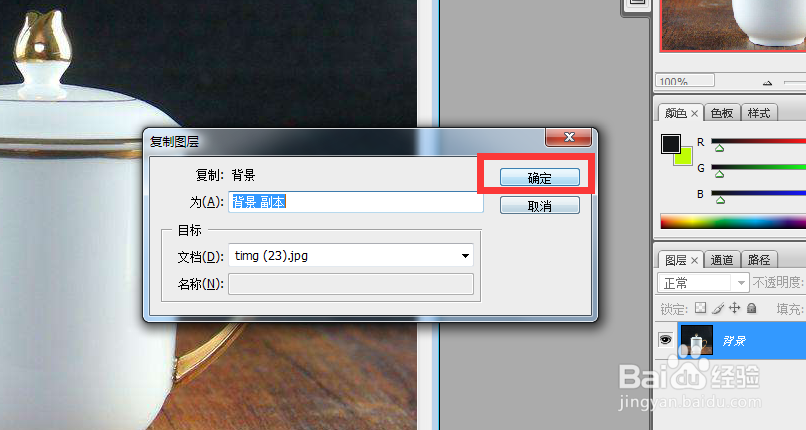
3、弹出对话框,确定。

PS如何复制图层或复制图层的几种方法

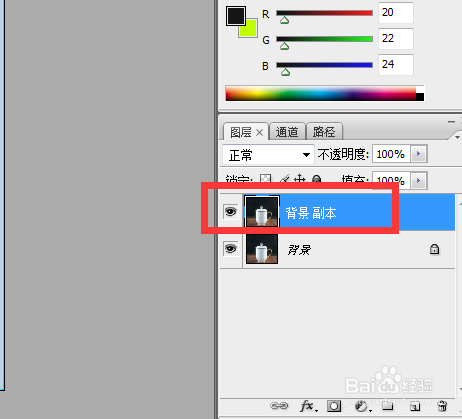
4、背景层就被复制出来了,我们在复制的背景层操作,都不会影响背景层的图片,也可以随时调用原始图片。
PS如何复制图层或复制图层的几种方法

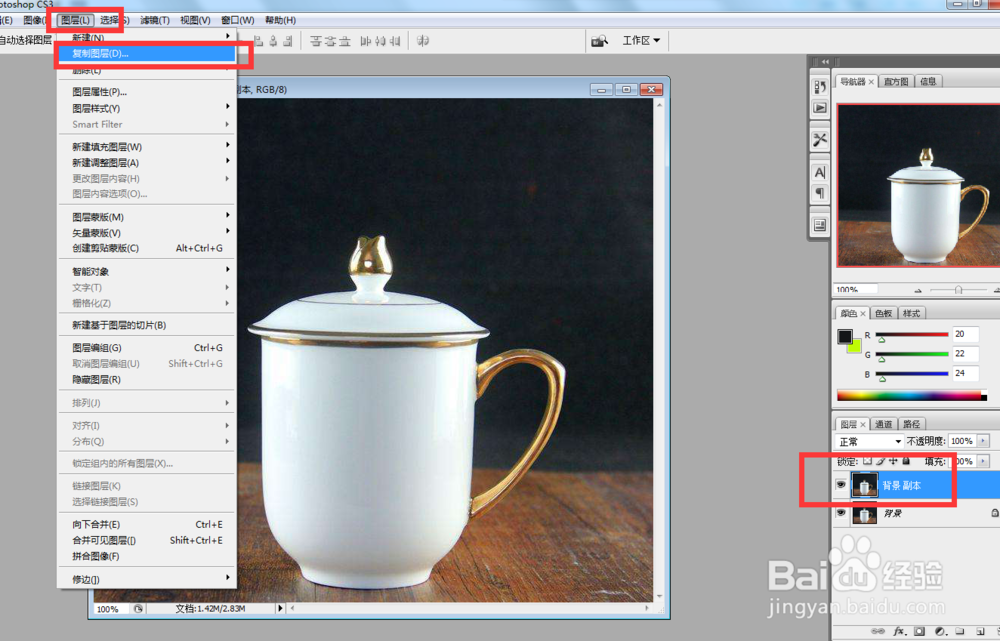
5、还可以选中要复制的图层,点击图层,复制图层。

PS如何复制图层或复制图层的几种方法

6、这可操作与在图层上右击基本是一致的,图层被复制出来了。

PS如何复制图层或复制图层的几种方法

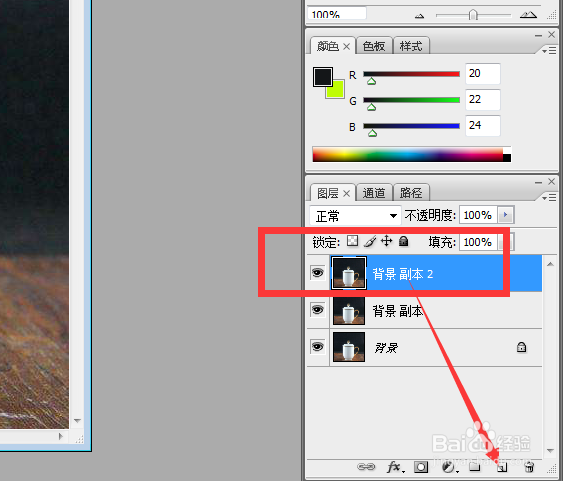
7、还有一种更简单的方法,就是把要复制的图层拖到新建图层按钮上。

PS如何复制图层或复制图层的几种方法

8、放开鼠标后,图层就被复制出来了。

PS如何复制图层或复制图层的几种方法

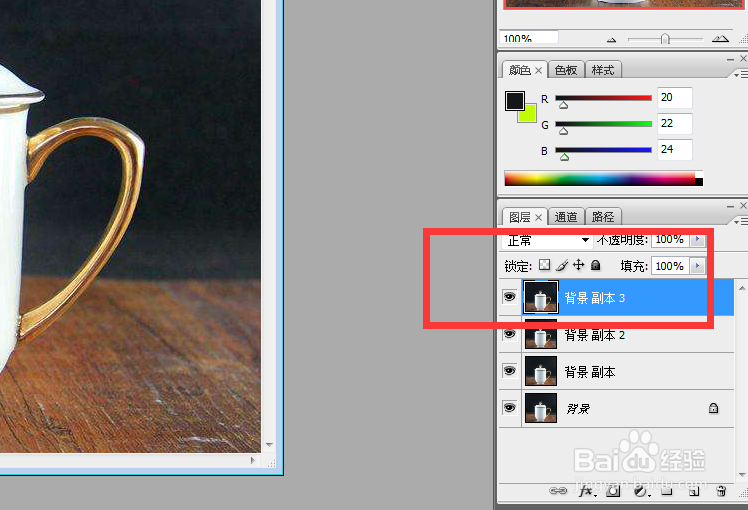
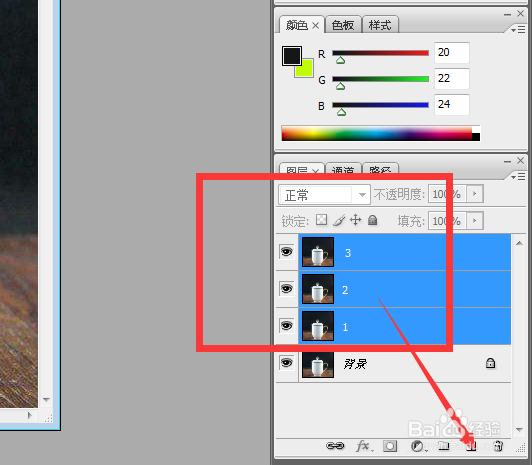
9、要复制多个图层,可以选中多个图层后,把它们一起拖动到新建图层按钮上。

PS如何复制图层或复制图层的几种方法

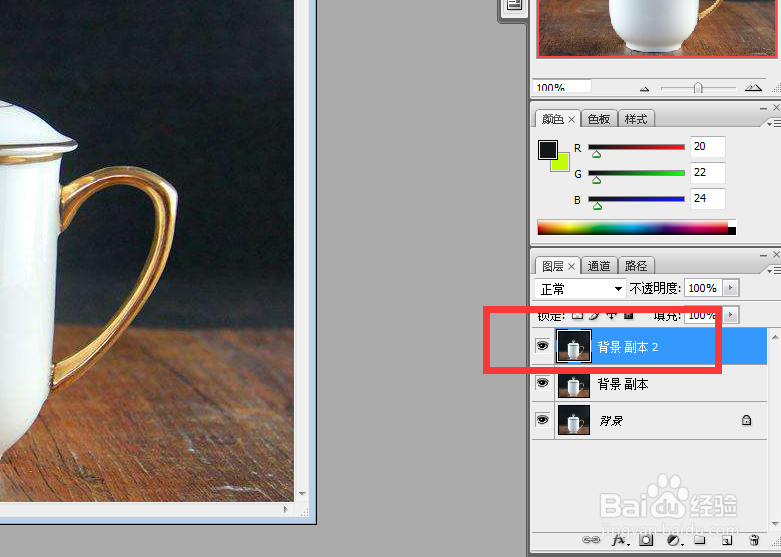
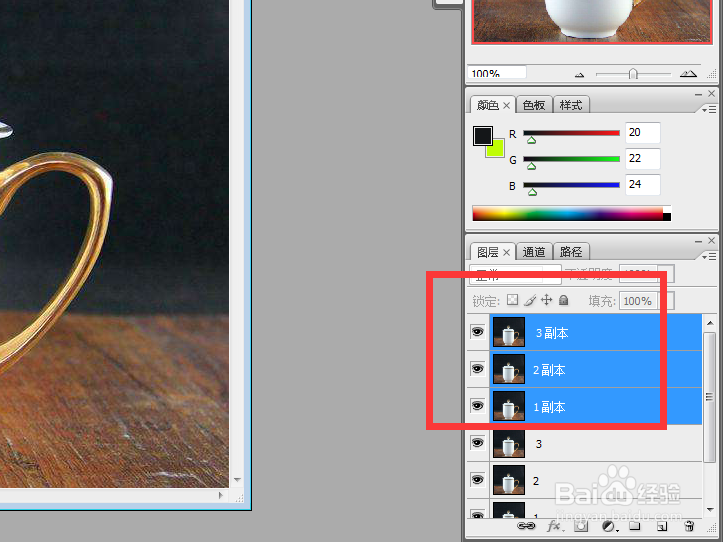
10、结果被选中的图层都被复制了。

PS如何复制图层或复制图层的几种方法
  • Photoshop标准模式
  • PS如何创建纯色(实心)的五边形
  • PS怎么做出抽丝效果?
  • Photoshop制作石壁背景效果
  • Animate绘制个可爱卡通小人
  • 热门搜索
    铜陵学院怎么样 抬头纹怎么 中外合作办学怎么样 歌曲怎么下载到u盘 2岁宝宝发烧怎么办 喀纳斯旅游攻略 红血丝怎么治疗 恩施大峡谷景区 哺乳期可以喝咖啡 道士可以结婚吗