WPS调整复制到word文档中的表格的大小

 时间:2026-05-01 10:05:54

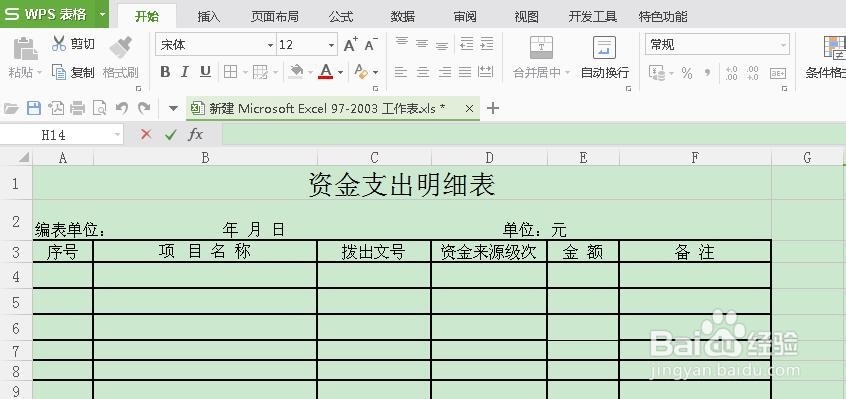
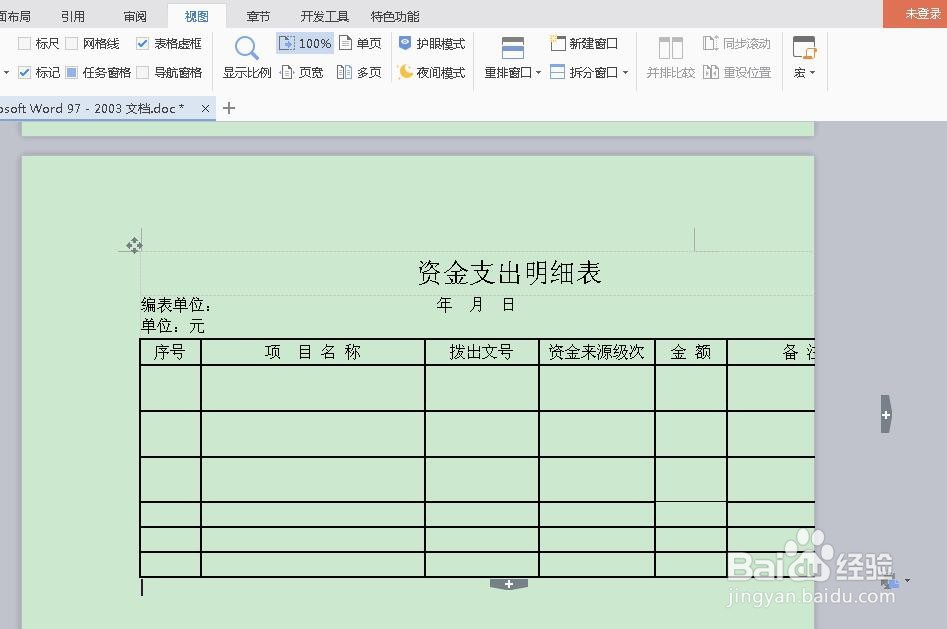
1、如图所示,我们要报这个表格复制到word中,我们选中文档,复制到word中,我们发现,表格超出了word页面。
WPS调整复制到word文档中的表格的大小

WPS调整复制到word文档中的表格的大小

2、我们在菜单栏找到视图选项卡,在视图选项卡下选择“Web板式”按钮,这时候我们发现,整个表格都显示出来了。

WPS调整复制到word文档中的表格的大小

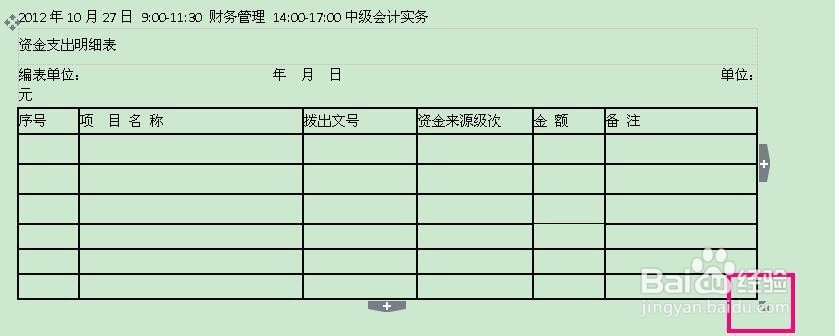
3、然后我们选中表格,在表格右下角有个拉伸符号,左键点住拉伸符号,向左上角拉动,调整到想要的大小。
WPS调整复制到word文档中的表格的大小

WPS调整复制到word文档中的表格的大小

4、然后,我们在视图菜单栏下点击“页面”按钮,发现表格已经能够完全显示在word文档之中了。

WPS调整复制到word文档中的表格的大小

WPS调整复制到word文档中的表格的大小

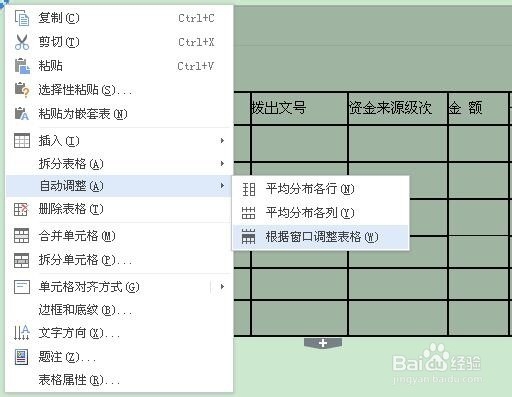
5、但是我们看,这时候的表格看起来很别扭,我们可以选中表格单击鼠标右键,点击“自动调整”-“根据窗口调整表格”按钮,表格就会自动调整到合适的样式。
WPS调整复制到word文档中的表格的大小

WPS调整复制到word文档中的表格的大小

  • WPS使用技巧之表格无法调整行高怎么办
  • wps表格显示不完整怎么调整
  • WPS Word文档中的表格如何调整行间距?
  • 如何把wps里的excel表格复制到word文档中
  • WPS表格中怎样快速对齐表格
  • 热门搜索
    科技小制作大全视频 游戏符号大全 名车标志图片大全 长豆角怎么做好吃 暗黑符文之语大全 典故大全 网络歌曲大全 波子汽水怎么打开 草药大全 电脑怎么下载电影