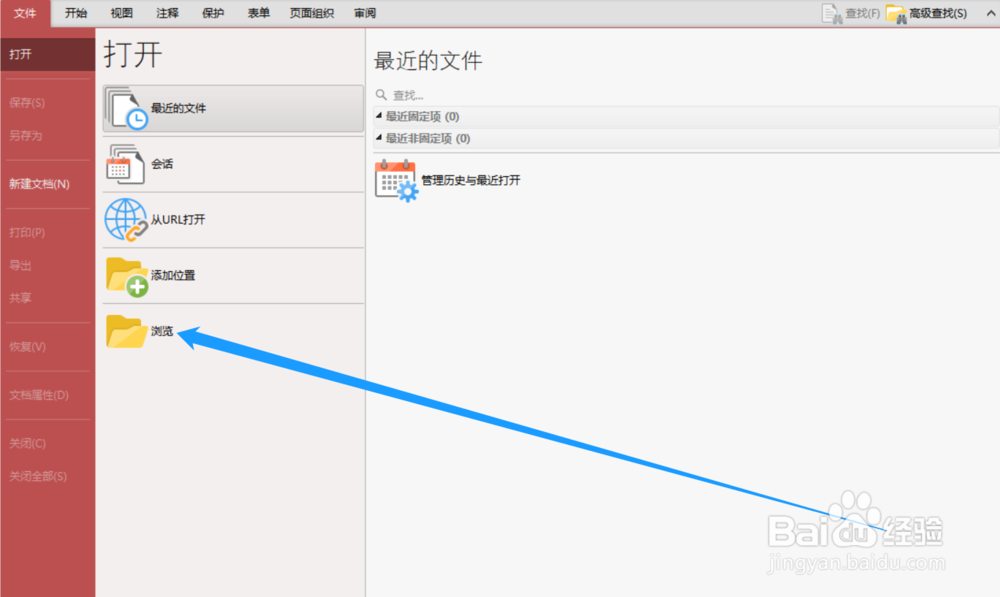
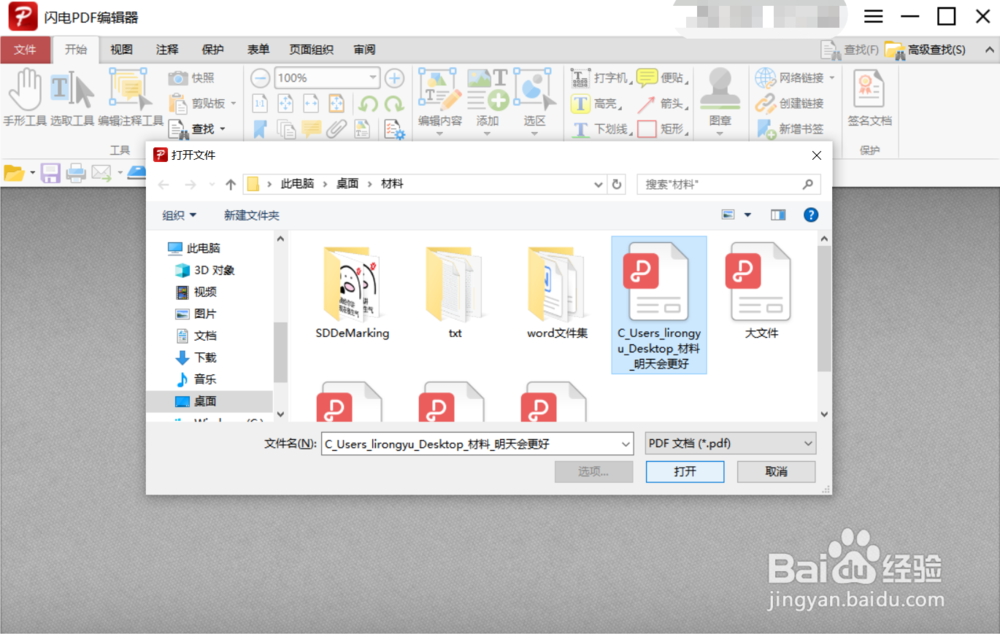
1、第一招,打开后点击第二列栏目中的浏览后将pdf文档添加进来。
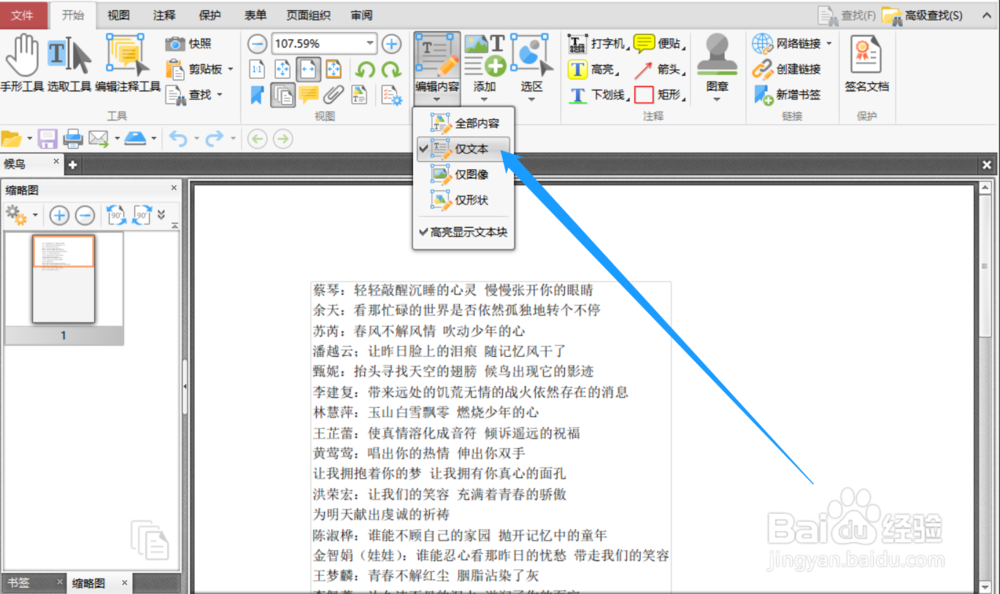
2、第二步,点击“开始”栏目找到“编辑内容”点开选择“仅文本”。

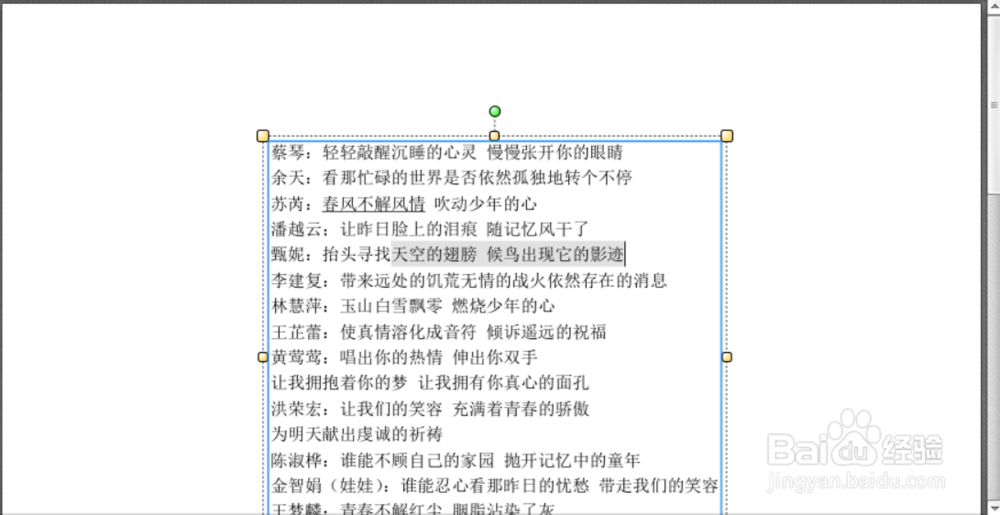
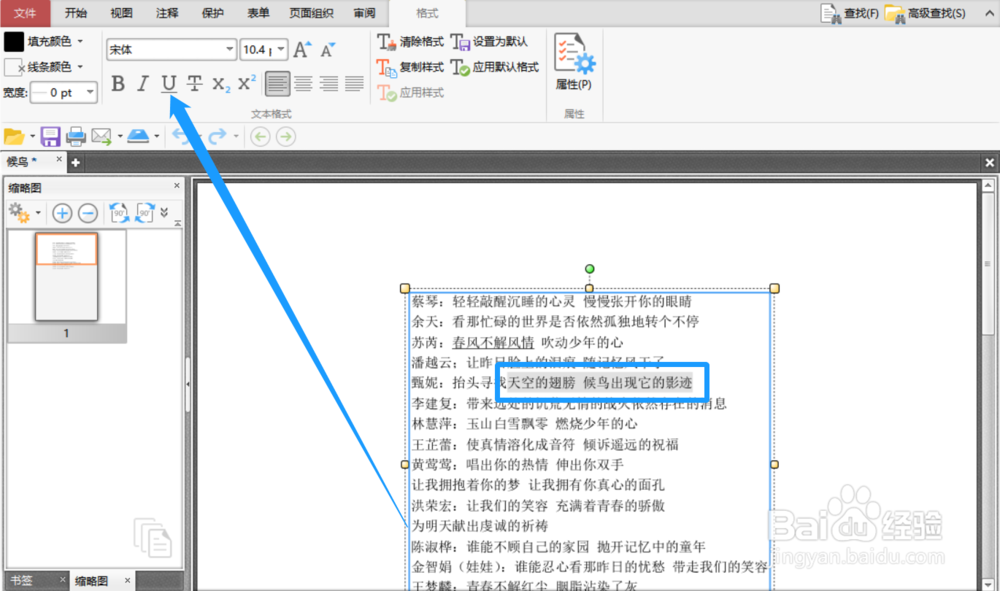
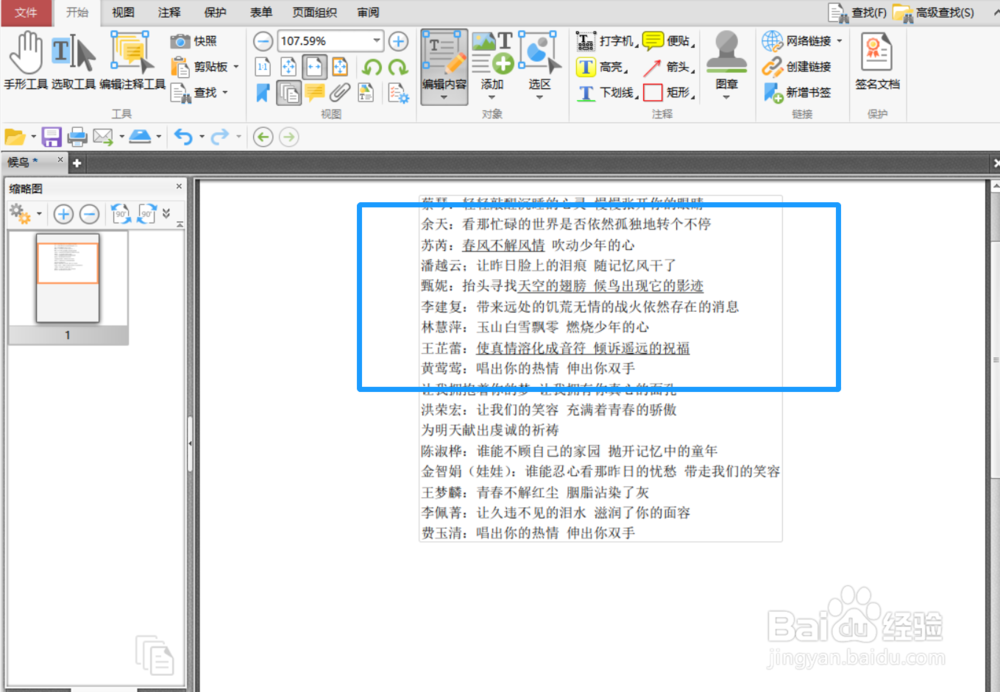
3、第三步,选中需要添加下划线的文本内容后点击下划线功能,如图已经添加了下划线。

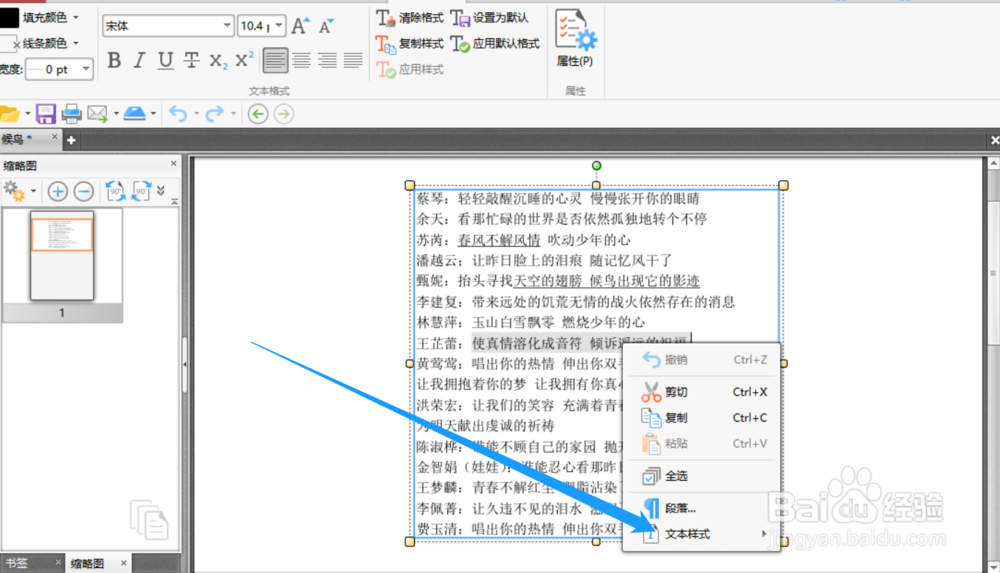
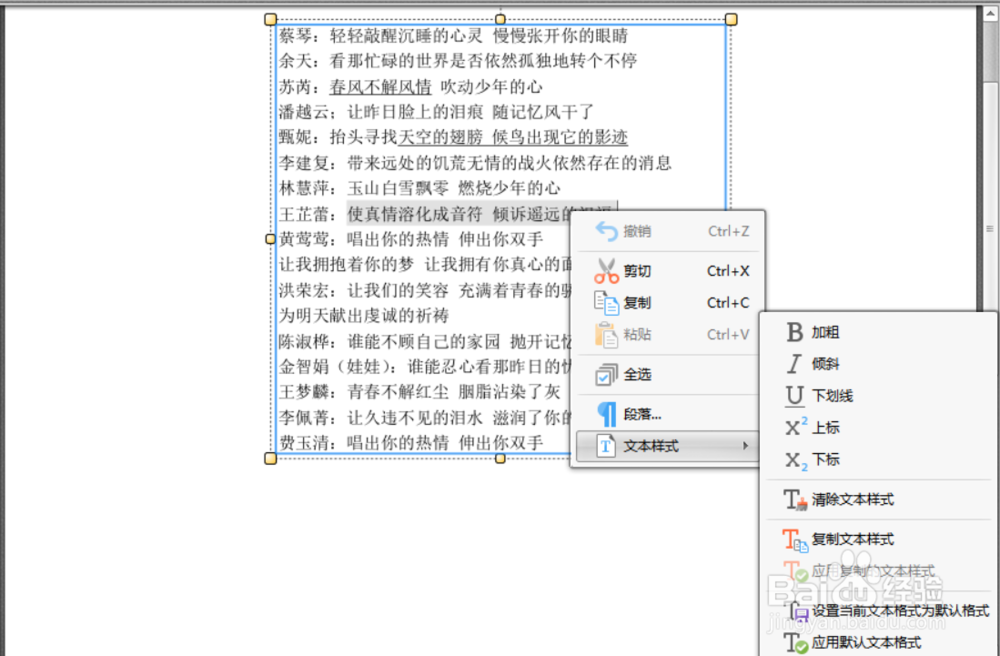
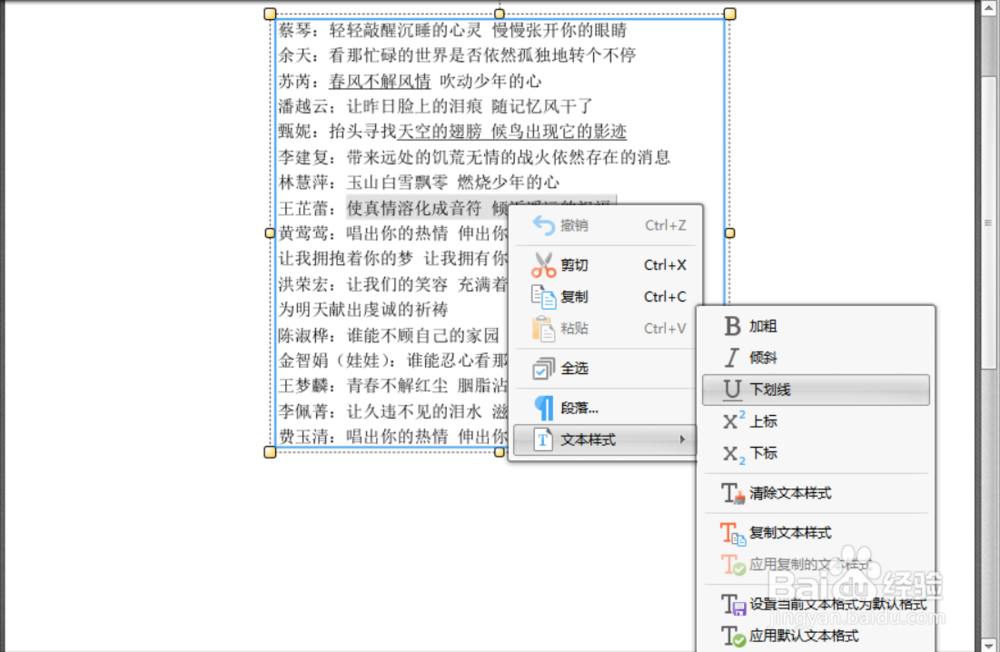
4、第四步,也可以通过移动鼠标选中文本后单击右键选择“文本样式”中的“下划线”。
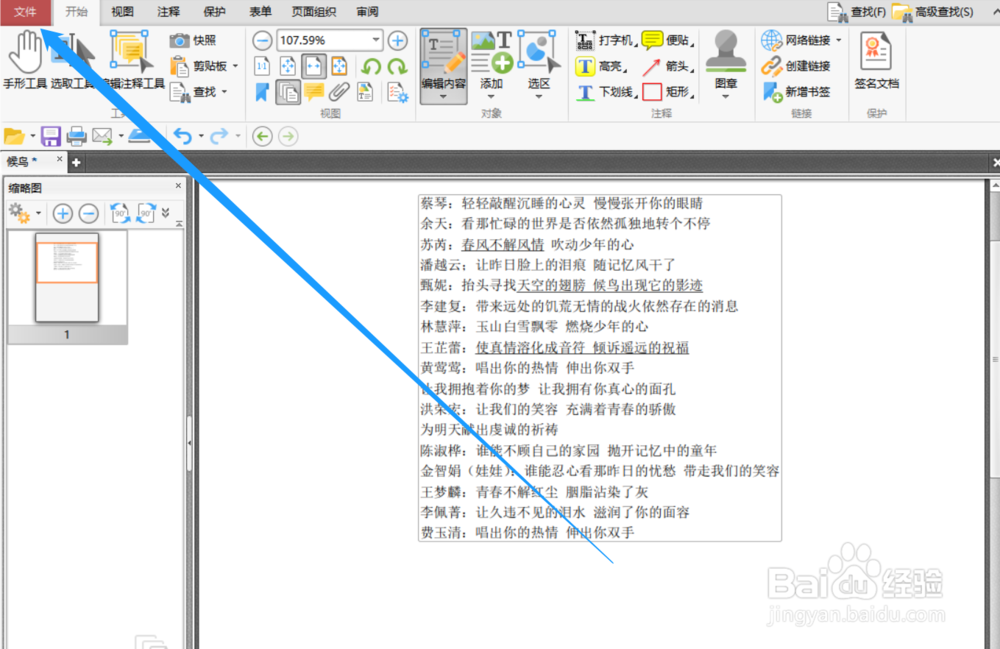
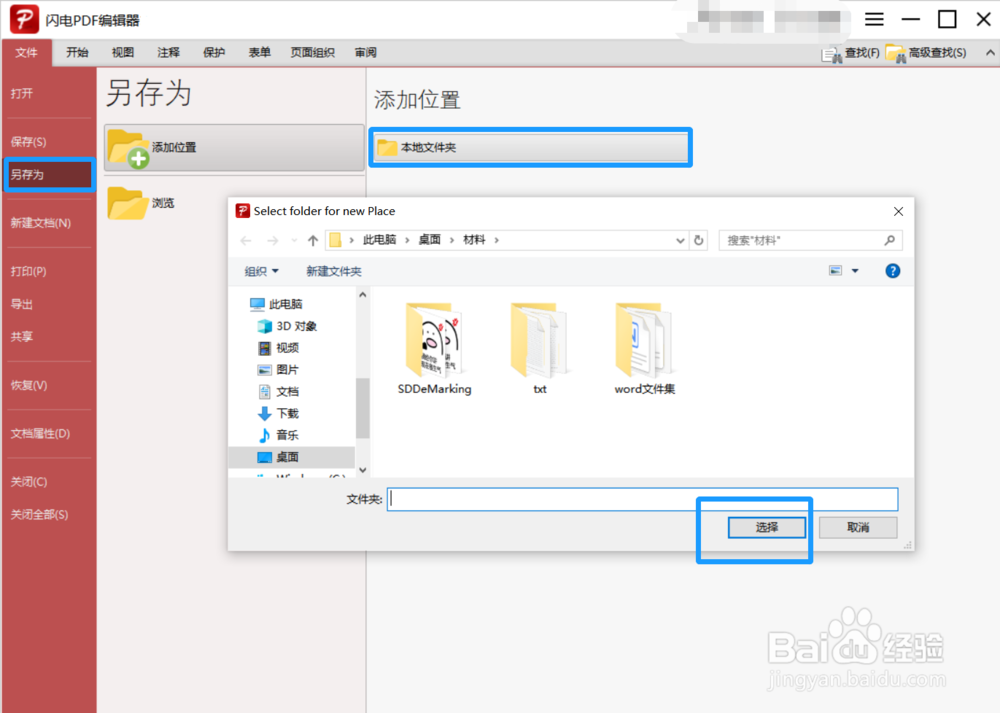
5、第五步,点击“文件-另存为”设置储存位置就可以了。
时间:2026-05-04 10:41:05
1、第一招,打开后点击第二列栏目中的浏览后将pdf文档添加进来。
2、第二步,点击“开始”栏目找到“编辑内容”点开选择“仅文本”。
3、第三步,选中需要添加下划线的文本内容后点击下划线功能,如图已经添加了下划线。
4、第四步,也可以通过移动鼠标选中文本后单击右键选择“文本样式”中的“下划线”。
5、第五步,点击“文件-另存为”设置储存位置就可以了。
