如何将PPT转换成jpg格式图片?

 时间:2026-04-23 04:24:16

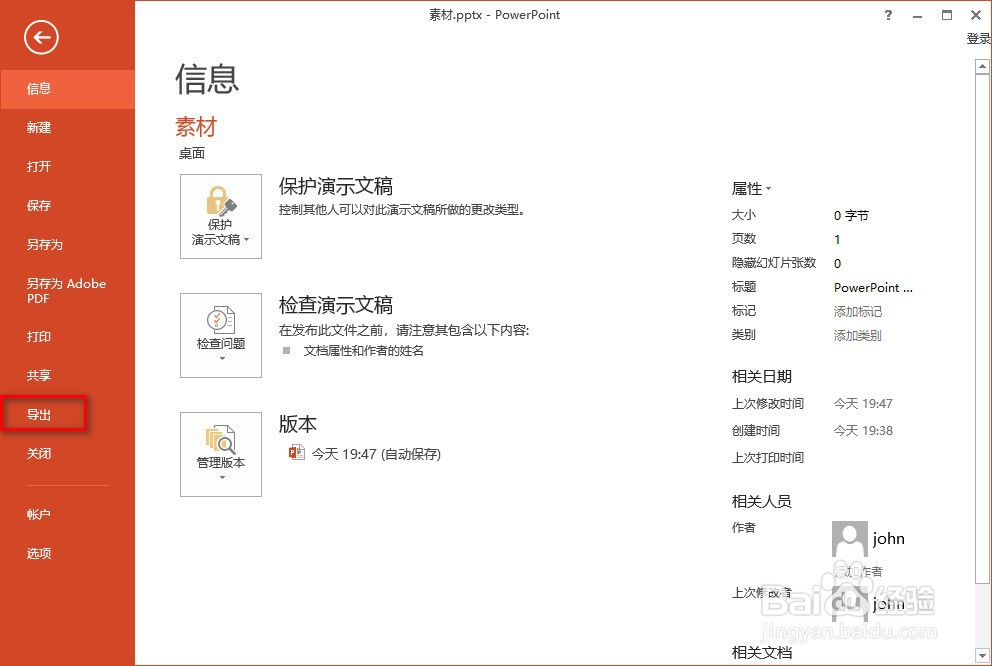
1、左键单击菜单栏中的【文件】选项卡。

如何将PPT转换成jpg格式图片?

2、左键单击左侧菜单中的【导出】。

如何将PPT转换成jpg格式图片?

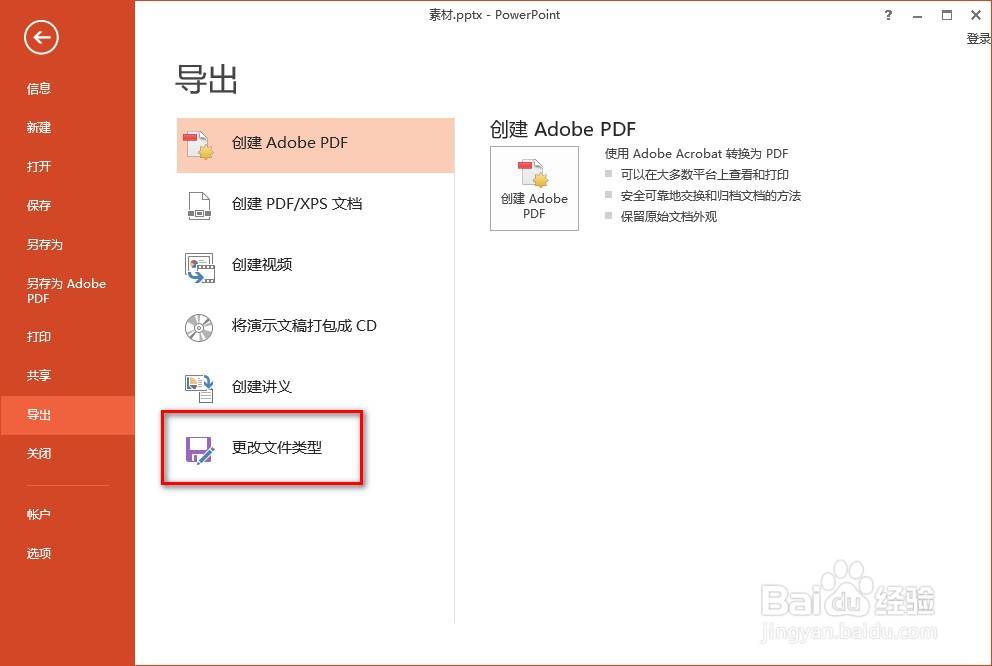
3、左键单击二级菜单中的【更改文件类型】。

如何将PPT转换成jpg格式图片?

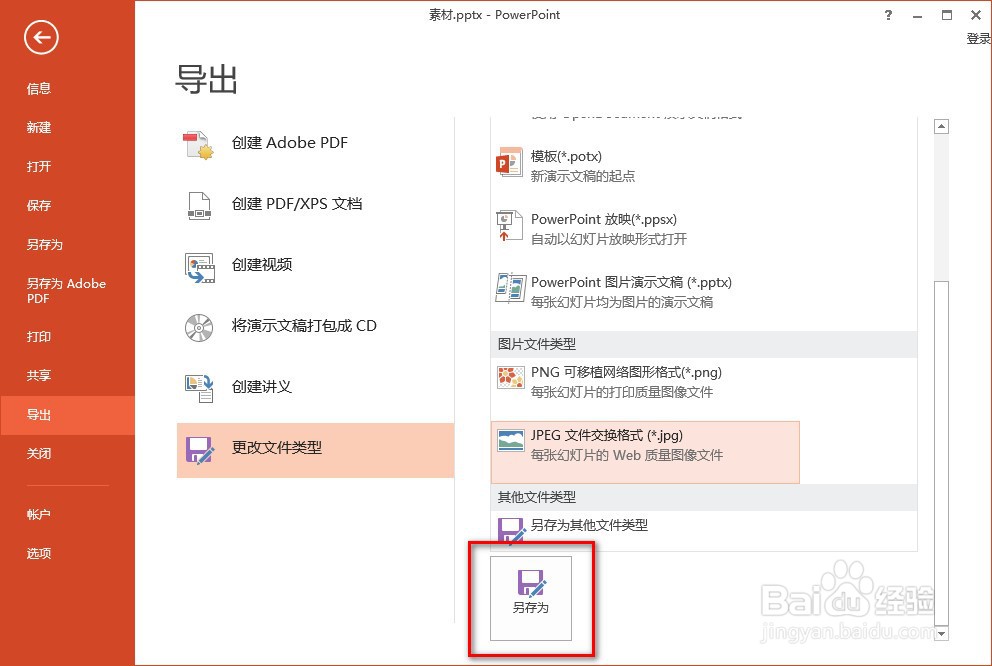
4、左键单击选中【图片文件类型】下拉菜单中的【JPEG文件交换格式】。

如何将PPT转换成jpg格式图片?

5、左键单击【另存为】按钮。

如何将PPT转换成jpg格式图片?

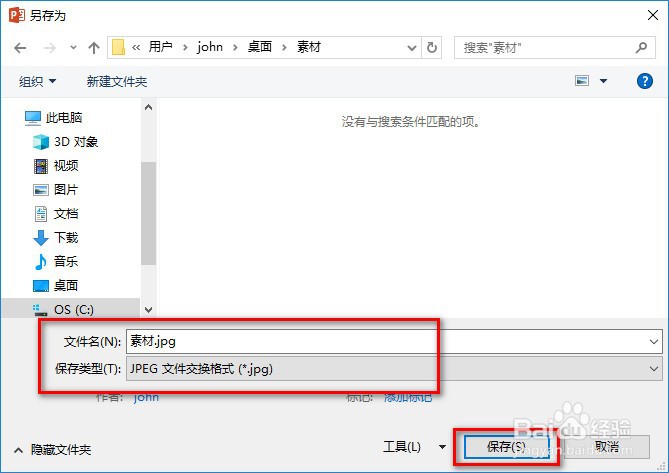
6、在【另存为】窗口中,选择存储路径,更改文件名成后,点击【保存】按钮。

如何将PPT转换成jpg格式图片?

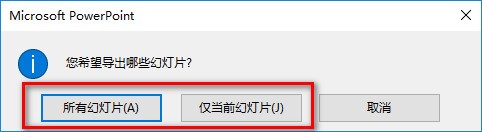
7、左键单击【Microsoft Powerpoint】对话框中的【所有幻灯片】或者【仅当前幻灯片】。
如何将PPT转换成jpg格式图片?

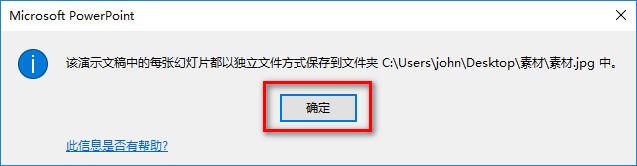
8、左键单击【Microsoft Powerpoint】对话框中的【是】。至此就将PPT转换成jpg格式图片啦。
如何将PPT转换成jpg格式图片?

  • PPT制作动态特效:炮轰飞机
  • 《小鸡快跑》游戏攻略【转】
  • analysis 的复数怎么变啊
  • 绩效管理体系:怎样进行绩效考核结果的应用?
  • 用PPT制作报刊/杂志
  • 热门搜索
    怎么练习英语听力 火车托运怎么办理 车的购置税怎么算 怎么隐藏回收站 汤姆叔叔的小屋简介 减肥食物 张家界旅行攻略 遮挡号牌怎么处罚 奥特曼简介 红烧黄鱼的家常做法