1、先打开文档素材


2、在文档下的工具栏点击邮件—>选择收件人—>使用现有列表

3、会跳出对话框,让我们选取数据源。之后点击插入合并域,把相对应的项目插入到文档里


4、完成后点击完成并合并—>编辑单个文件—>全部
这样全部的文档都合并好了
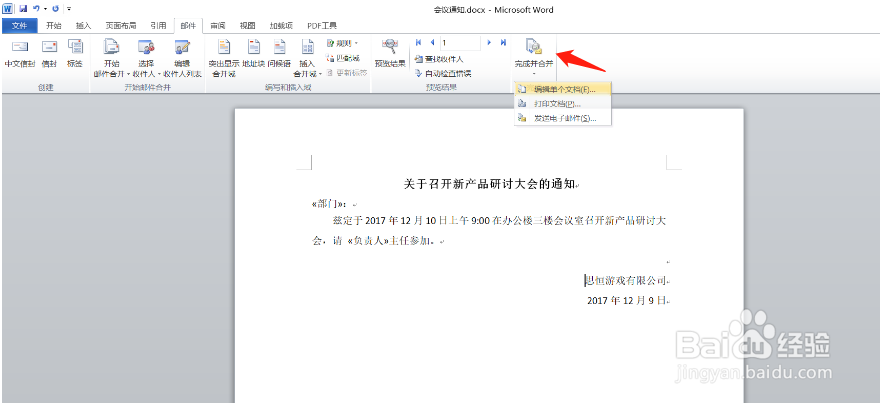


1、总结:工具栏下邮件—>选择收件人—>使用现有列表—>选取数据源—>插入合并域—>完成并合并—>编辑单个文件—>全部
时间:2026-04-22 12:32:00
1、先打开文档素材
2、在文档下的工具栏点击邮件—>选择收件人—>使用现有列表
3、会跳出对话框,让我们选取数据源。之后点击插入合并域,把相对应的项目插入到文档里
4、完成后点击完成并合并—>编辑单个文件—>全部
这样全部的文档都合并好了
1、总结:工具栏下邮件—>选择收件人—>使用现有列表—>选取数据源—>插入合并域—>完成并合并—>编辑单个文件—>全部
