在PPT中给图片添加蓝色透视阴影效果的方法

 时间:2026-02-15 10:06:57

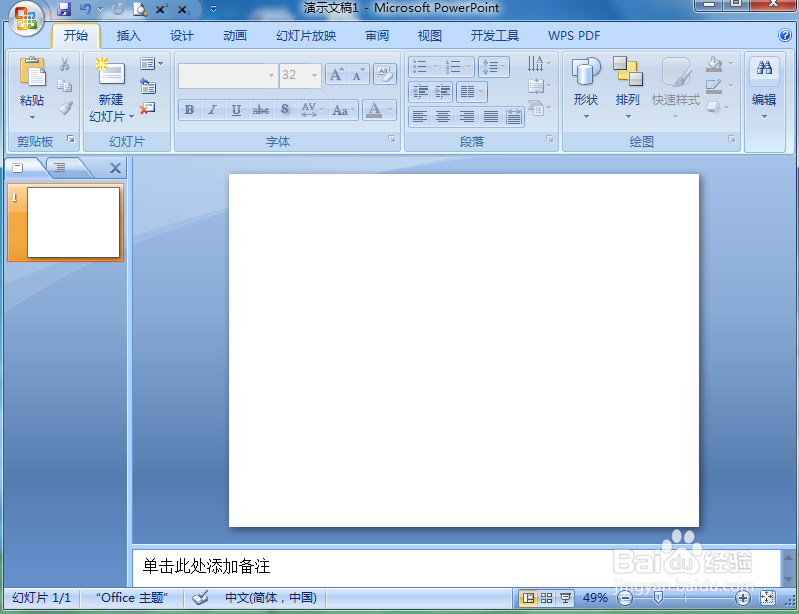
1、打开powerpoint,进入其主界面;
在PPT中给图片添加蓝色透视阴影效果的方法

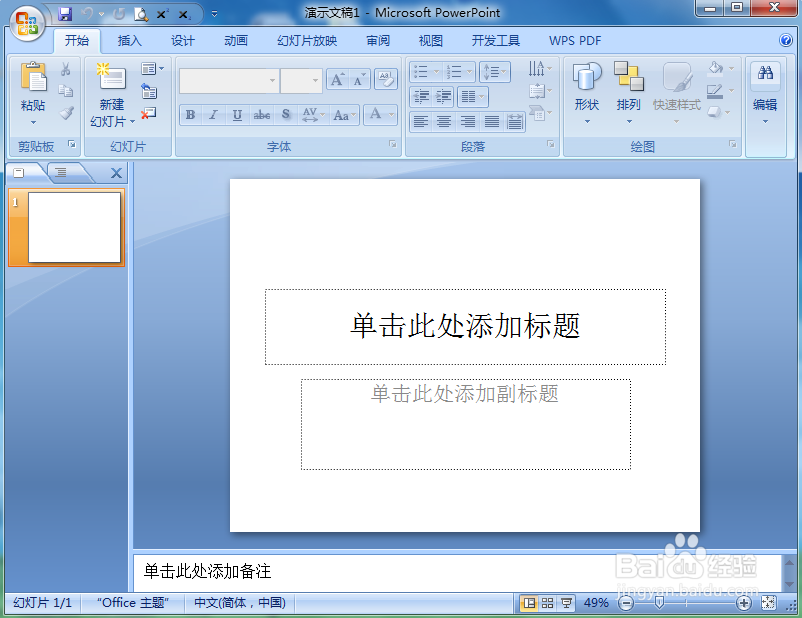
2、将单击此处添加标题和副标题两个输入框删除;

在PPT中给图片添加蓝色透视阴影效果的方法

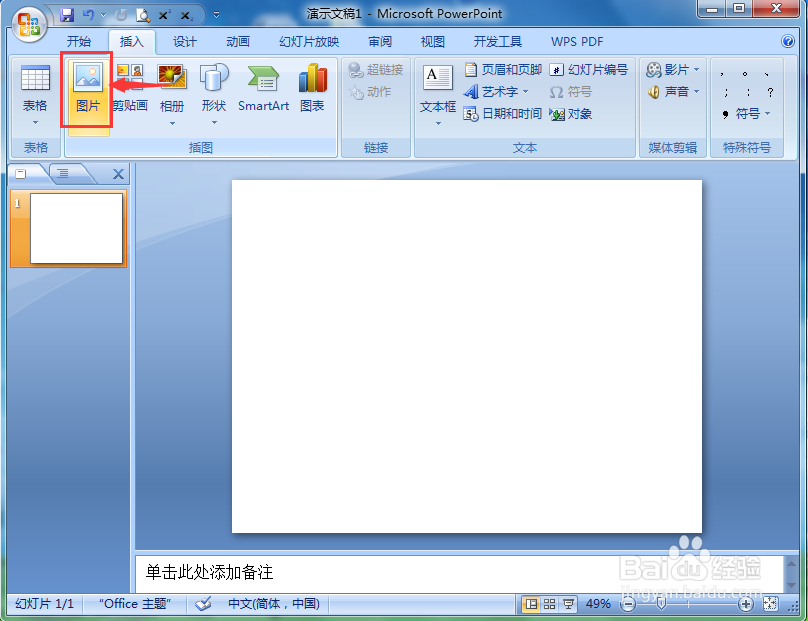
3、点击插入菜单,选择图片工具;

在PPT中给图片添加蓝色透视阴影效果的方法

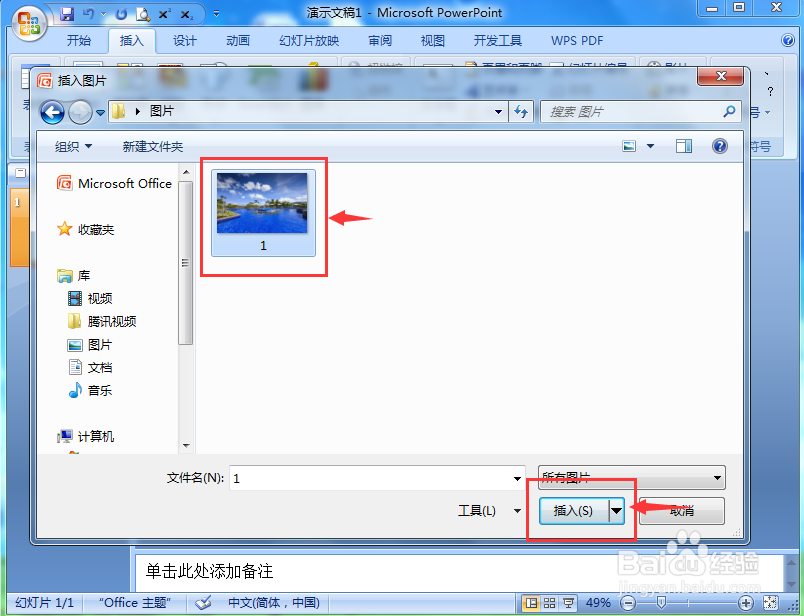
4、选中准备好的图片后,按插入;

在PPT中给图片添加蓝色透视阴影效果的方法

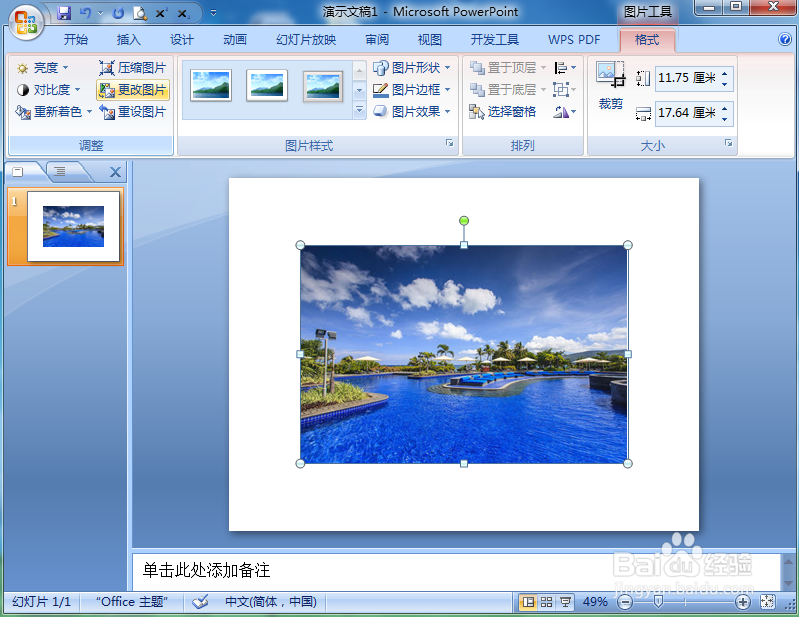
5、将图片添加到powerpoint中;

在PPT中给图片添加蓝色透视阴影效果的方法

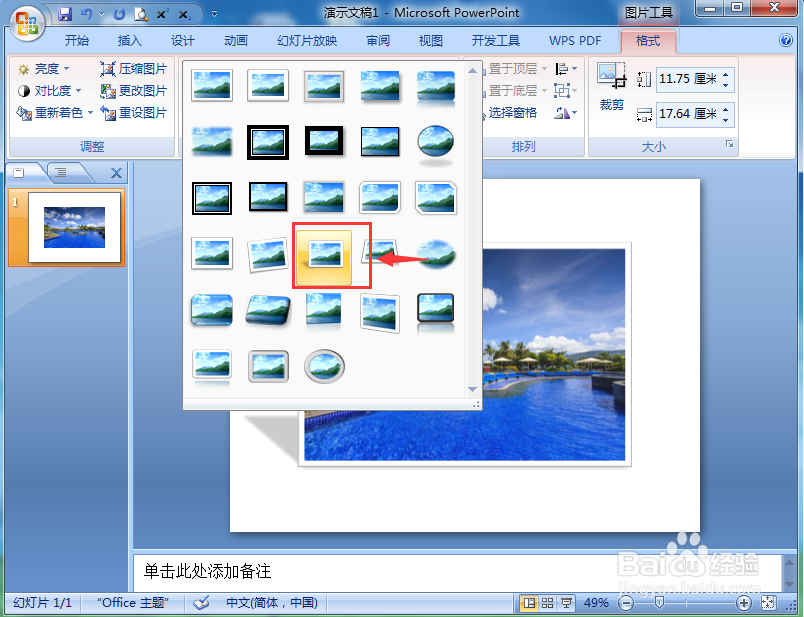
6、点击图片样式,选择透视阴影、白色效果;

在PPT中给图片添加蓝色透视阴影效果的方法

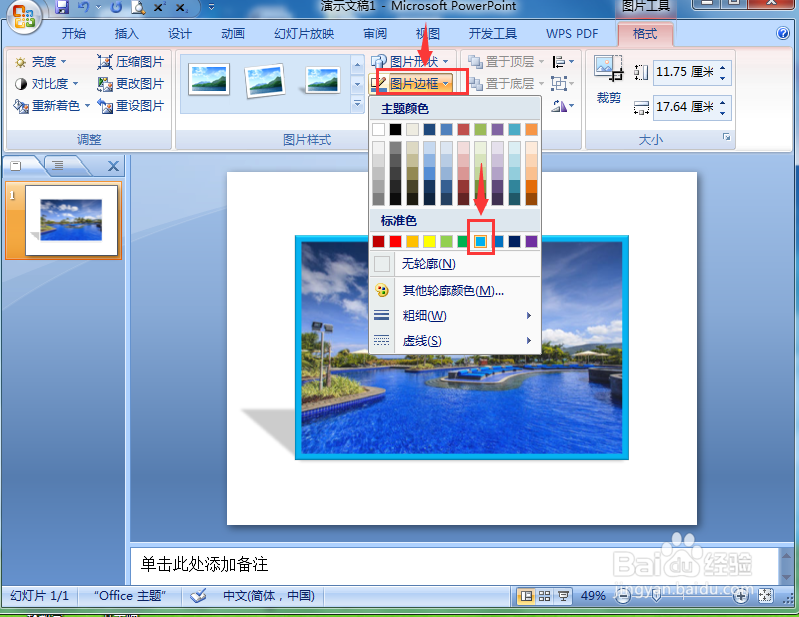
7、点击图片边框,选择蓝色;

在PPT中给图片添加蓝色透视阴影效果的方法

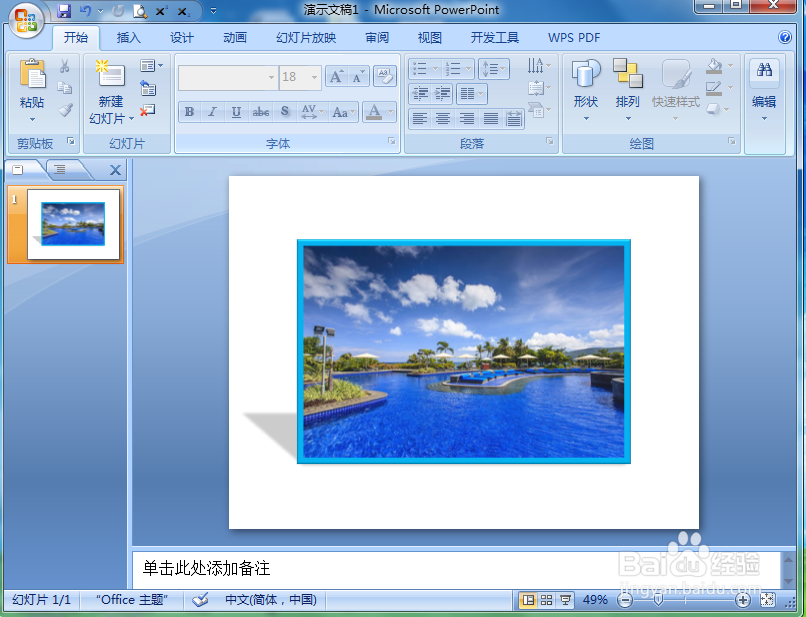
8、我们就在powerpoint中给图片添加上了蓝色透视阴影效果。

在PPT中给图片添加蓝色透视阴影效果的方法

1、打开powerpoint,点击插入,选择图片;

2、找到并选中要插入的图片,按插入,将它添加到PPT中;

3、点击图片样式,选择透视阴影、白色样式;

4、点击图片边框,选择蓝色。

  • ppt中给图片添加绿色边框和阴影效果
  • excel中图片如何制作“旋转,白色”样式
  • PPT如何设置文本框边框为右下射线渐变效果?
  • 幻灯片切换效果怎么设置水平百叶窗
  • 将文字转换为smartart图形
  • 热门搜索
    工作展望怎么写 膀胱炎是怎么引起的 个人表现怎么写 怎么做豆腐脑 歌曲怎么下载到u盘 brush怎么读 一汽大众速腾怎么样 牛蒡怎么吃 滴滴打车怎么付钱 海琴手表怎么样