wps如何相连和不相连的页码同时打印

 时间:2026-02-14 02:39:21

1、首先双击打开你需要打印的文档

wps如何相连和不相连的页码同时打印

2、点击左上方打印标志或按快捷键“Ctrl+p”

wps如何相连和不相连的页码同时打印

3、选择打印设备

wps如何相连和不相连的页码同时打印

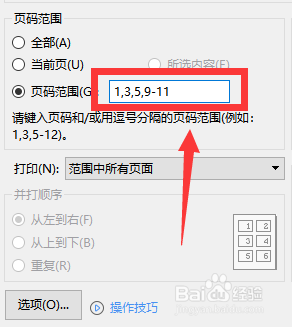
4、点击选择“页码范围”

wps如何相连和不相连的页码同时打印

5、输入你需要打印的连续和不连续页码,不连续的页码用“,”隔开,连续的用“-”连接,例如“1,3,5,9-11”

wps如何相连和不相连的页码同时打印

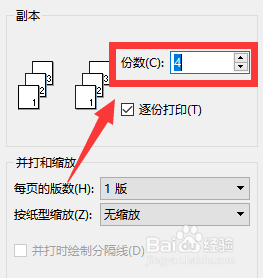
6、选择打印份数

wps如何相连和不相连的页码同时打印

7、点击“确定”即可

wps如何相连和不相连的页码同时打印

1、1、首先双击打开你需要打印的文档

2、点击左上方打印标志或按快捷键“Ctrl+p”

3、选择打印设备

4、点击选择“页码范围”

5、输入你需要打印的连续和不连续页码,不连续的页码用“,”隔开,连续的用“-”连接,例如“1,3,5,9-11”
6、选择打印份数
7、点击“确定”即可


感谢您的阅读,如果这篇文章帮助到您,请点赞支持哦

  • WPS怎样删除下一页分节符
  • wps隐藏如何显示出来?
  • 页眉页脚如何设置与前一页不同
  • Word里怎么给双面打印设置对称页边距
  • WPS文档中分隔符如何显示
  • 热门搜索
    感冒头晕怎么办 婴儿受到惊吓怎么办 怎么踢毽子 北方民族大学怎么样 胡子怎么留 脚底痛是怎么回事 怎么屏蔽垃圾短信 上海东华大学怎么样 怎么交违章罚款 怎么分东南西北方向