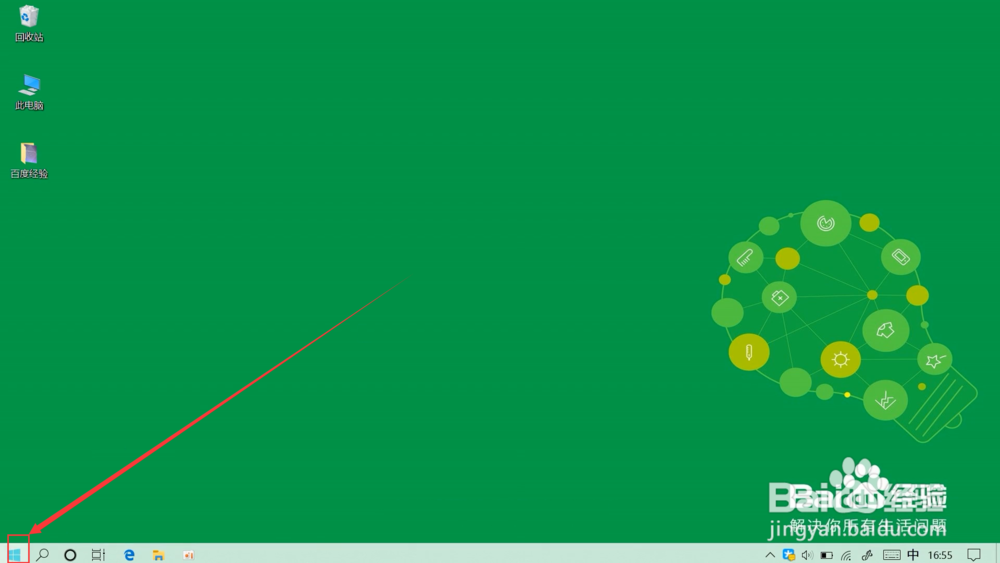
1、在桌面左下角点击菜单
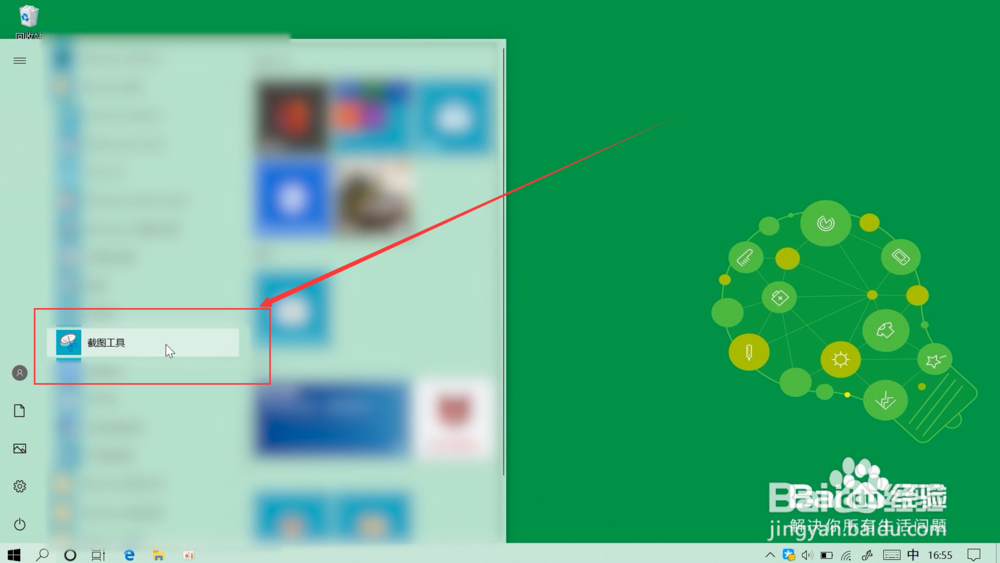
2、鼠标下滑找到并点击Windows附件

3、在列表中点击截图工具
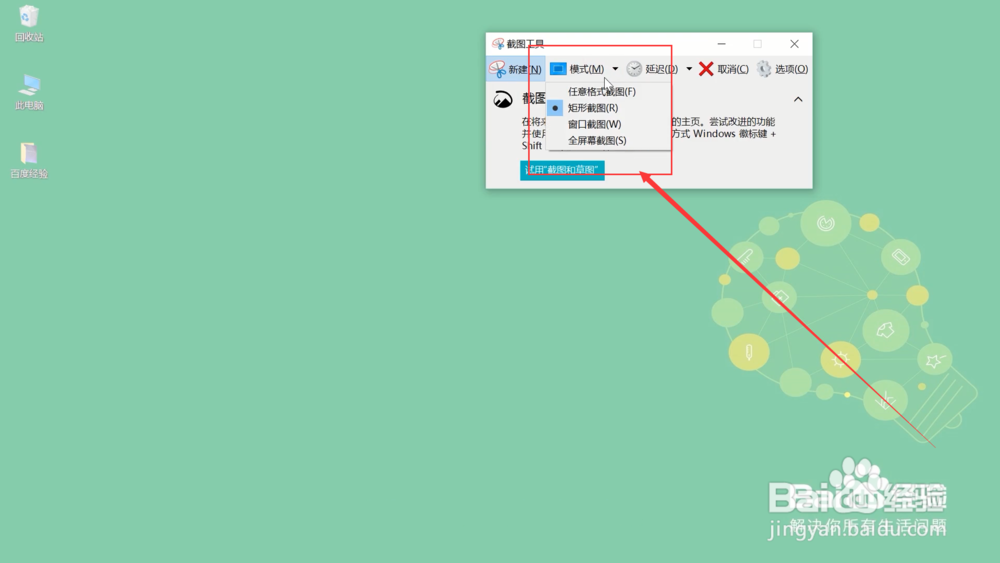
4、在模式选项中可选择截图模式
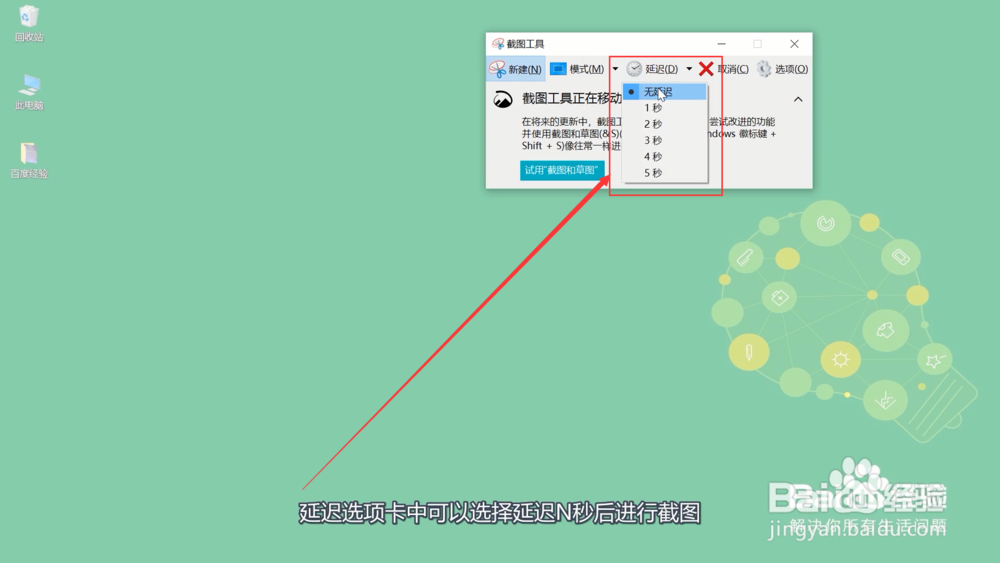
5、延迟选项卡中可以选择延迟N秒后进行截图
6、点击新建便可进行截屏操作

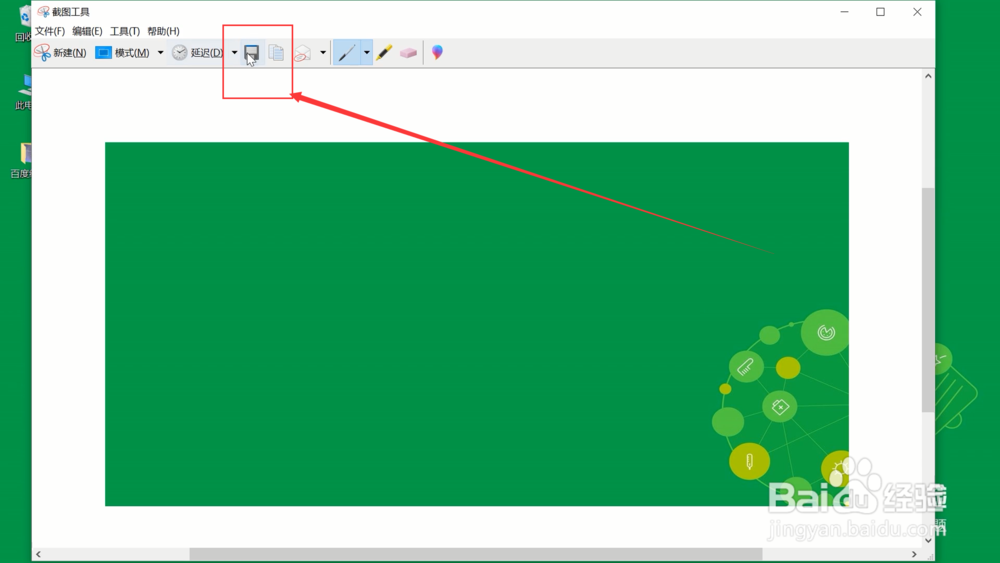
7、截图完毕后在编辑栏中点击保存截图
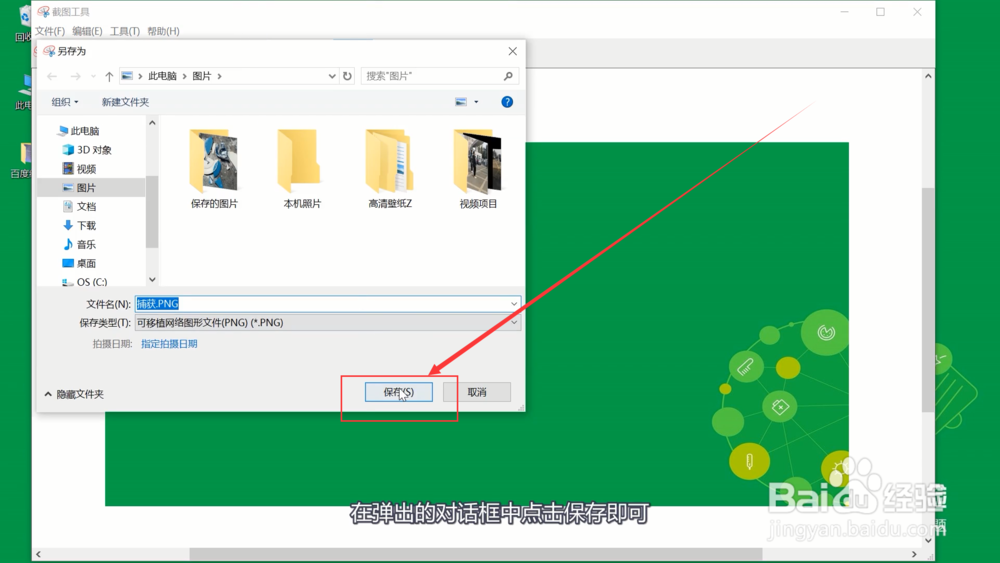
8、在弹出的对话框中点击保存即可
1、在开始菜单中找到Windows附件,点击截图工具
2、在弹出界面中设置好相应的数据范围
3、截图完毕后,保存到相应位置即可
时间:2026-04-23 16:32:08
1、在桌面左下角点击菜单
2、鼠标下滑找到并点击Windows附件
3、在列表中点击截图工具
4、在模式选项中可选择截图模式
5、延迟选项卡中可以选择延迟N秒后进行截图
6、点击新建便可进行截屏操作
7、截图完毕后在编辑栏中点击保存截图
8、在弹出的对话框中点击保存即可
1、在开始菜单中找到Windows附件,点击截图工具
2、在弹出界面中设置好相应的数据范围
3、截图完毕后,保存到相应位置即可
