ps 制作木纹纹理

 时间:2026-04-23 00:05:46

1、打开photoshop2019

ps 制作木纹纹理

2、新建页面:设置页面大小参数(根据作图需要设置)

ps 制作木纹纹理

3、左侧工具栏选择"矩形"工具,画一个如图的矩形线条

ps 制作木纹纹理

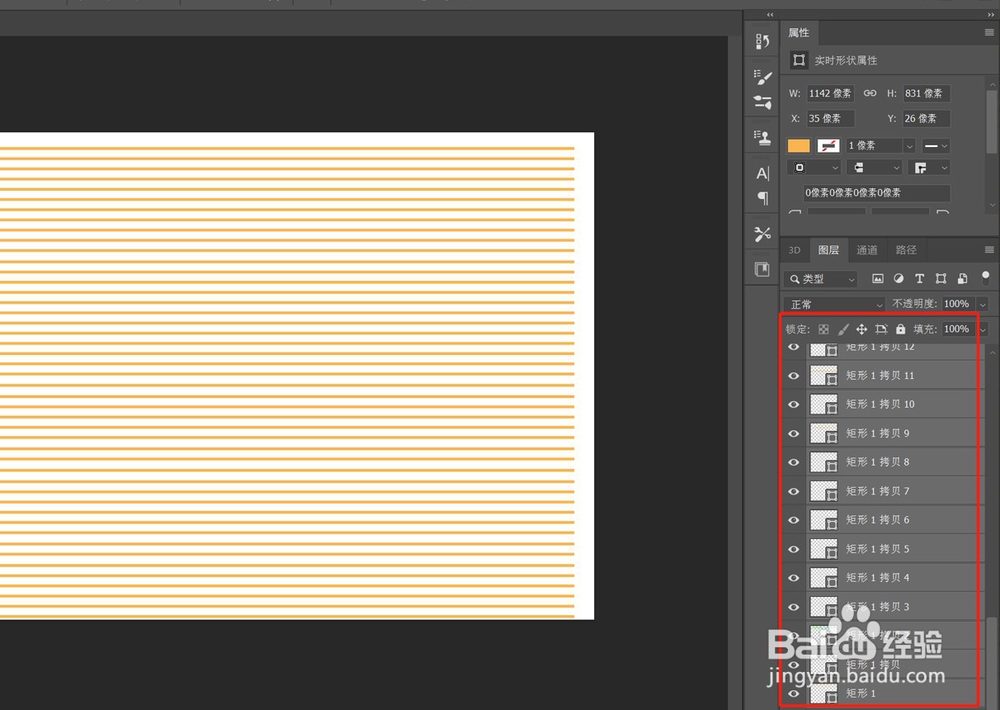
4、左侧工具栏切换为"移动"工具,按住"Shift+Alt"键,鼠标左键向下移动矩形线条,等距复制多条线条,如图所示:

ps 制作木纹纹理

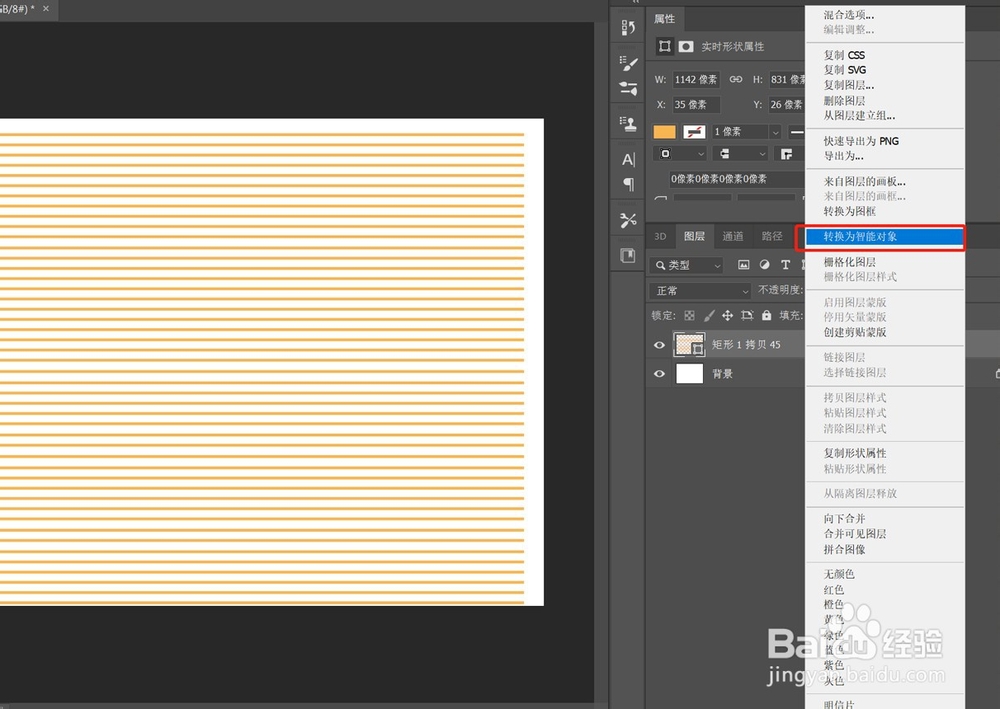
5、按住"Shift"键,在图层框选所有矩形图层,快捷键:"Ctrl+E",合并矩形图层,鼠标右键点击合并后图层,选择"转换为智能对象。"
ps 制作木纹纹理

ps 制作木纹纹理

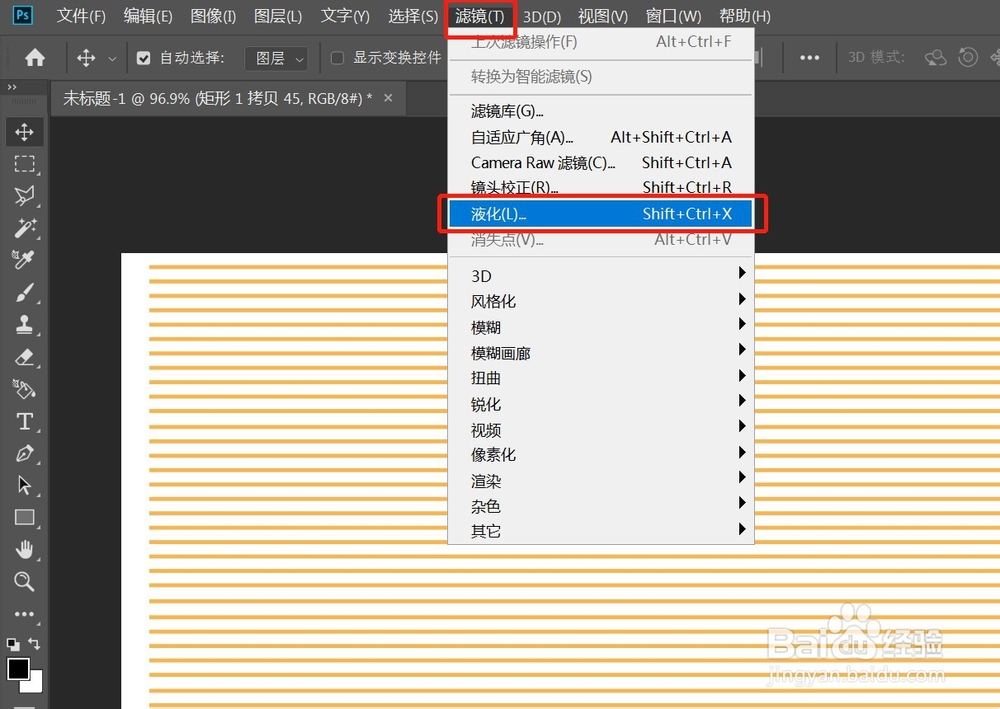
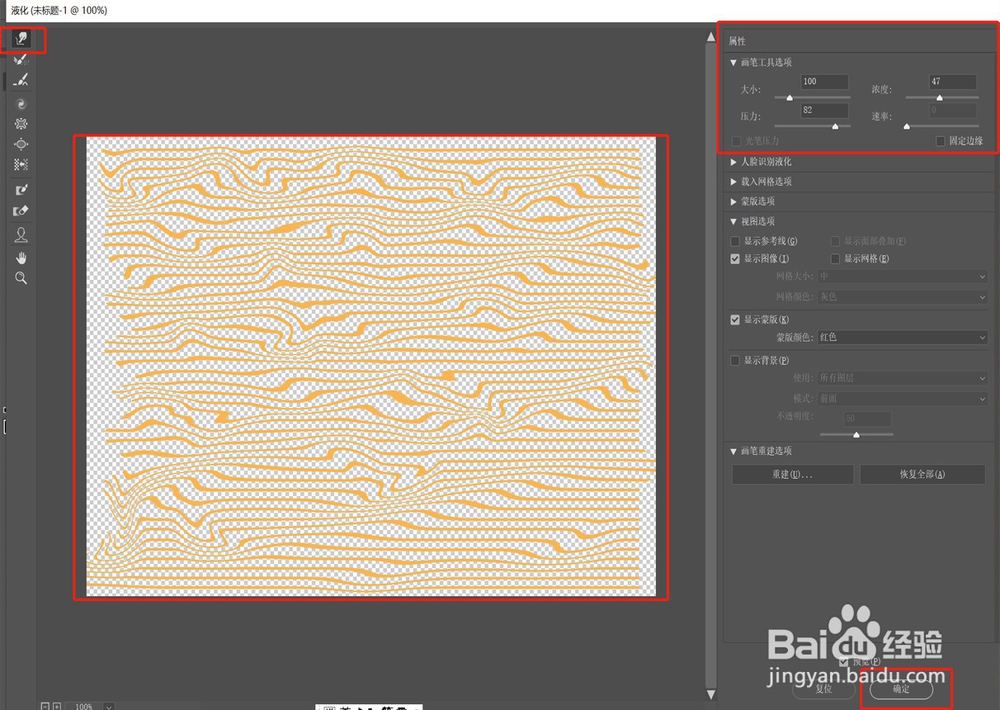
6、选择"滤镜"——"液化",在弹出的面板中左侧选择第一个变形笔刷,在线条上涂抹,右侧设置参数(参数设置可调节),点击确定,效果如下:
ps 制作木纹纹理

ps 制作木纹纹理

ps 制作木纹纹理

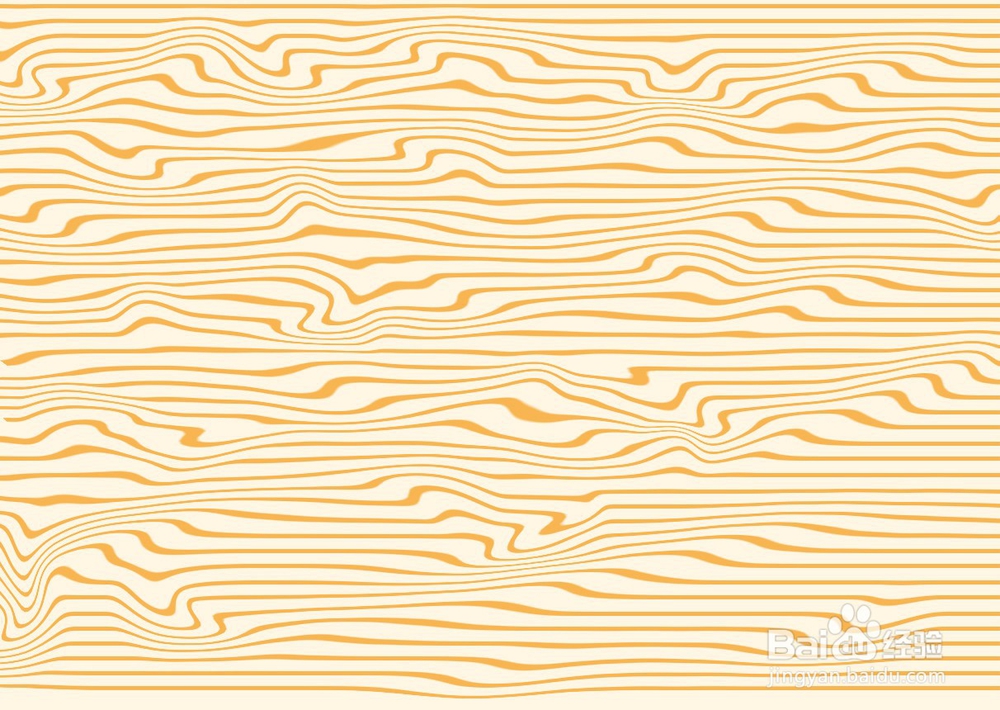
7、鼠标移至背景层,将背景色设置为米黄色,色号:#fff6e3, 快捷键:Ctrl+Del,填充背景色,完成。效果如图:
ps 制作木纹纹理

ps 制作木纹纹理

  • PS中,如何将图案单方向挤压而不变形
  • PS教程:海洋波纹滤镜怎么使用了?
  • 使用photoshop如何制作炫酷放射效果背景图?
  • Ps如何创建文字阴影效果
  • ps中如何添加文字?
  • 热门搜索
    魔兽世界外域怎么去 广场舞歌曲大全 开锁技术大全 女孩小名大全 京东怎么确认收货 蒙娜丽莎卫浴怎么样 怎么做ppt课件 冷菜菜谱大全 短款羽绒服怎么搭配 芝麻分怎么查