Excel 2016 怎么突出显示低于平均值的数据

 时间:2026-02-15 15:24:25

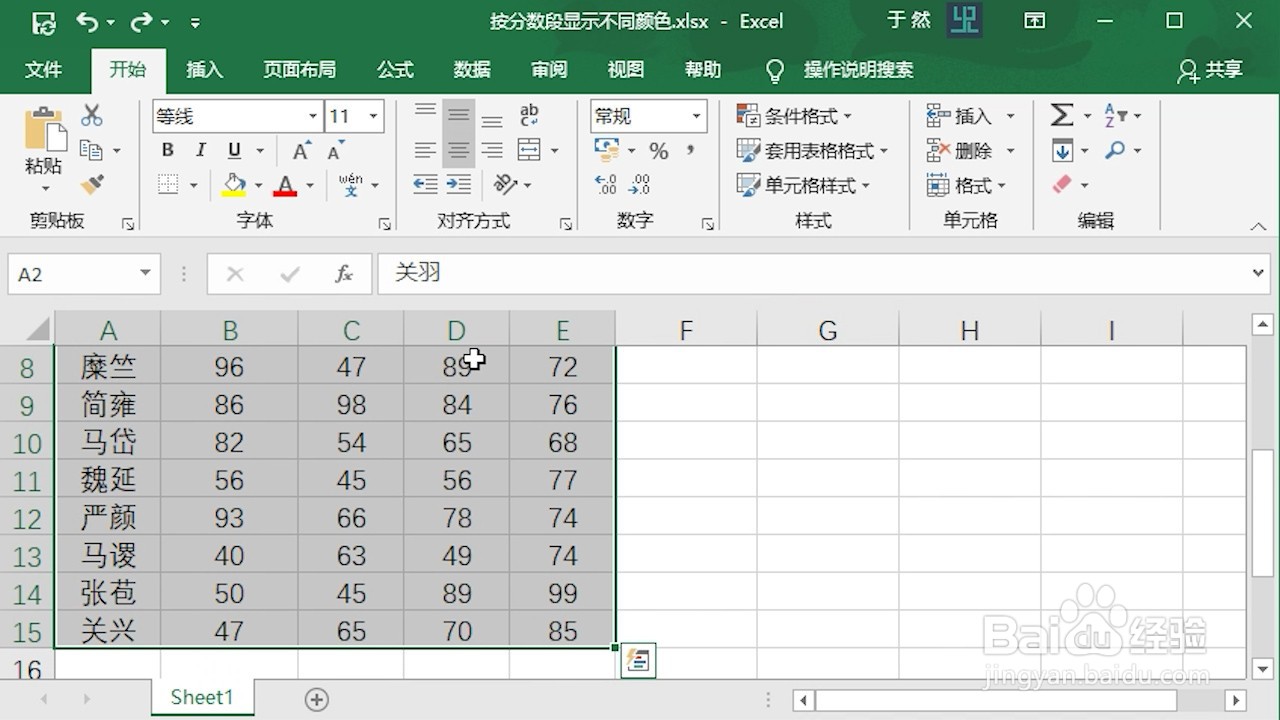
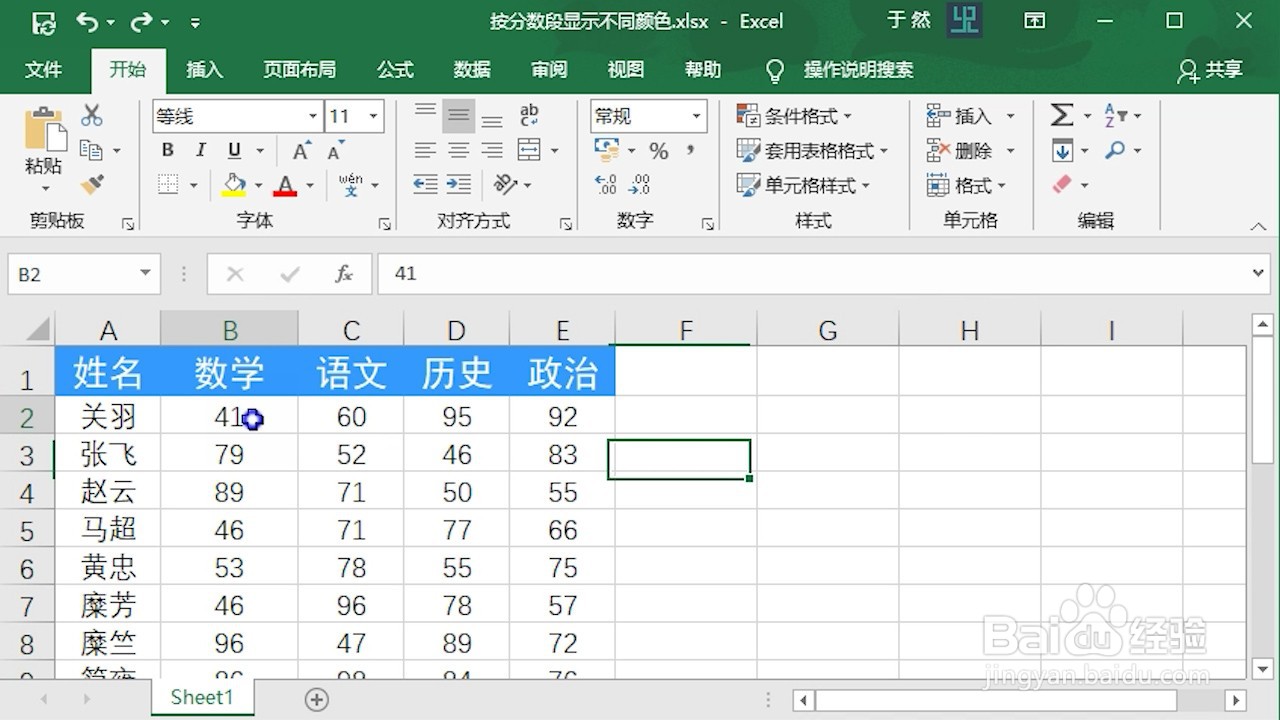
1、打开需要突出显示平均值的工作表格

Excel 2016 怎么突出显示低于平均值的数据

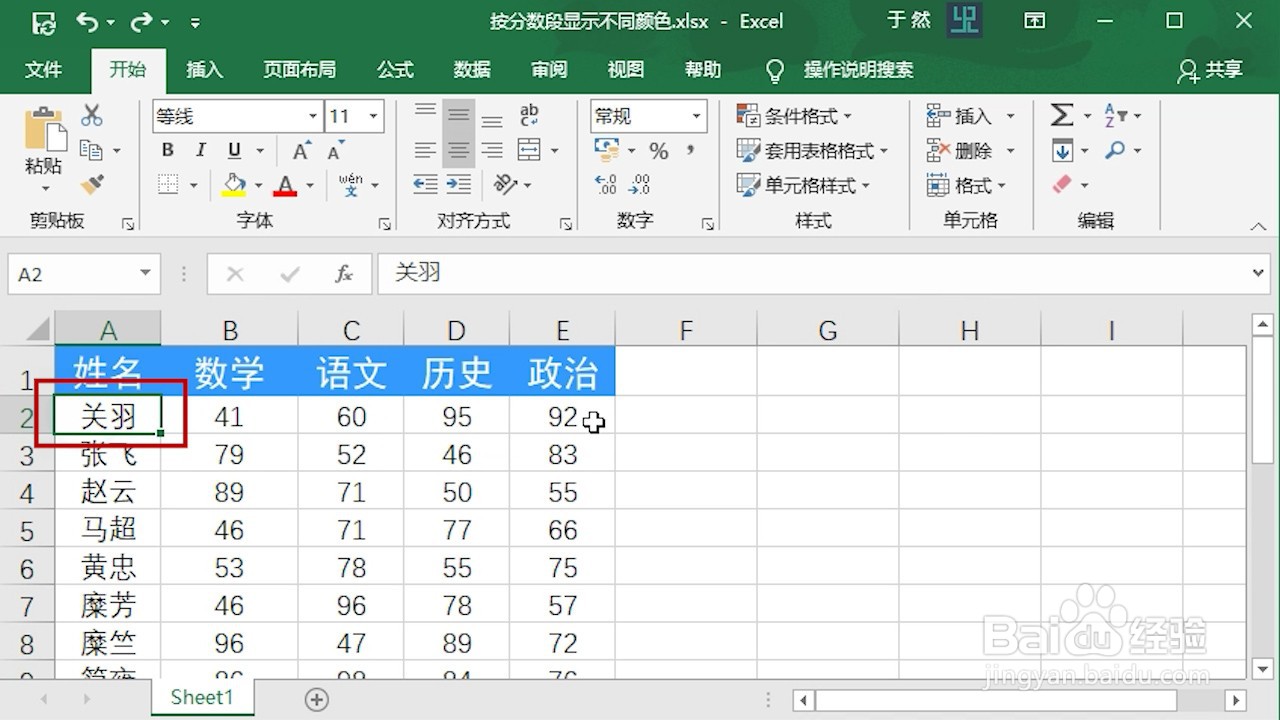
2、选中A2单元格。按Ctrl + Shift + End快捷键。选中所有数据区域
Excel 2016 怎么突出显示低于平均值的数据

Excel 2016 怎么突出显示低于平均值的数据

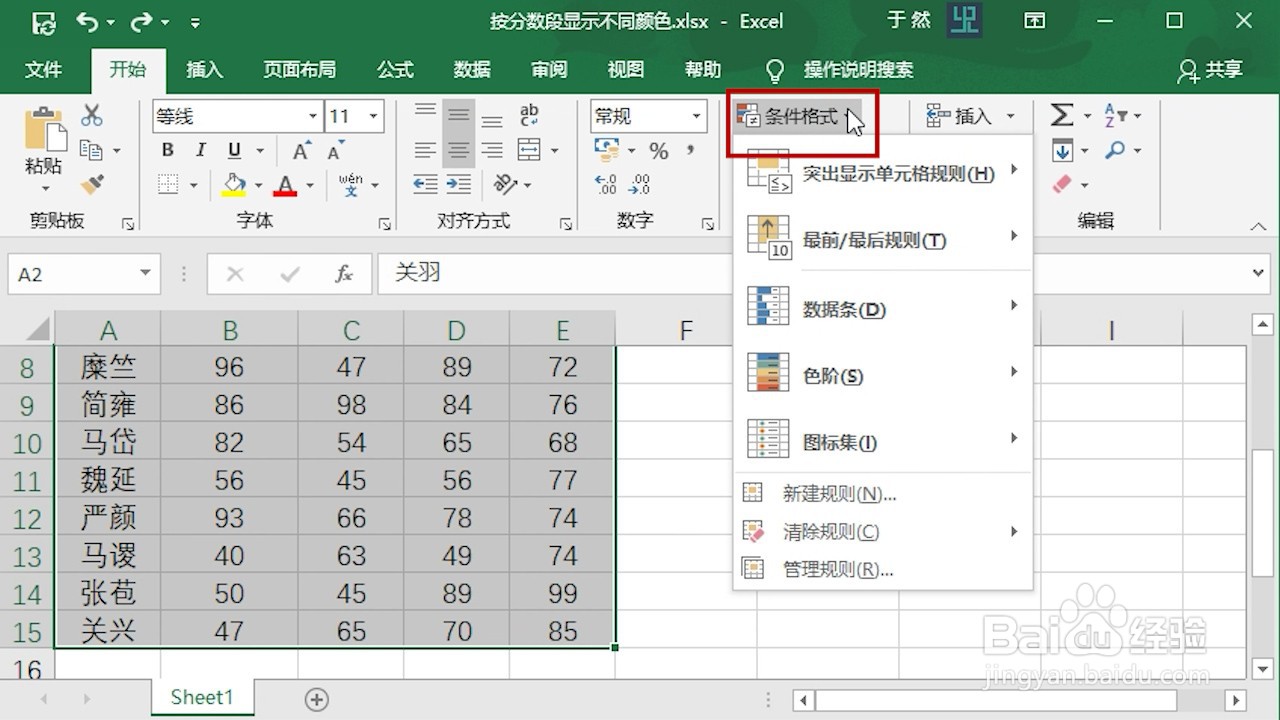
3、切换到开始选项卡,在“样式”工具组中找到“条件格式”按钮

Excel 2016 怎么突出显示低于平均值的数据

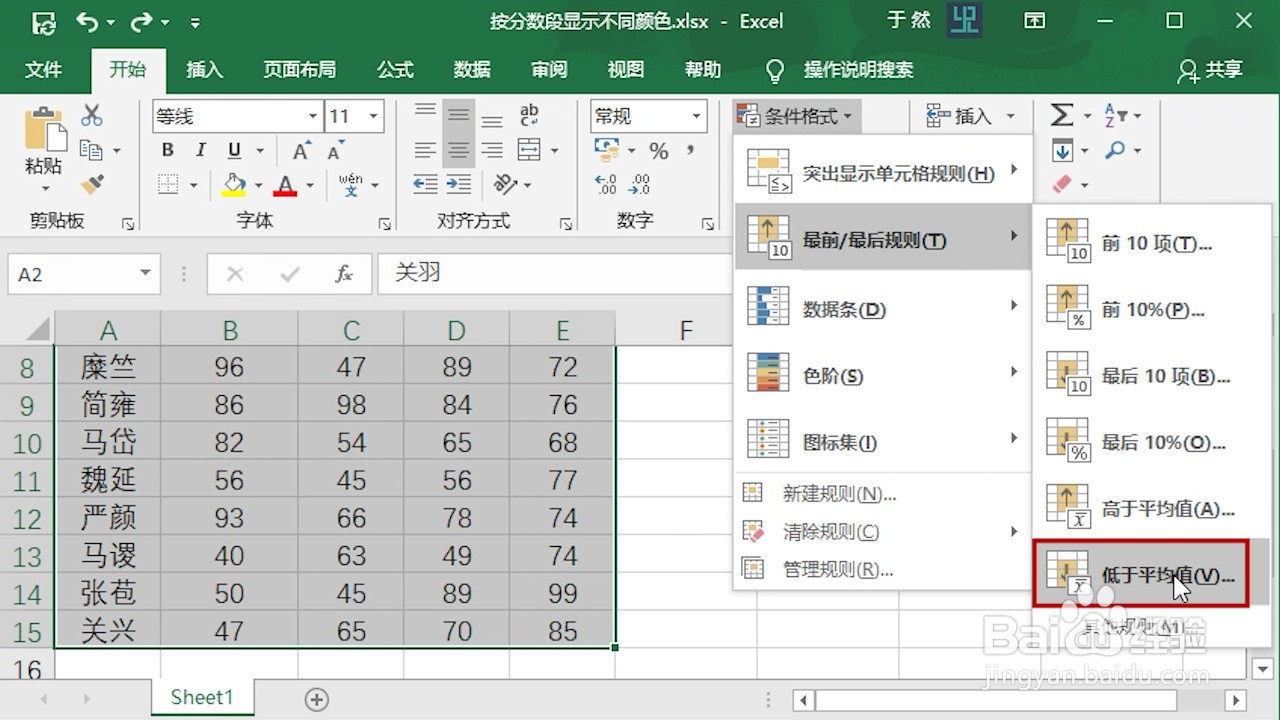
4、再选择“最前/最后规则”。点击“低于平均值”选项

Excel 2016 怎么突出显示低于平均值的数据

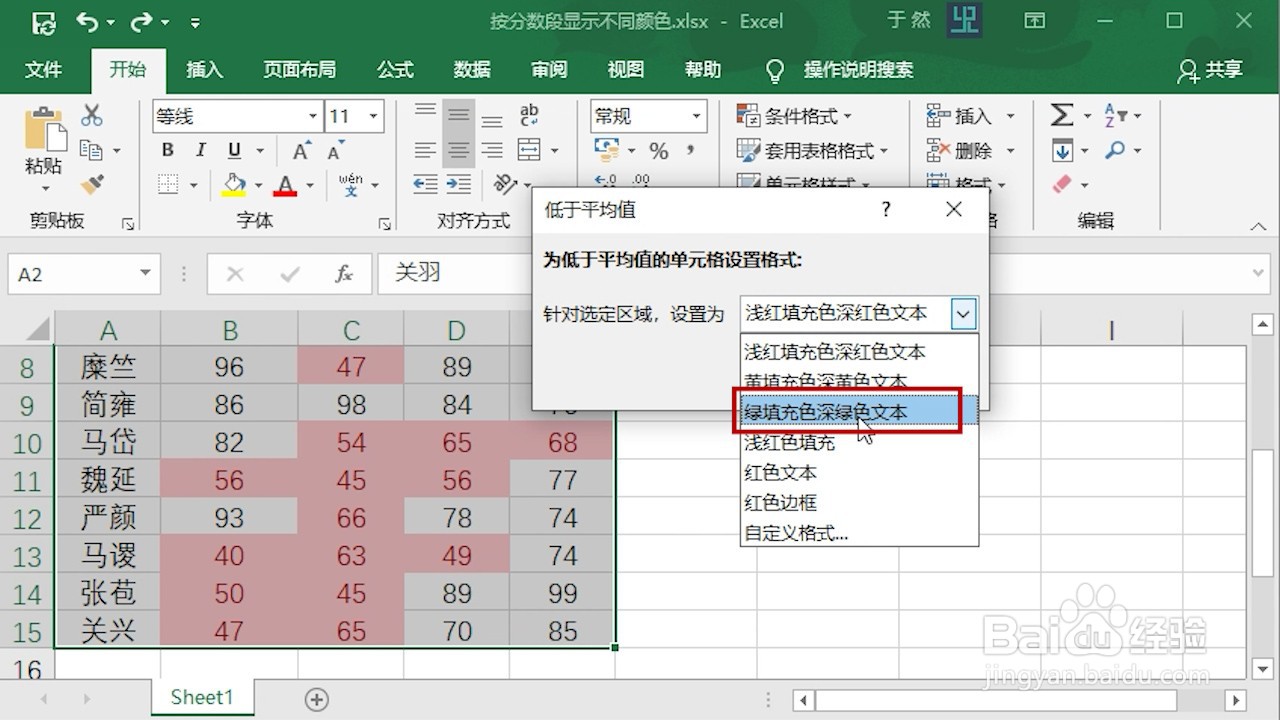
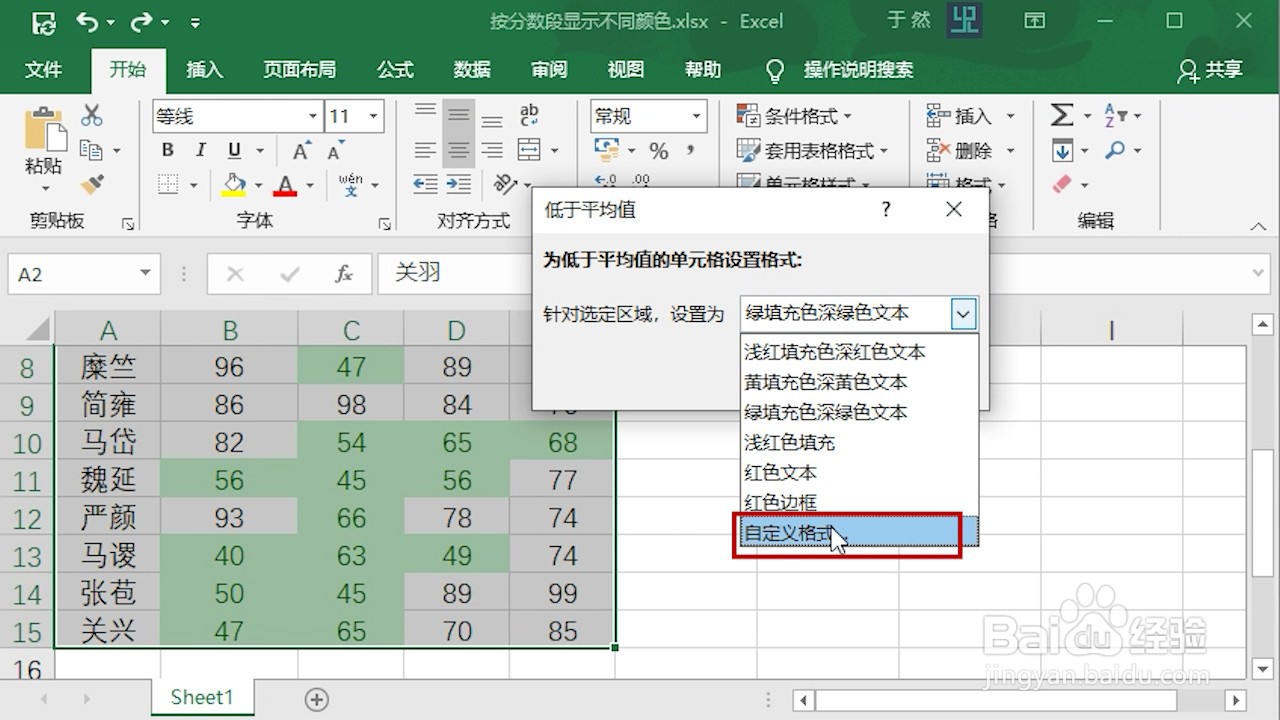
5、在弹出的参数面板中,选择一个默认的单元格格式

Excel 2016 怎么突出显示低于平均值的数据

6、也可以点击“自定义格式”,来设置自己想要的格式

Excel 2016 怎么突出显示低于平均值的数据

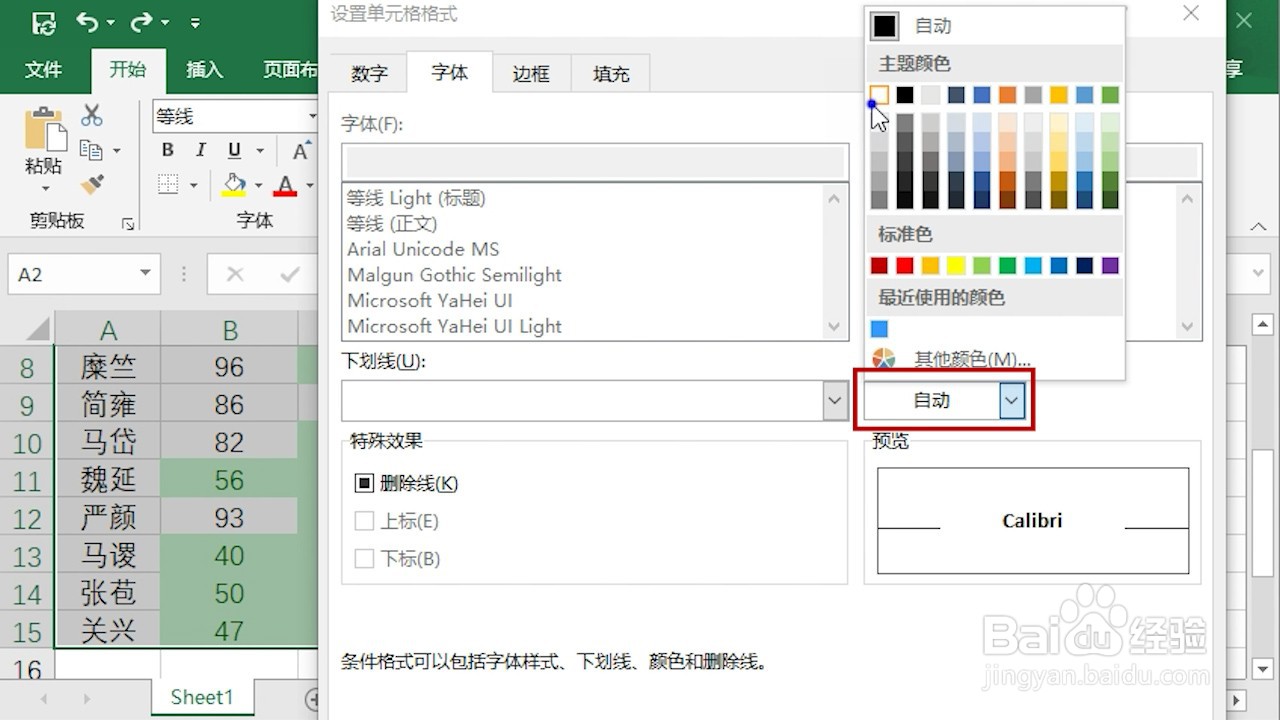
7、在弹出的面板中将“字形”,设置为“加粗”。“颜色”设置为“白色”

Excel 2016 怎么突出显示低于平均值的数据

Excel 2016 怎么突出显示低于平均值的数据

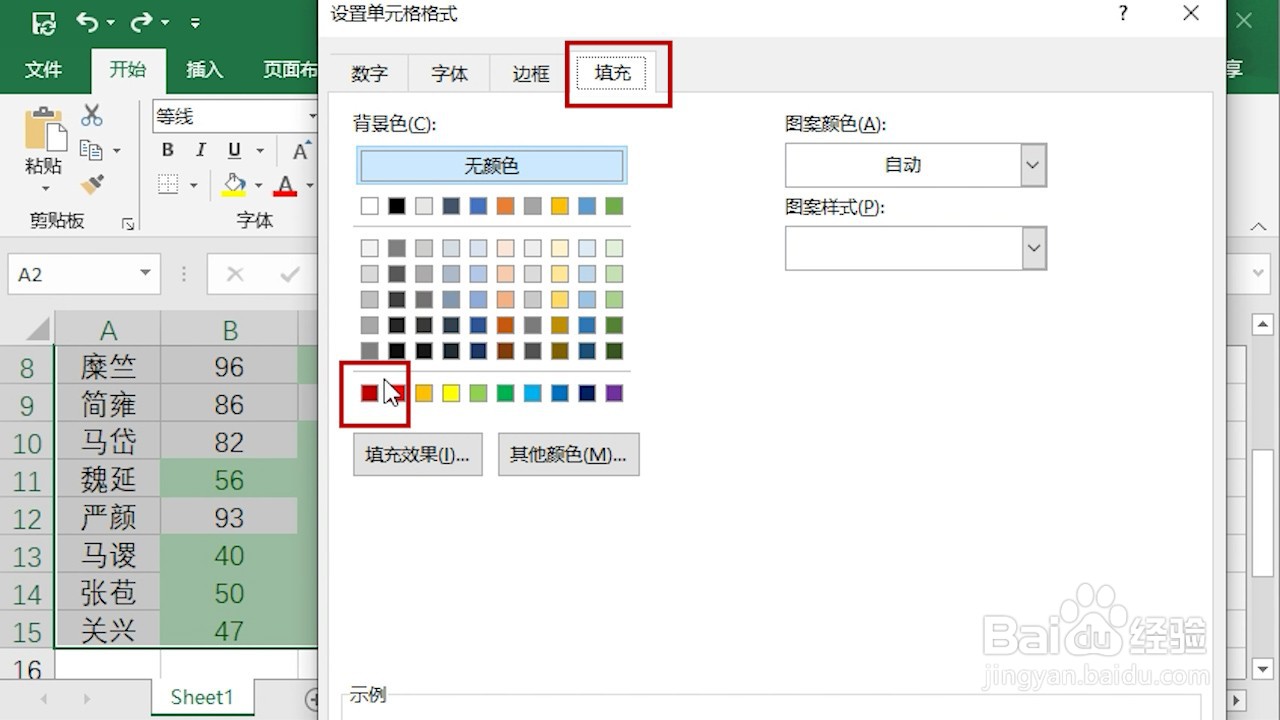
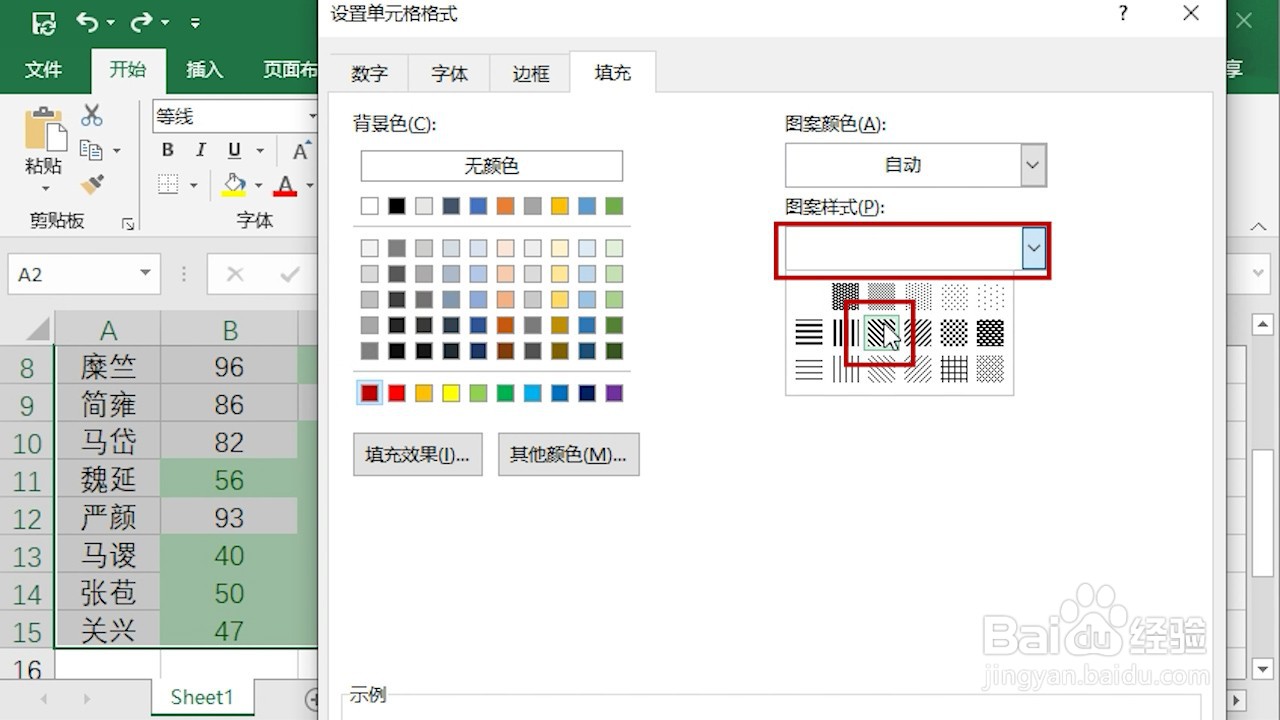
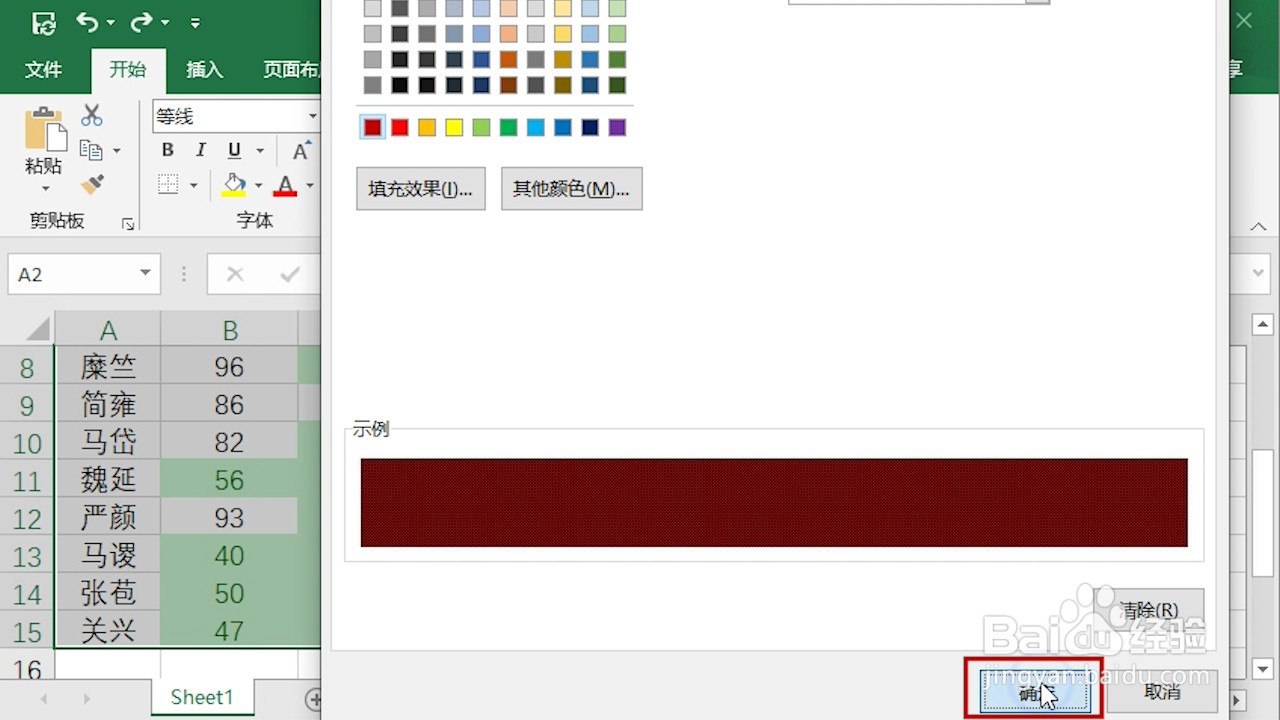
8、再将“填充”更改为“红色”。再选择一个喜欢的“图案样式”

Excel 2016 怎么突出显示低于平均值的数据

Excel 2016 怎么突出显示低于平均值的数据

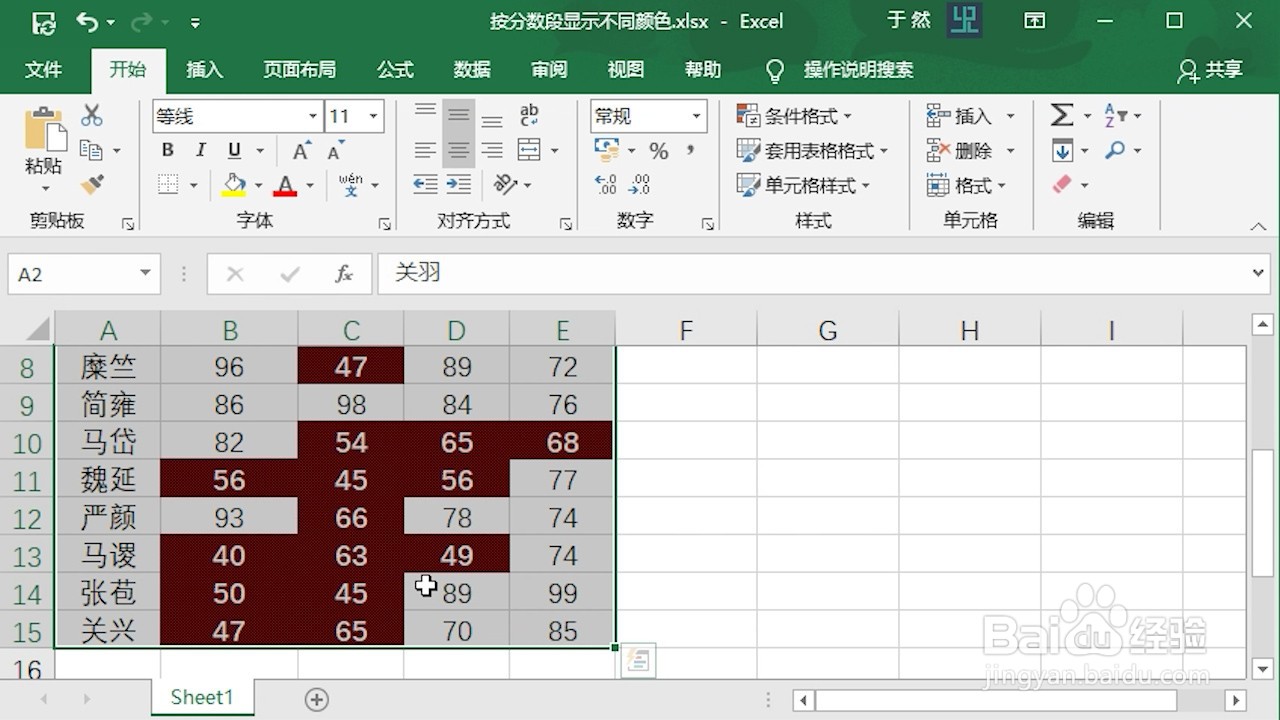
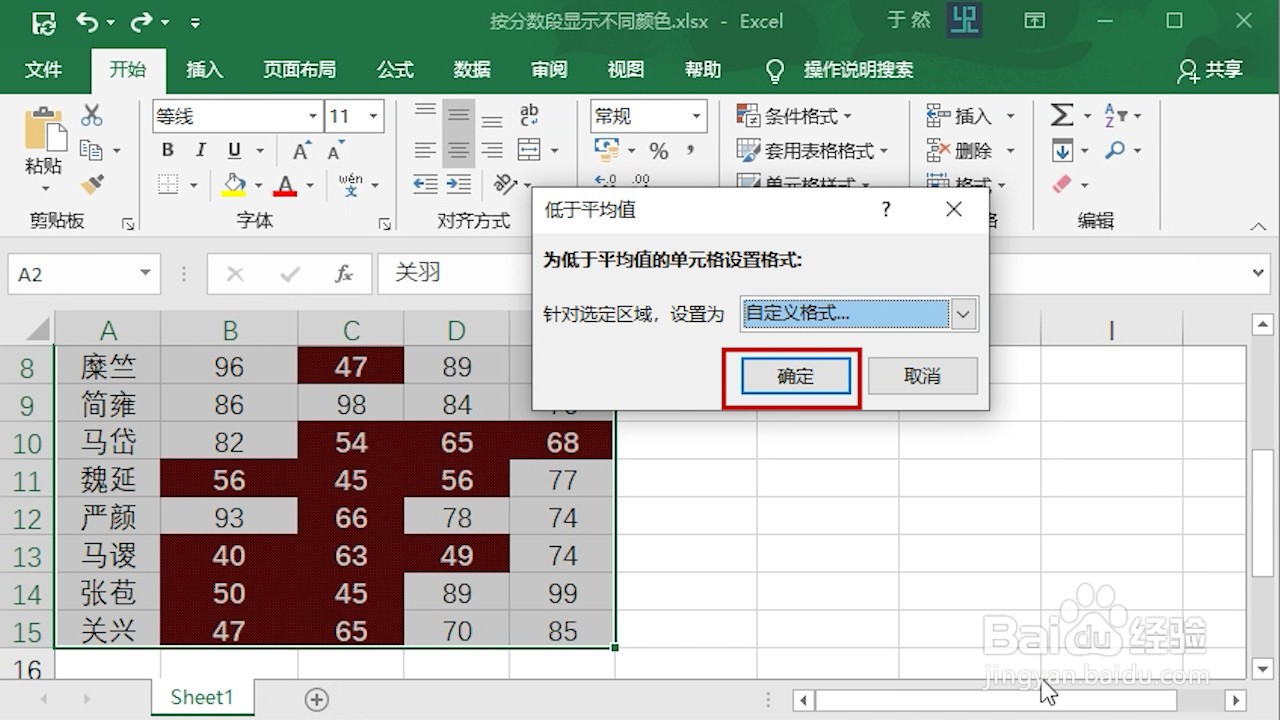
9、点击确定完成格式设置。再次点击确定,就能突出显示低于平均值的数据了
Excel 2016 怎么突出显示低于平均值的数据

Excel 2016 怎么突出显示低于平均值的数据

Excel 2016 怎么突出显示低于平均值的数据

  • WORD中如何给选中的文本设置下标
  • 怎么移动行或列
  • excel2019,四舍五入函数的详细使用
  • Excel AMORLINC函数的使用方法
  • 提高写作的方法有哪些
  • 热门搜索
    wis护肤品怎么样 心肌炎是怎么引起的 我的世界怎么去末地 屁股大怎么办 垂直平分线怎么画 家训怎么写 电脑耳机没声音怎么设置 吃撑了怎么快速消化 包皮过长怎么办 红米手机怎么截图