1、打开PS文件,输入需要的文字内容。并点击右键【栅格化文字】。


2、选择钢笔工具,调整为【形状】模式,无填充效果,设置一个小一点的描边。在文字上需要切割的地方绘制出多条线段。

3、选中所有形状,点击鼠标右键菜单,选中【栅格化图层】。
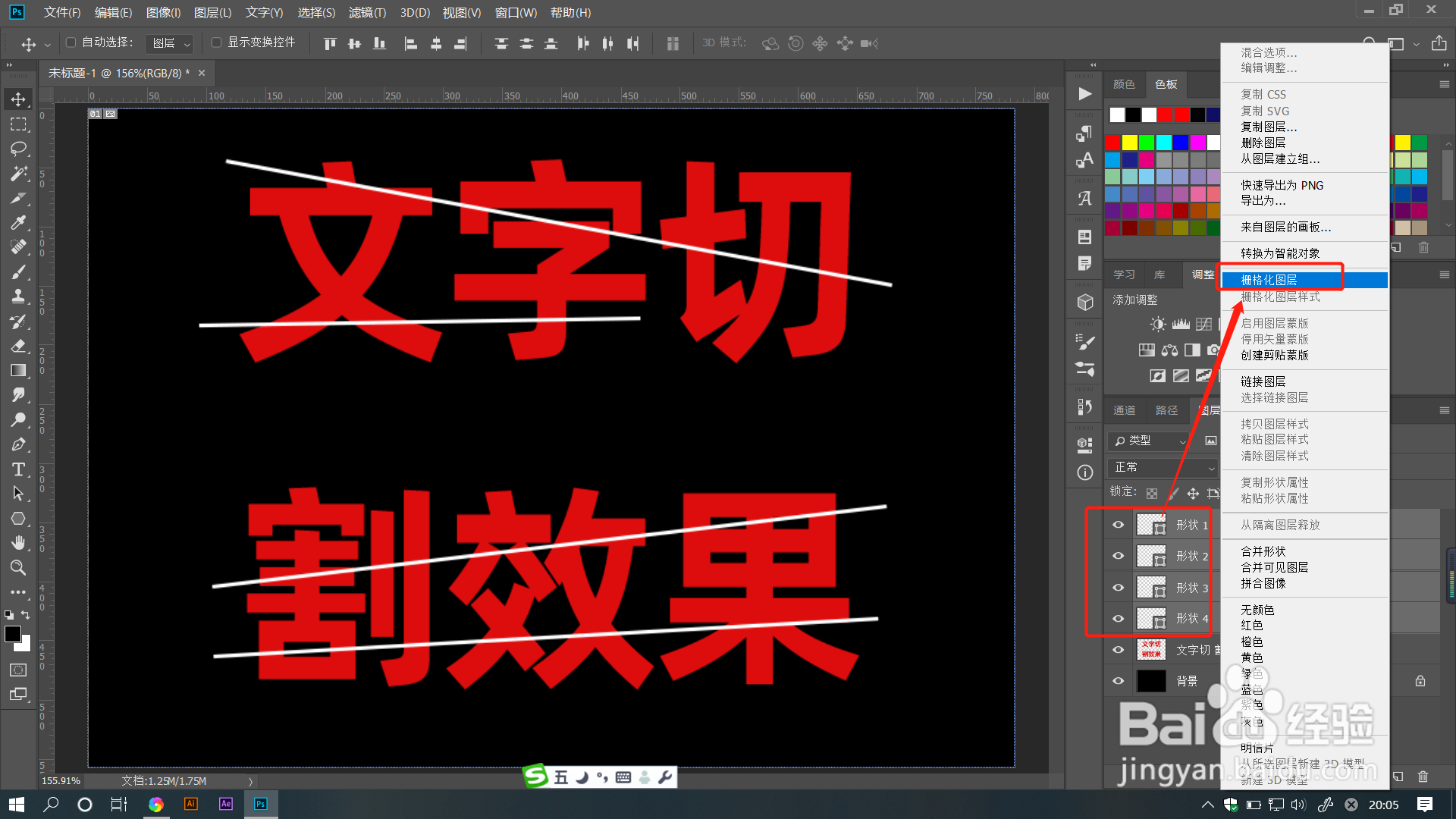
4、合并所有栅格化形状图层,并点击进入图层选区。
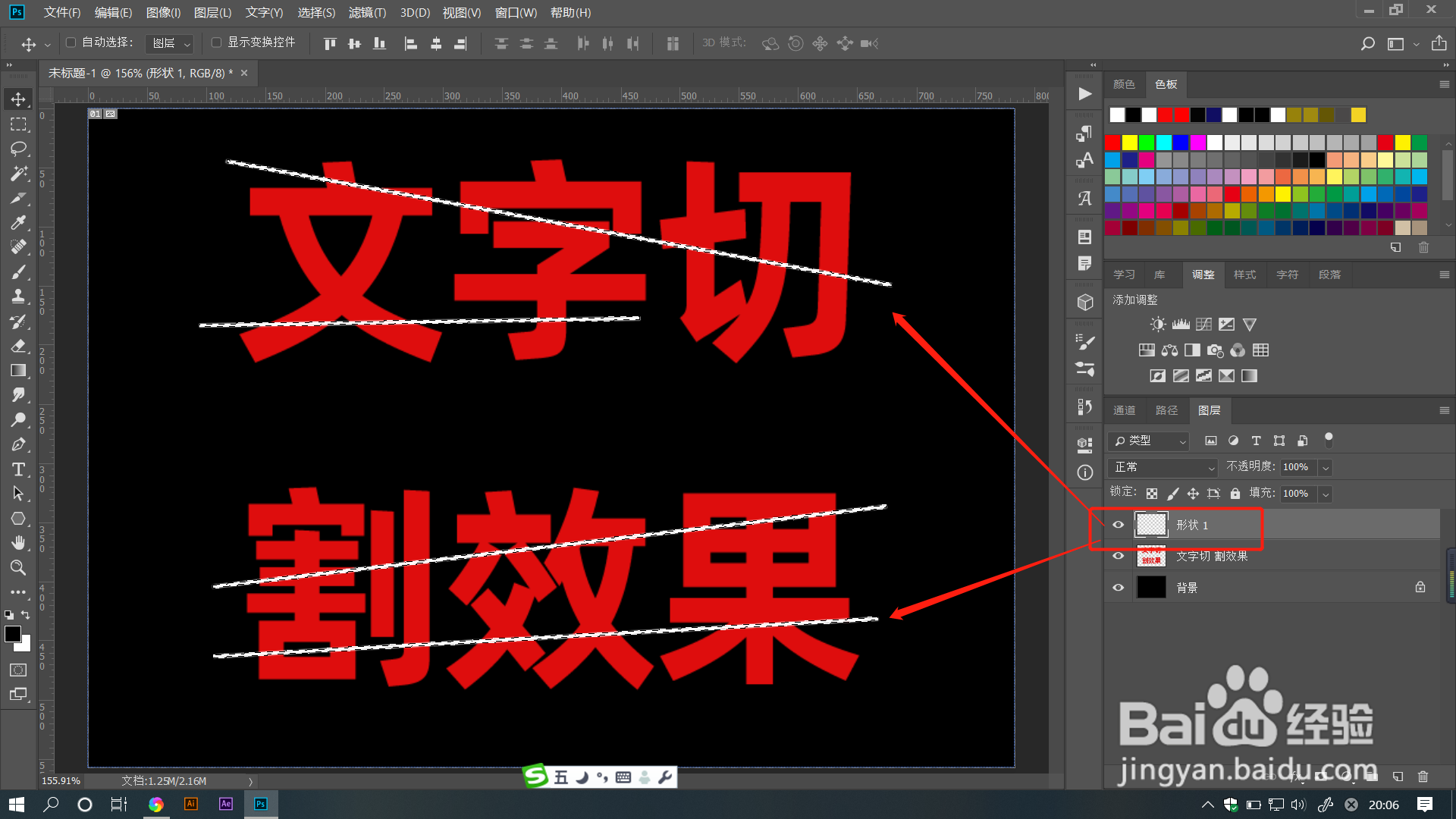
5、选中文字图层,点击删除选区内容。
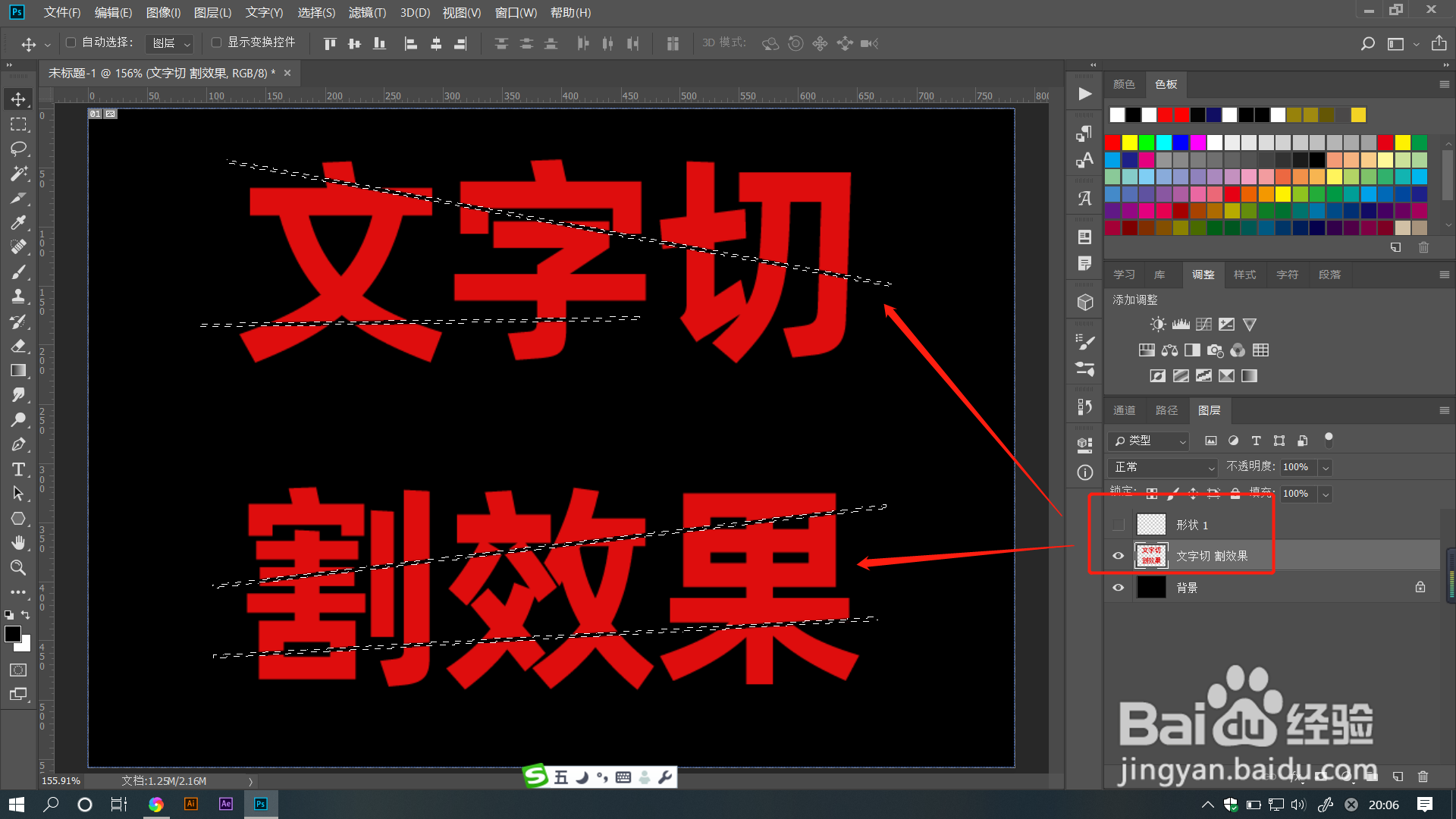

6、用魔棒工具选中需要填充同种颜色的色块后,新建图层进行填色并进行错位移动。

7、把每个切割部位填充不同的颜色,并进行错位移动,切割效果就完成了哦。

1、1.打开PS文件,输入需要的文字内容。并点击右键【栅格化文字】。
2.选择钢笔工具,调整为【形状】模式,无填充效果,设置一个小一点的描边。在文字上需要切割的地方绘制出多条线段。
3.选中所有形状,点击鼠标右键菜单,选中【栅格化图层】。
4.合并所有栅格化形状图层,并点击进入图层选区。
5.选中文字图层,点击删除选区内容。
6.用魔棒工具选中需要填充同种颜色的色块后,,新建图层进行填色并进行错位移动。
7.把每个切割部位填充不同的颜色,并进行错位移动,切割效果就完成了哦。
