WPS2019 Word怎么制作车辆作业检查表

 时间:2026-04-21 14:40:57

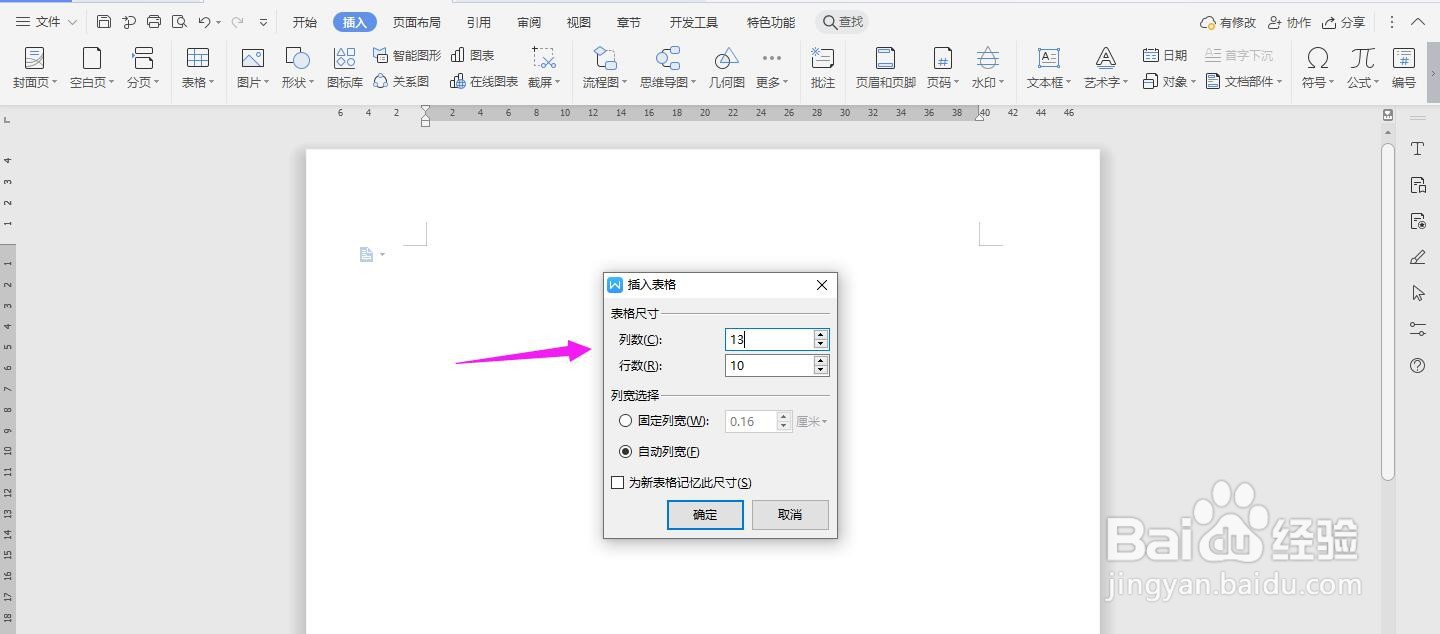
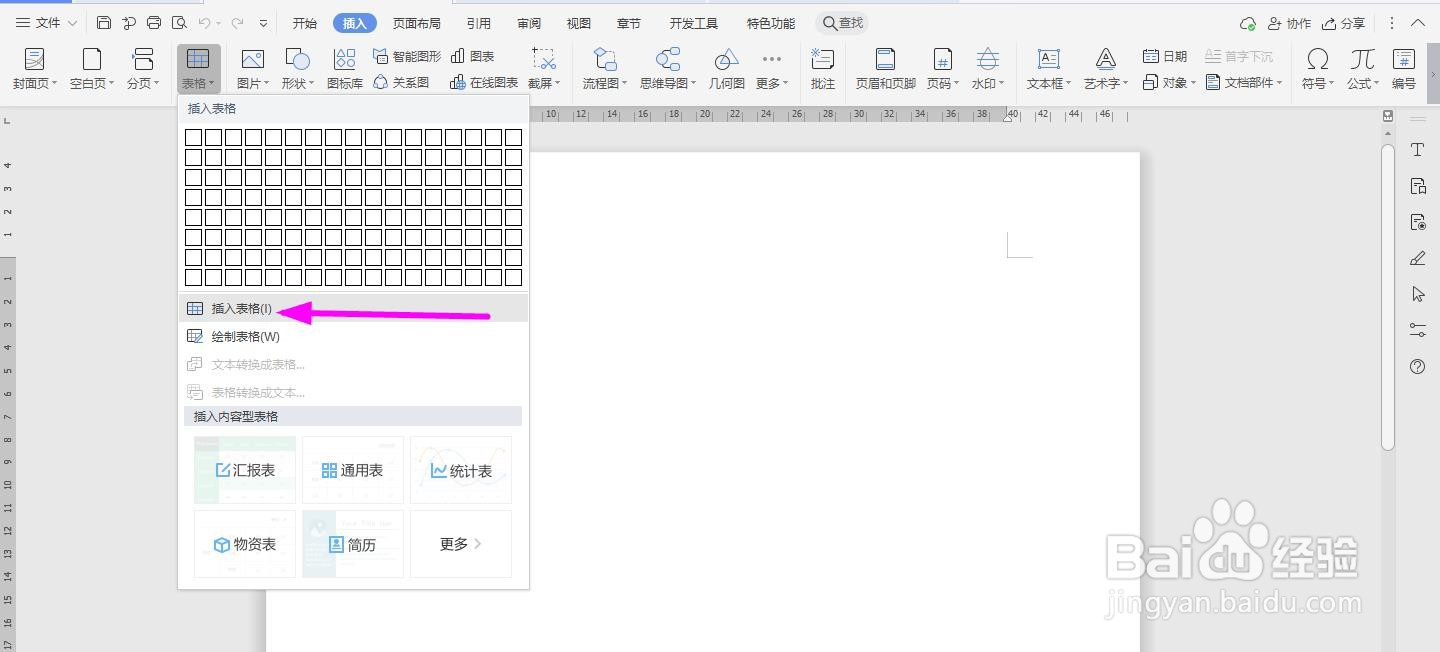
1、打开Word文档,点击导航栏上的“插入-表格”,选择“插入表格”
WPS2019 Word怎么制作车辆作业检查表

2、插入“12列;10行”表格,点击“确定”

WPS2019 Word怎么制作车辆作业检查表

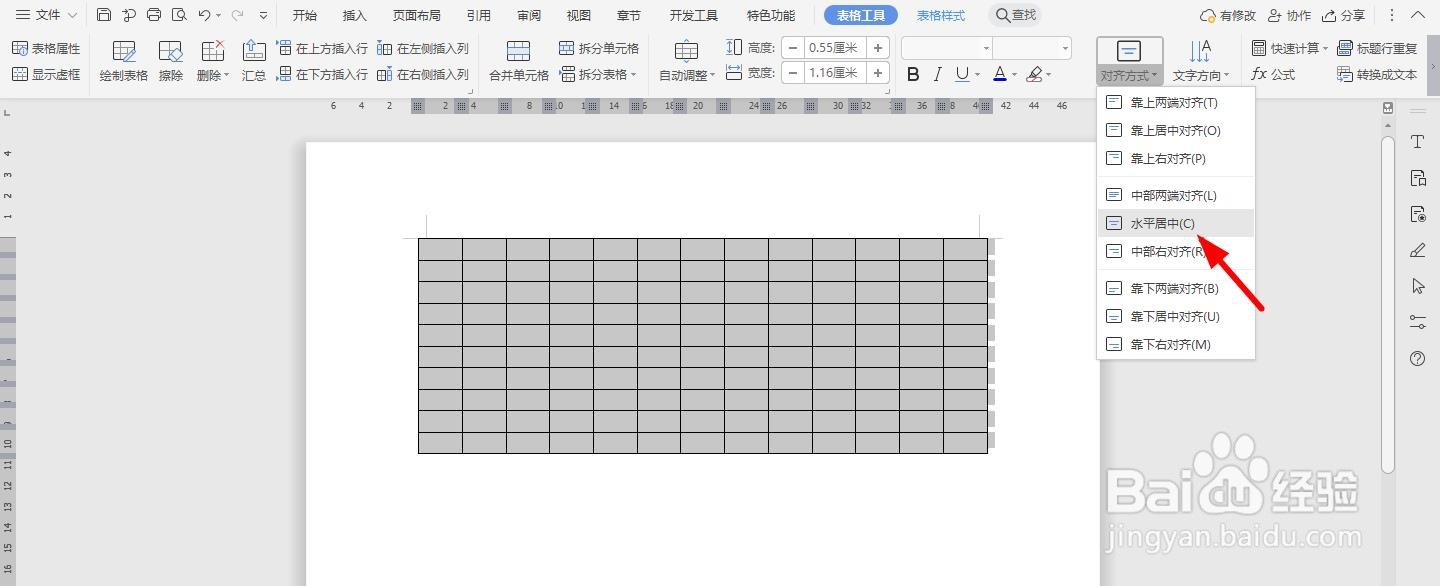
3、选中表格,点击“表格工具-对齐方式”中的“水平居中”

WPS2019 Word怎么制作车辆作业检查表

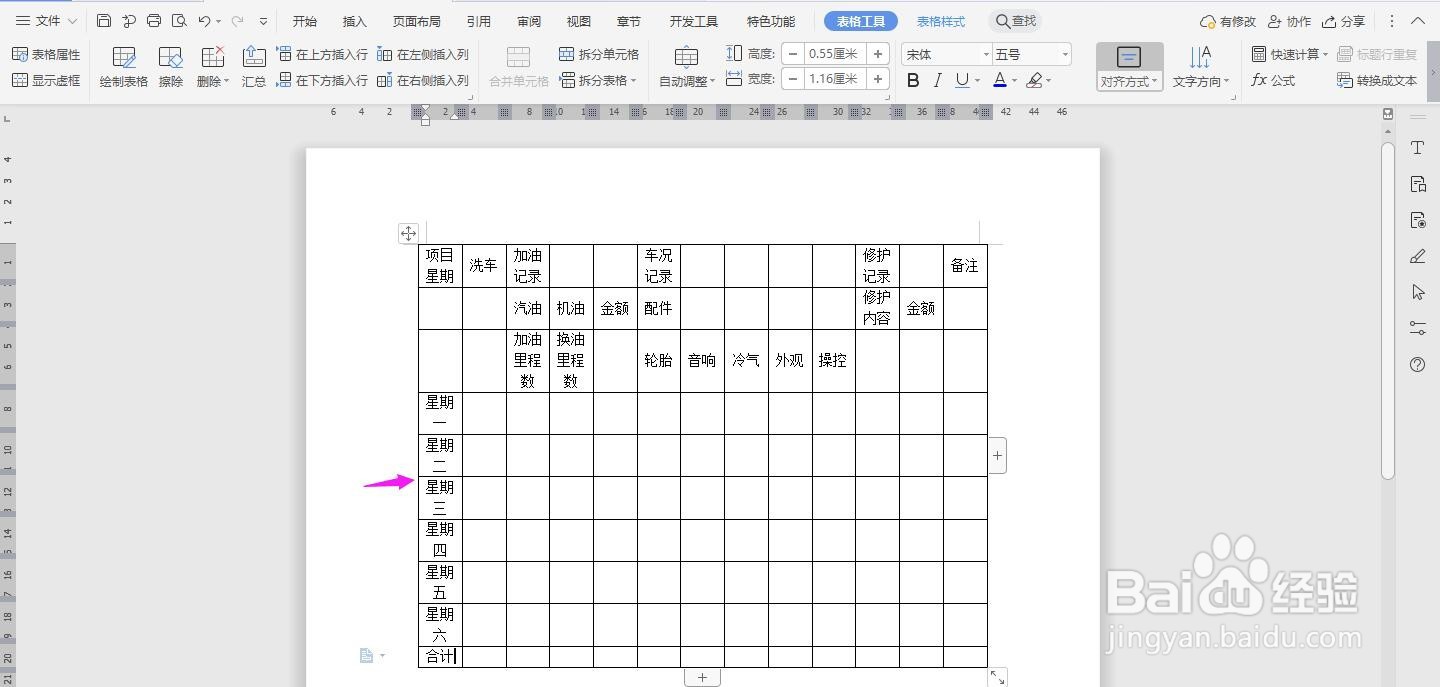
4、按照下面所示,一一输入对应的内容

WPS2019 Word怎么制作车辆作业检查表

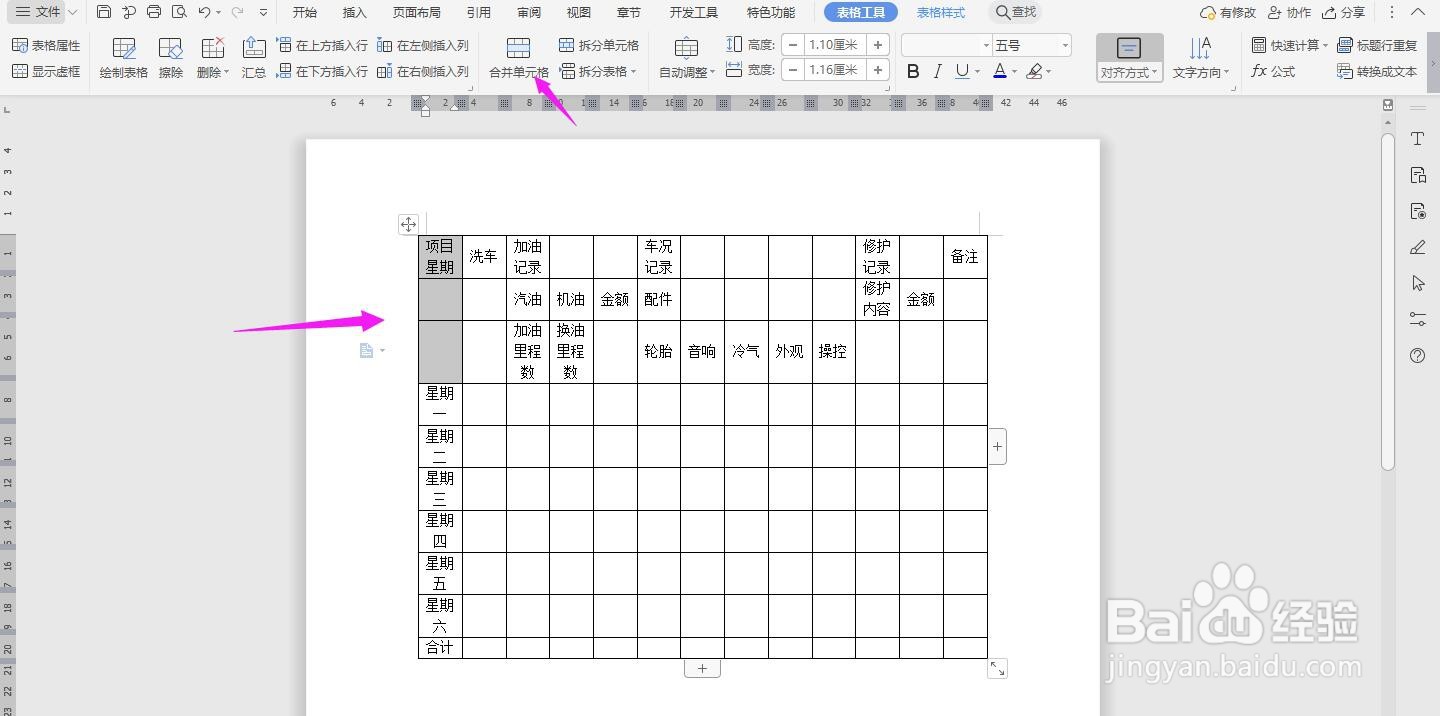
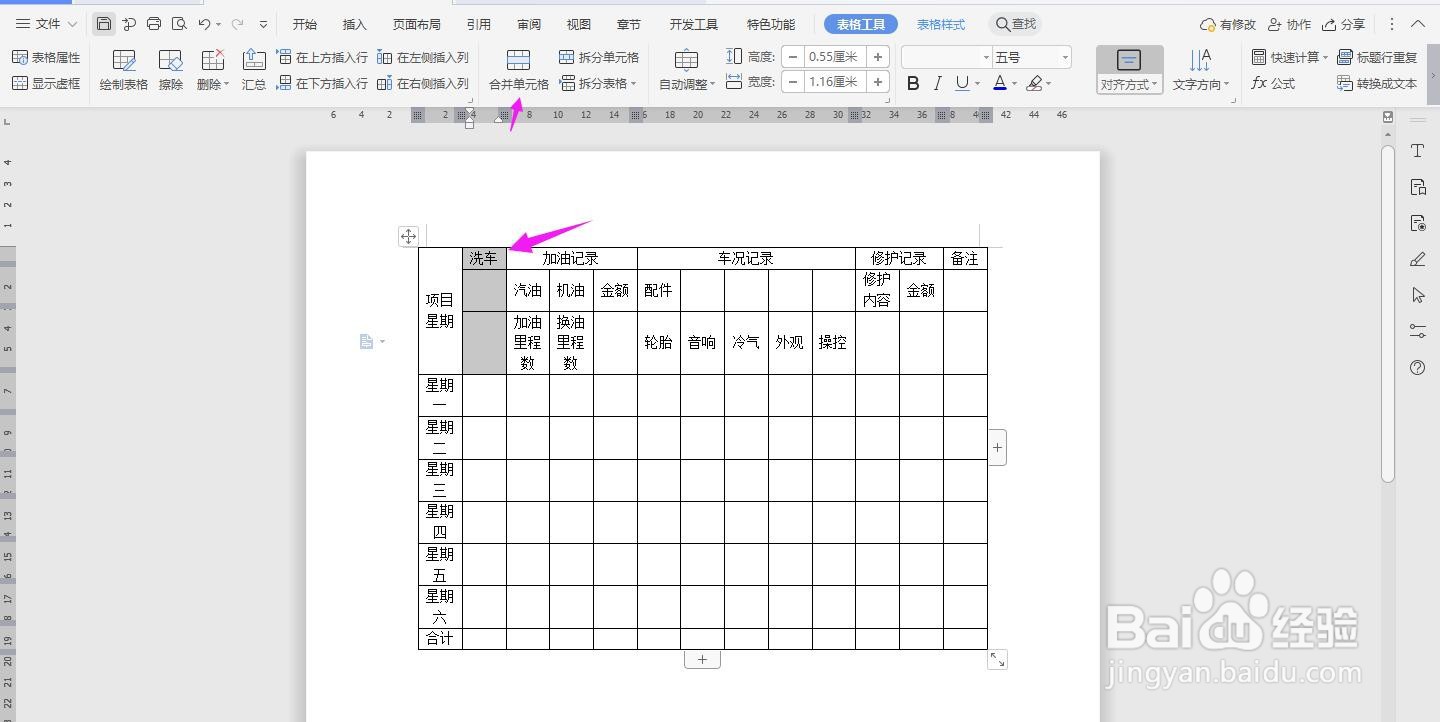
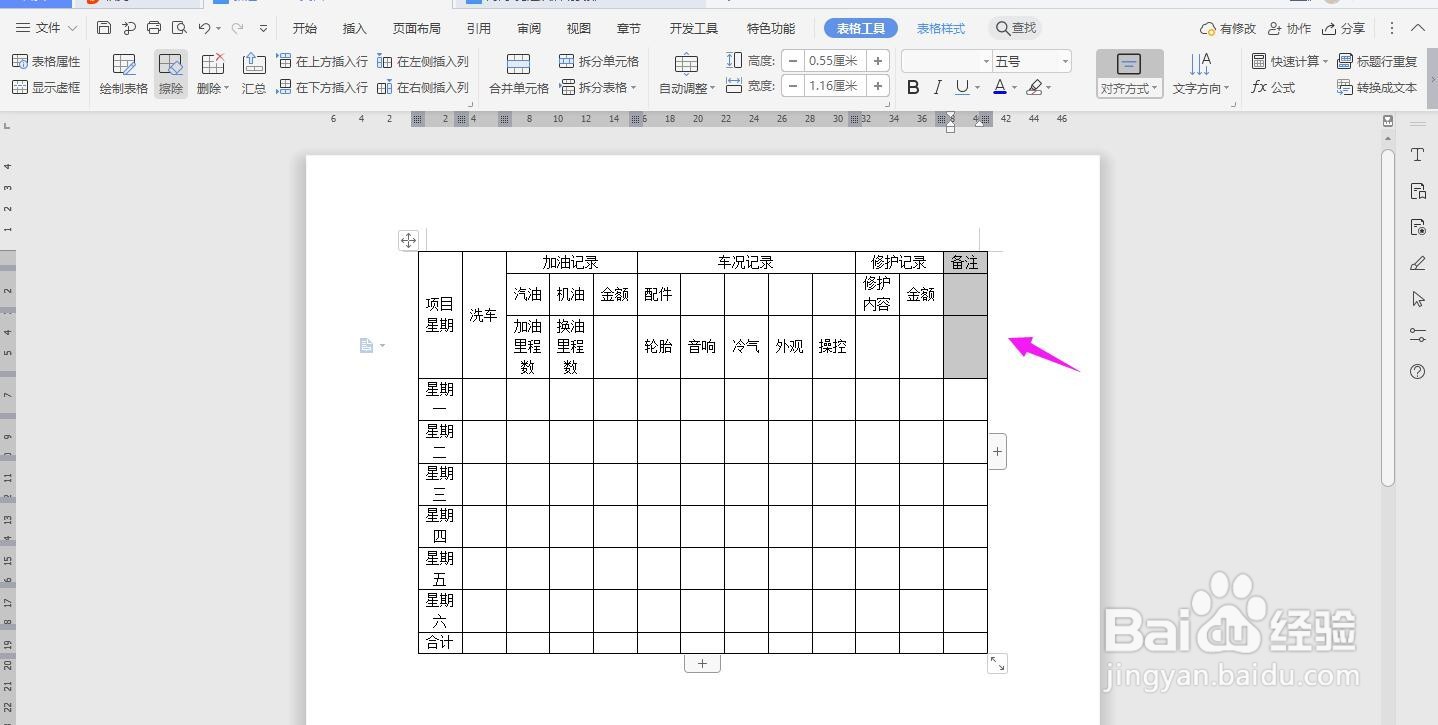
5、选中下面的单元格,点击“合并单元格”

WPS2019 Word怎么制作车辆作业检查表

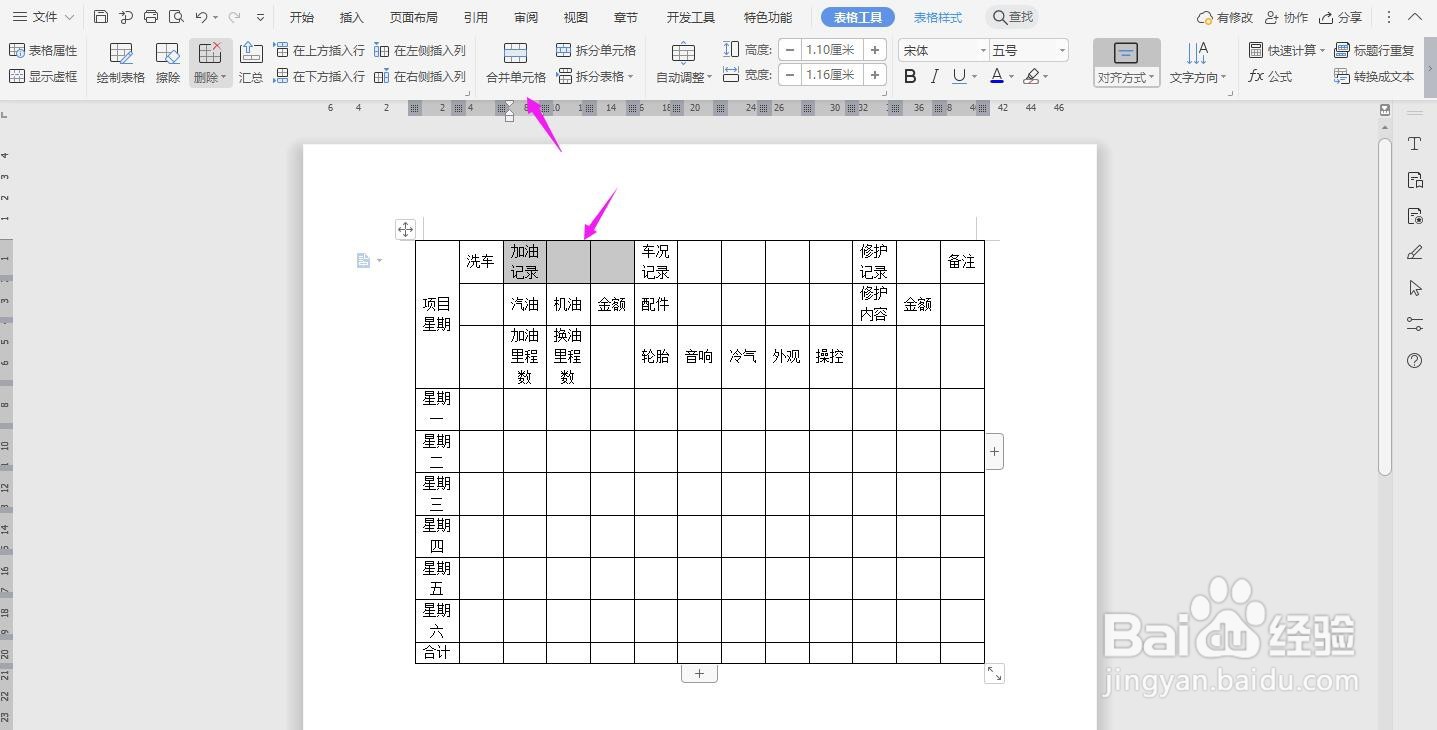
6、再选中下面的单元格,点击“合并单元格”

WPS2019 Word怎么制作车辆作业检查表

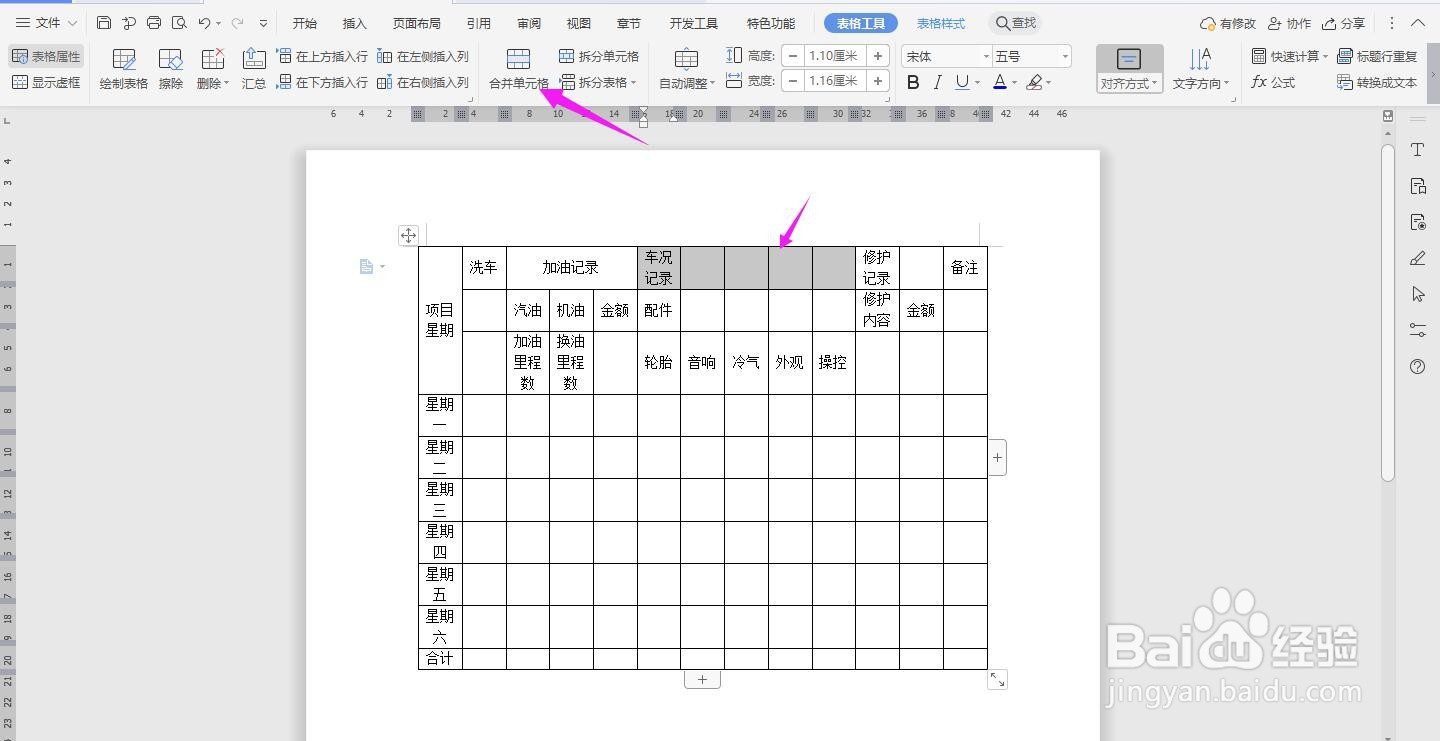
7、再选中下面的单元格,点击“合并单元格”

WPS2019 Word怎么制作车辆作业检查表

8、再选中下面的单元格,点击“合并单元格”

WPS2019 Word怎么制作车辆作业检查表

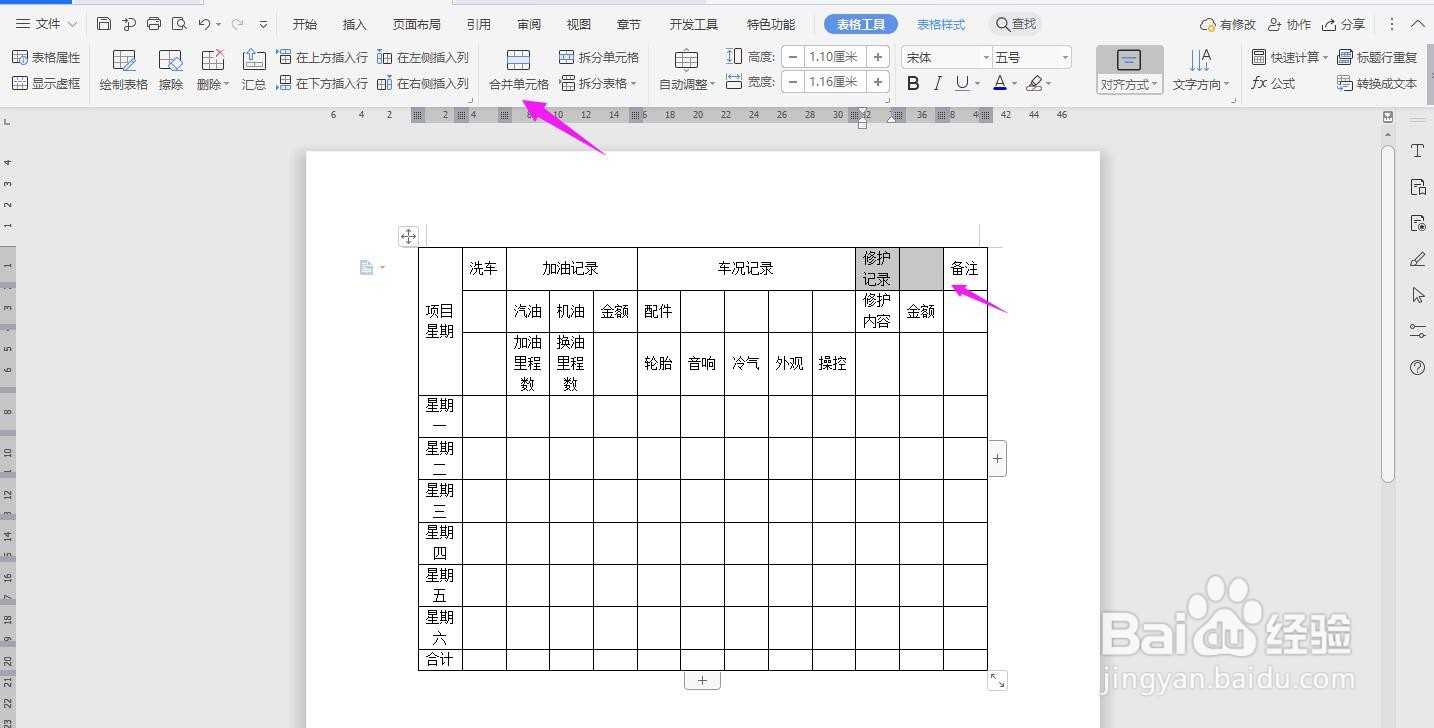
9、再选中下面的单元格,点击“合并单元格”

WPS2019 Word怎么制作车辆作业检查表

10、再选中下面的单元格,点击“合并单元格”

WPS2019 Word怎么制作车辆作业检查表

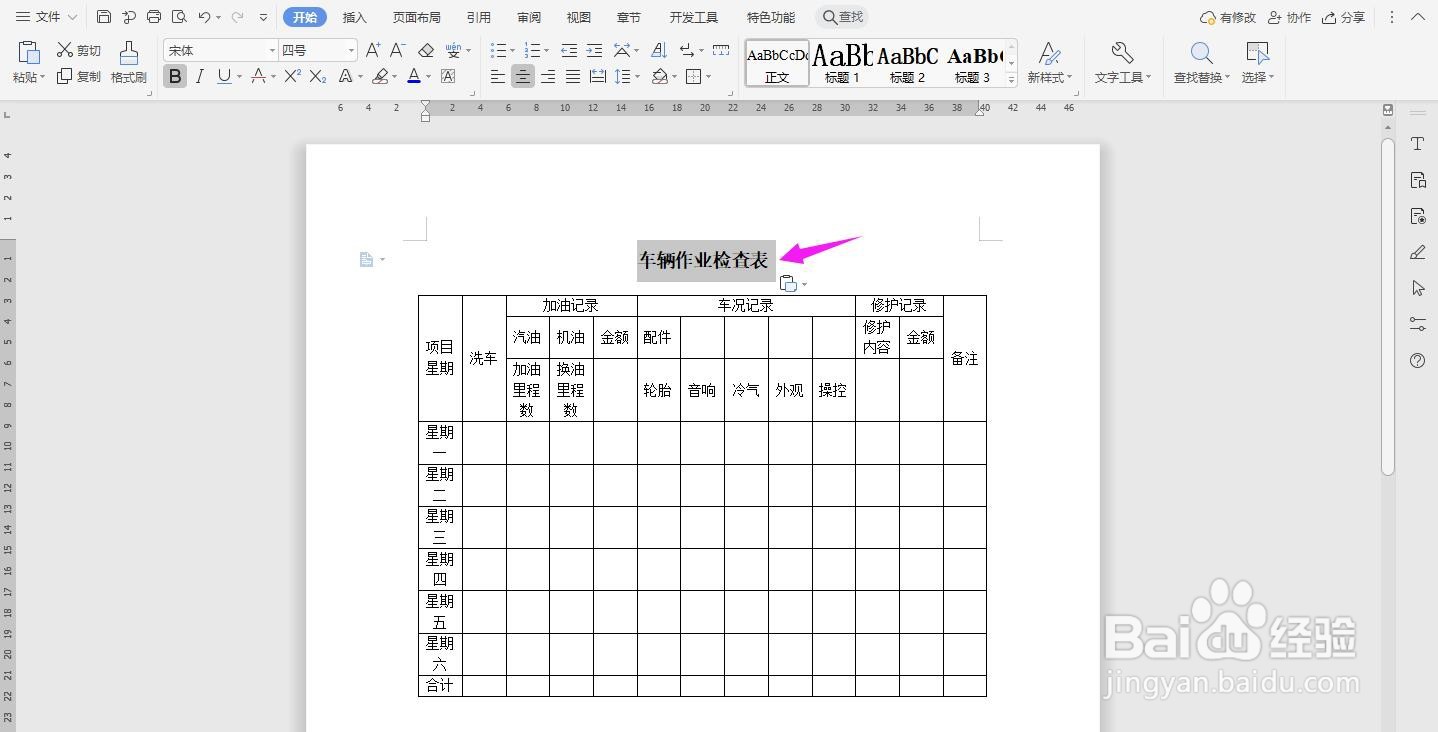
11、在表格上面输入“车辆作业检查表”字体加粗、居中、调大,这样表格就制作完成了
WPS2019 Word怎么制作车辆作业检查表

  • WPS2019 Word怎么制作兼职面试录用检查表
  • WPS2019 Word怎么制作个人作业日报表
  • WPS2019 Word怎么制作企业战略检查表
  • WPS2019 Word怎么制作作业日报表
  • WPS2019 Word怎么制作车辆费用支出日报表
  • 热门搜索
    头发如何种植 重生八零年代好生活 西内是什么意思 如果生活欺骗了你 骄傲的反义词是什么 11月11日是什么星座 10月30日是什么星座 如何增大胸部 怎么把桌面图标隐藏 身份证丢失如何补办