如何在word中给棱台填充蓝色大网格图案

 时间:2026-02-15 09:39:08

1、打开word,进入其主界面;

如何在word中给棱台填充蓝色大网格图案

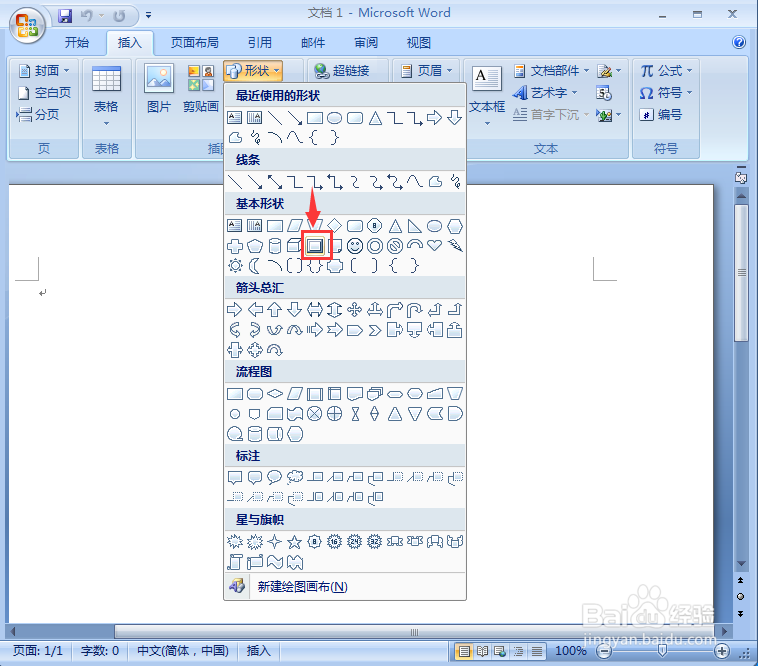
2、点击插入菜单,选择形状工具,在基本图形中点击棱台;

如何在word中给棱台填充蓝色大网格图案

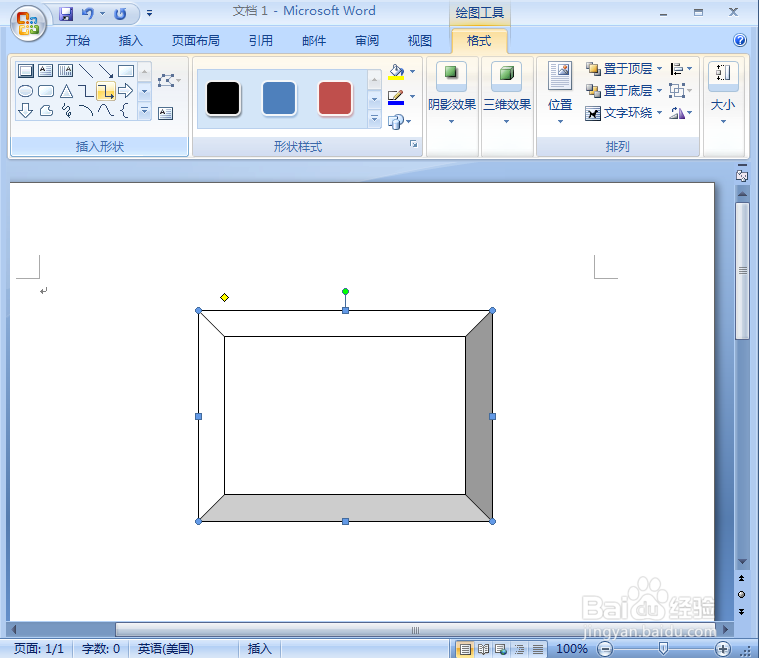
3、在空白页面拖动鼠标左键,画好一个棱台;

如何在word中给棱台填充蓝色大网格图案

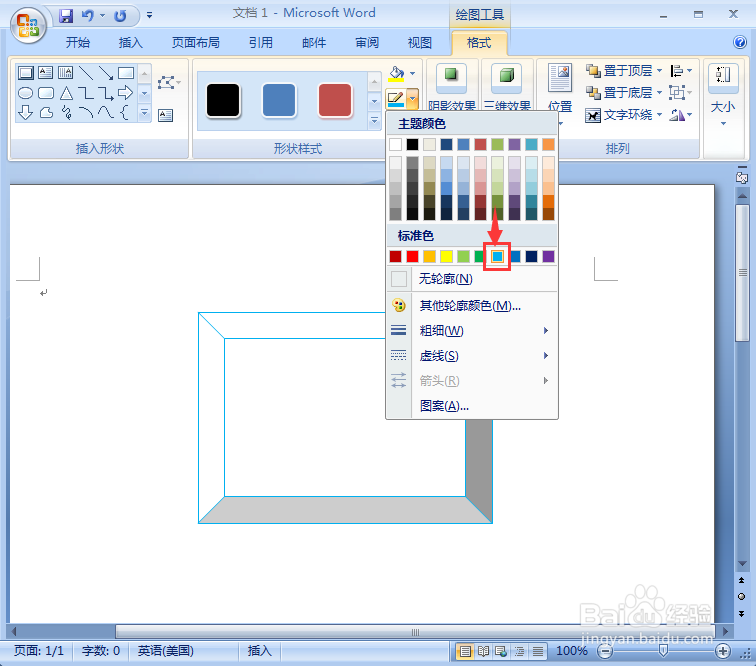
4、点击形状轮廓,选择蓝色;

如何在word中给棱台填充蓝色大网格图案

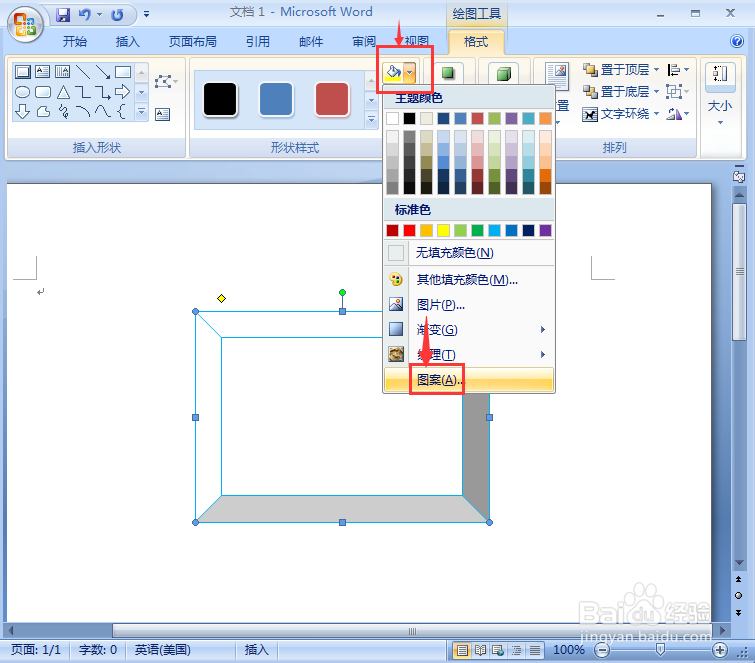
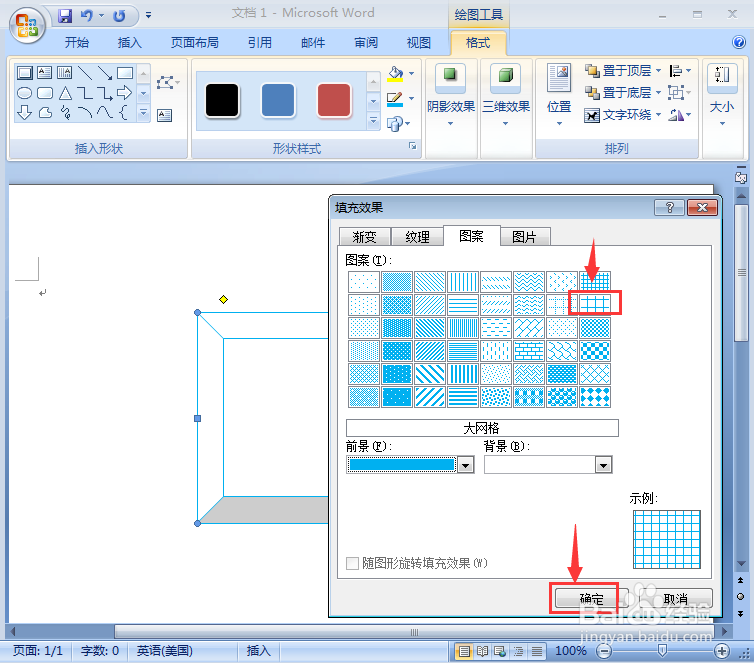
5、点击形状填充,选择图案;

如何在word中给棱台填充蓝色大网格图案

6、选择大网格,将颜色设为蓝色,按确定;

如何在word中给棱台填充蓝色大网格图案

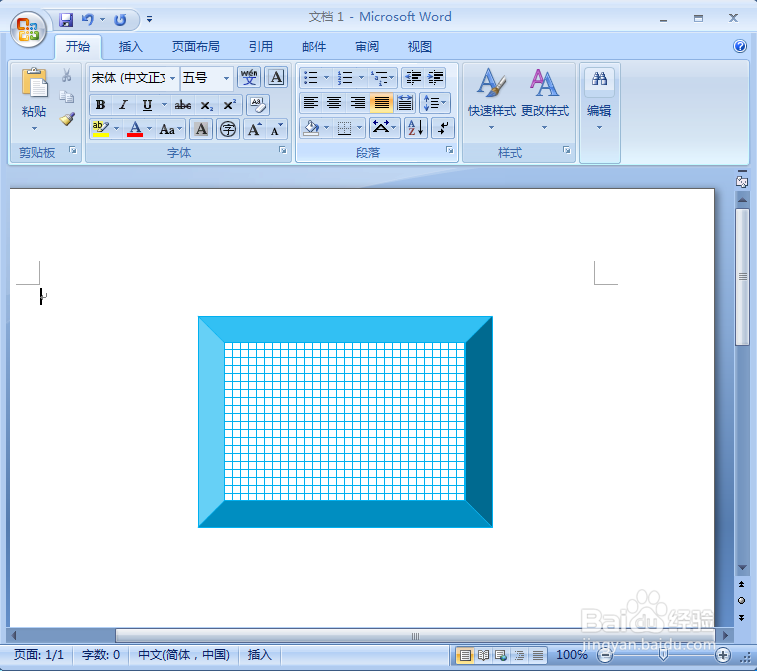
7、我们就在word中给棱台填充上了蓝色大网格图案。

如何在word中给棱台填充蓝色大网格图案

  • 如何在word中给棱台填充绿色砖形图案
  • Word如何插入棱台
  • 如何在PowerPoint中添加表格棱台?
  • 怎样在ppt中给棱台填充紫色渐变色
  • 怎样在word中给图片添加映像棱台、蓝色效果
  • 热门搜索
    扬子空调怎么样 商品房过户费怎么算 郁美净怎么样 面粉最简单的做法大全 婚礼主持词大全 除此之外用英语怎么说 幸福图片大全 物业管理制度大全 怎么养精 痛经了怎么办