Word表格自动分页让其在一个页面上显示的方法

 时间:2026-04-22 09:44:25

1、在wps中打开需要设置的word文档。

Word表格自动分页让其在一个页面上显示的方法

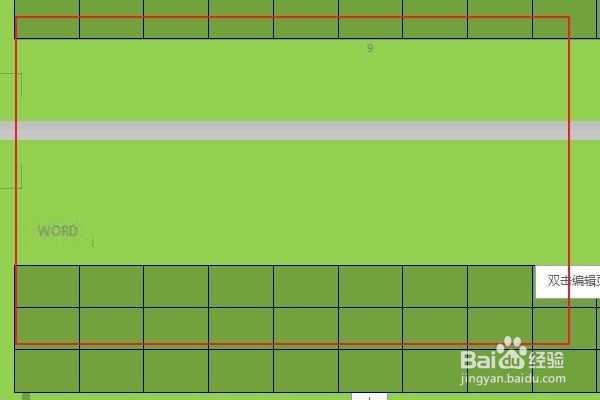
2、找到分布后会断开的WORD表格处,将表格开始直到表格底部的所有内容选中,如下图所示,点击鼠标右键,进入下一页。
Word表格自动分页让其在一个页面上显示的方法

3、在弹出的设置选项对话框中选择“段落”选项,点击进入下一页面,如图所示。

Word表格自动分页让其在一个页面上显示的方法

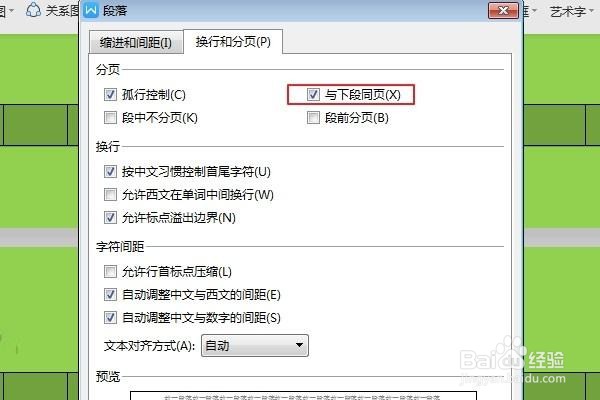
4、在弹出的设置选项对话框中选择换行和分布选项栏,将“与下段同页”前的小方框勾选上,如下图所示。
Word表格自动分页让其在一个页面上显示的方法

5、勾选完后点击下方的找到确定,点击确定即完成设置,如下图所示。

Word表格自动分页让其在一个页面上显示的方法

6、这时就可以看到表格在同一页面上,即完成了 Word表格自动分页时,让其在一个页面上显示的设置全部流程。

Word表格自动分页让其在一个页面上显示的方法

  • 如何取消word表格自动换页
  • WORD表格怎么跨页
  • WORD里的表格连续显示,不断行
  • word里面的表格不连贯自动跑到下一页去了?
  • 如何实现Word表格自动换页
  • 热门搜索
    七日年化收益率怎么算 甲亢是怎么引起的 蚩尤怎么读 羊肉怎么炖好吃 微信支付密码怎么改 闾怎么读 大蒜怎么保存不发芽 怎么去除黑眼圈 镍怎么读 羽绒服洗了以后一坨一坨的怎么办