Excel怎么设置以万为单位显示数值

 时间:2024-10-31 15:14:43

1、打开Excel文档

Excel怎么设置以万为单位显示数值

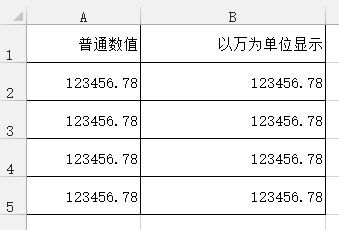
2、在文档里输入万以上的数值

Excel怎么设置以万为单位显示数值

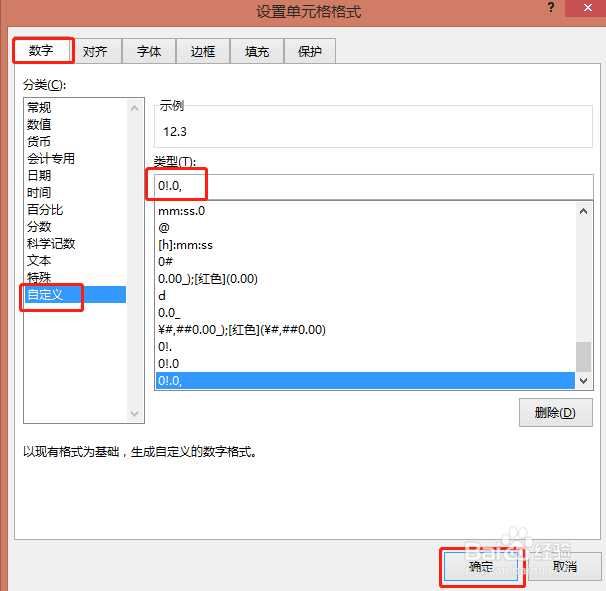
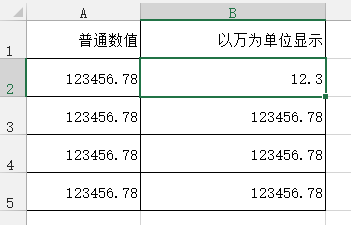
3、第1种:选择B2单元格,按下组合键Ctrl+1弹出的设置单元格格式对话框中,点击数字——自定义在类型栏输入:0!.0,点击确定查看显示效果:12.3

Excel怎么设置以万为单位显示数值Excel怎么设置以万为单位显示数值

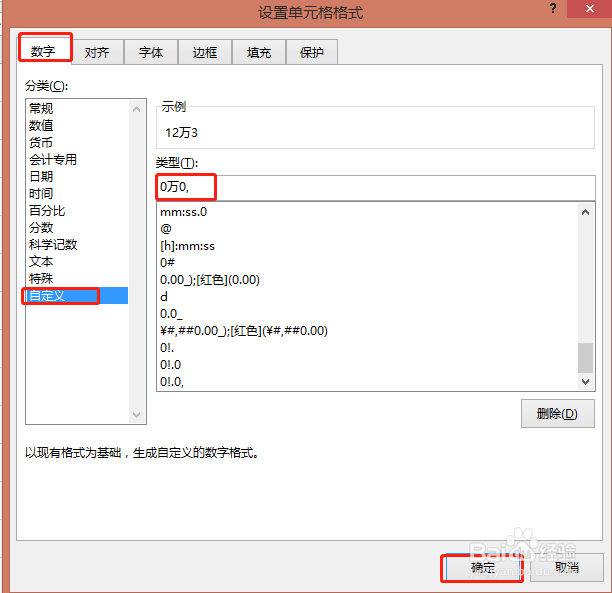
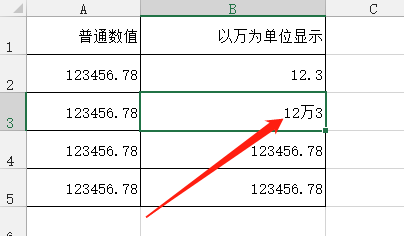
4、第2种:选择B3单元格,按下组合键Ctrl+1弹出的设置单元格格式对话框中,点击数字——自定义在类型栏输入:0万0,点击确定查看显示效果:12万3

Excel怎么设置以万为单位显示数值Excel怎么设置以万为单位显示数值

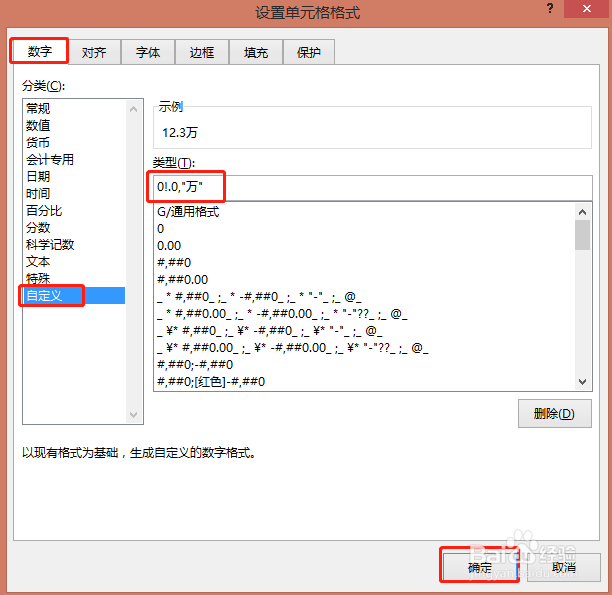
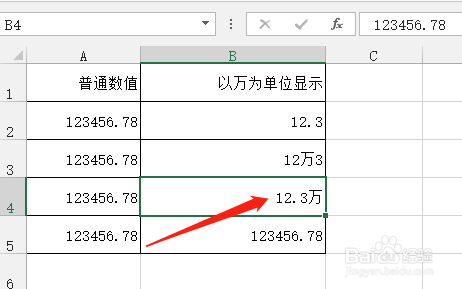
5、第3种:选择B4单元格,按下组合键Ctrl+1弹出的设置单元格格式对话框中,点击数字——自定义在类型栏输入:0!.0,"万"点击确定查看显示效果:12.3万

Excel怎么设置以万为单位显示数值Excel怎么设置以万为单位显示数值

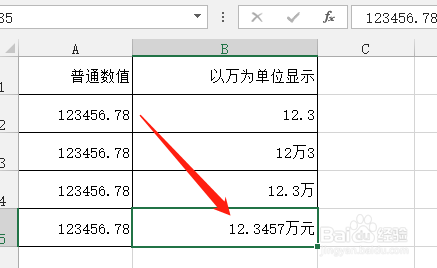
6、第4种:选择B5单元格,按下组合键Ctrl+1弹出的设置单元格格式对话框中,点击数字——自定义在类型栏输入:0!.0000"万元"点击确定查看显示效果:12.3457万元

Excel怎么设置以万为单位显示数值Excel怎么设置以万为单位显示数值
  • excel中如何设置以万为单位
  • Excel中怎么让数字以“万”为计数单位来显示
  • 如何对EXCEL表中单元格数值设置单位为“万”
  • Excel如何显示万元?
  • excel表格数字怎样以万元显示
  • 热门搜索
    梦幻西游飞天密信攻略 怎么做淘宝客服兼职 北海银滩旅游攻略 嘉善旅游景点大全 怎么盗号qq 邦顿手表怎么样 风油精可以吃吗 星期一英文怎么写 尧山风景区 中国优秀旅游城市