1、在网上下载U盘winpe制作工具,制作一个U盘winpe

2、制作完成后,在官网查询U盘启动快捷键

3、插入U盘winpe后,重启电脑,在电脑开机画面出现时,迅速按下U盘启动快捷键,进入优先启动项设置页面,选中U盘选项并【回车】(U盘选项一般带有USB字样)

4、进入winpe主菜单后,选择【1】Win10X64PE(2G以上内存),按【回车】进入winpe桌面

5、在winpe桌面中,点击开始菜单,点击【所有程序】

6、随后,先点击打开【磁盘管理】,再点击【傲梅分区助手】

7、分区助手主界面出现后,右键需要复制的分区,比如D盘,点击【复制分区】

8、随后出现选择复制分区的方式,选择【扇区到扇区复制】,点击【下一步】

9、出现分区操作界面时,请注意看页面提示:需要一个未分区的空间,假如你并没有未分配的分区,请跳转到后面,学会制作一个未分配分区!
未分配的分区制作完成后,如图所示,选择【未分配空间】,勾选优化硬盘性能选项,点击【下一步】

10、之后,确认未分配分区的相关选项,比如盘符等,点击【完成】

11、回到主界面时,你可以看见未分配分区的扇区复制后的显示,点击左上角的【提交】,继续点击【执行】操作


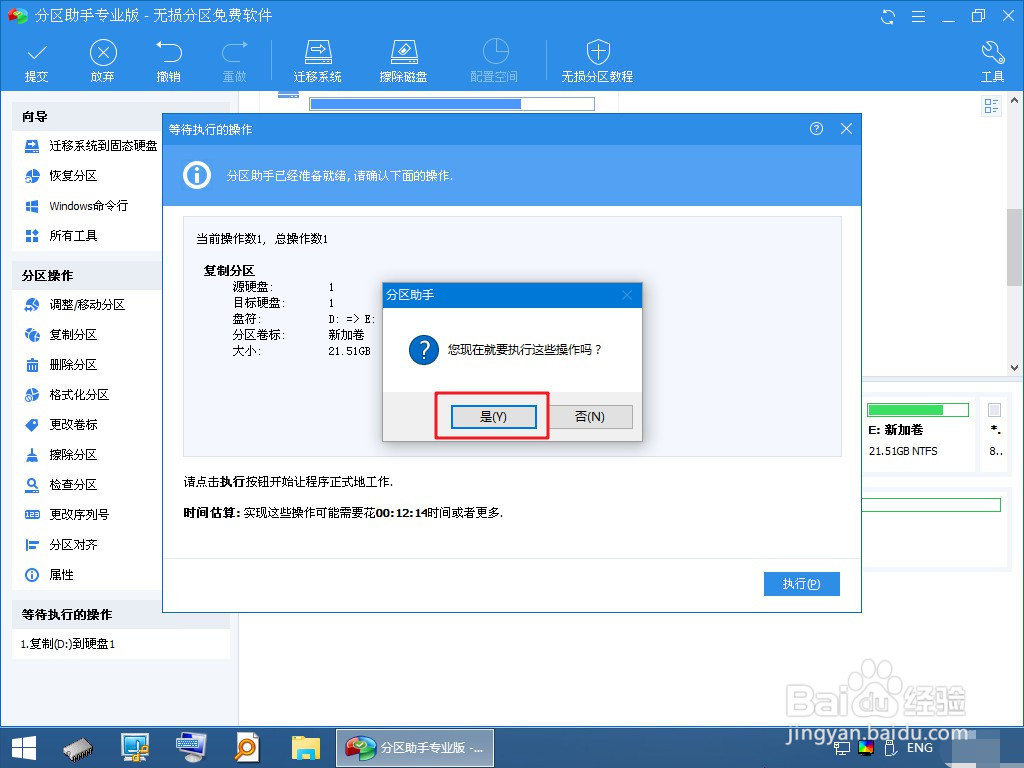
12、出现确认窗口时,点击【是】并等待操作完毕,点击【确定】

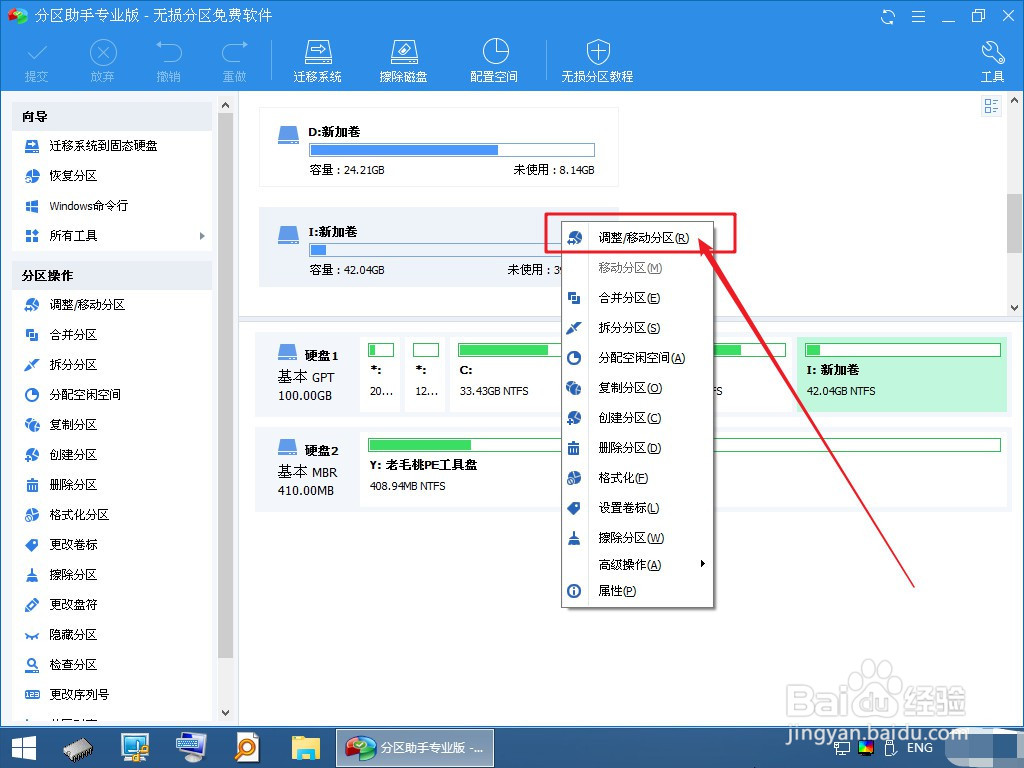
1、如图所示,选中有空闲空间的磁盘分区,比如E盘,右键点击【调整/移动分区】,出现设置页面时,确认设置未分配空间的大小并点击【确定】

2、然后,你就可以在主界面看到未分配分区的显示,点击左上角的【提交】执行操,出现执行操作的页面,点击【执行】


3、弹出确认窗口时,点击【是】并等待操作完成,点击【确认】即可,此时未分配分区制作完成


