如何通过组策略方式隐藏防火墙和网络防护区域

 时间:2026-04-23 12:05:16

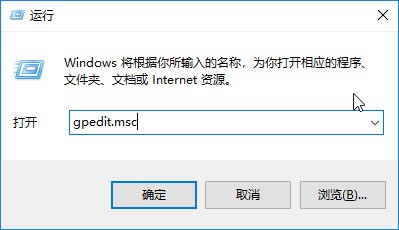
1、打开"运行"对话框。

如何通过组策略方式隐藏防火墙和网络防护区域

2、执行"gpedit.msc"指令。

如何通过组策略方式隐藏防火墙和网络防护区域

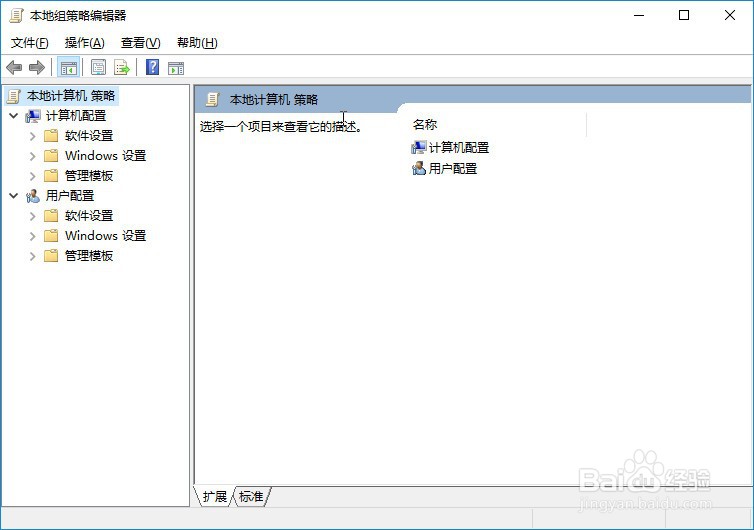
3、打开"本地组策略编辑器"。

如何通过组策略方式隐藏防火墙和网络防护区域

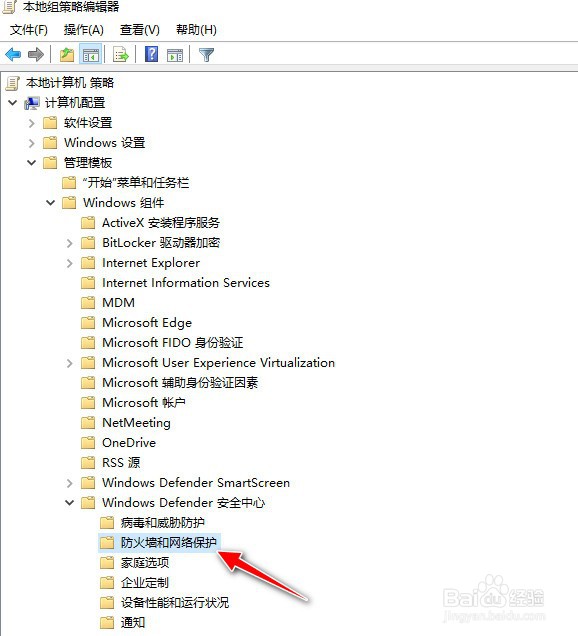
4、依次展开"计算机配置"->"管理模板"->"Windows组件"->"Windows Defender 安全中心"->"防火墙和网络防护"的树节点。

如何通过组策略方式隐藏防火墙和网络防护区域

5、默认情况下,"防火墙和网络防护"状态是"未配置"的。

如何通过组策略方式隐藏防火墙和网络防护区域

6、鼠标双击该栏进入编辑模式,将其状态更改成"已启用"状态,最后点击"应用"按钮生效。

如何通过组策略方式隐藏防火墙和网络防护区域

1、打开"运行"对话框。

2、执行"gpedit.msc"指令。
3、打开"本地组策略编辑器"。
4、依次展开"计算机配置"->"管理模板"->"Windows组件"->"Windows Defender 安全中心"->"防火墙和网络防护"的树节点。
5、默认情况下,"防火墙和网络防护"状态是"未配置"的。
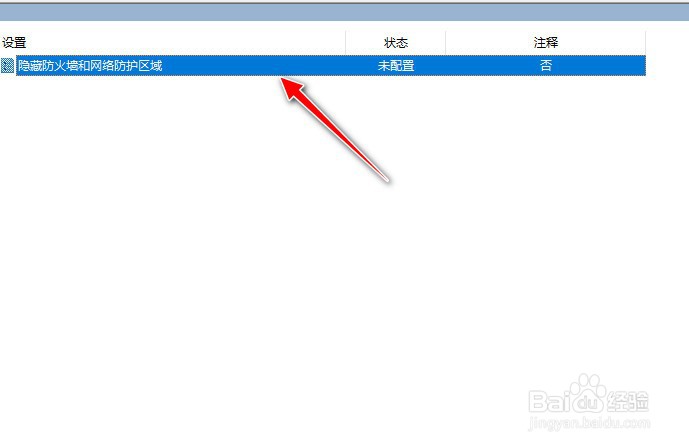
6、鼠标双击该栏进入编辑模式,将其状态更改成"已启用"状态,最后点击"应用"按钮生效。

  • 如何设置Windows防火墙阻止新应用时不通知我
  • 解决IE下“已经阻止ActiveX控件”方案
  • Windows98 SE连接共享怎么操作?
  • Win10如何设置工作文件夹 怎么使用工作文件夹
  • win10添加本地用户和组
  • 热门搜索
    琛是什么意思 电子商务是什么意思 垂直电商是什么意思 pop3是什么意思 不是而是是什么关系 禁果是什么 半老徐娘是什么意思 什么是b级车 运动的图片 看股票用什么软件好