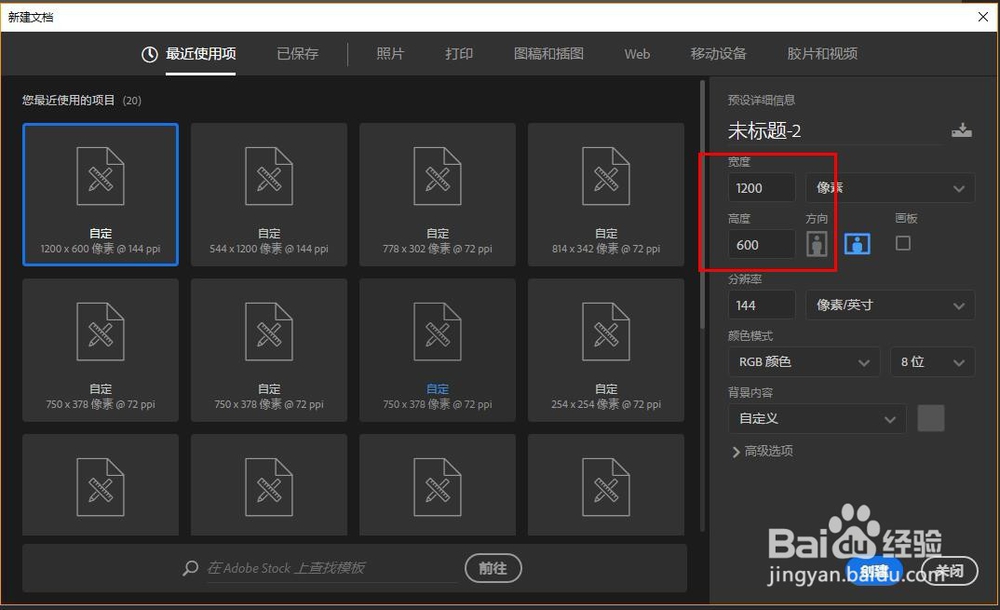
1、打开软件,新建一个画布
2、把图片放到画布上

3、为了对比复制出一张图片

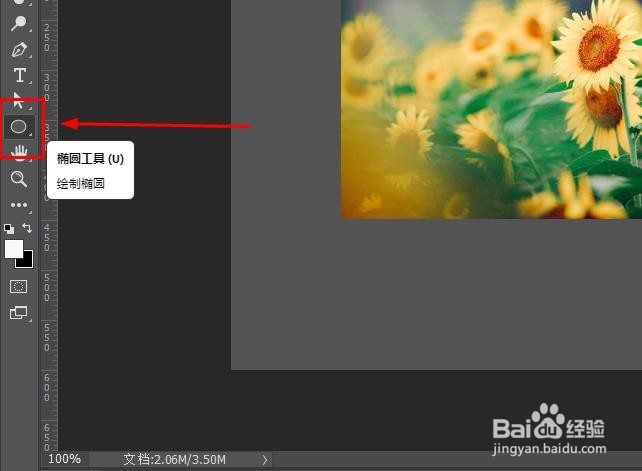
4、新建一个图层在最上面,然后选择椭圆工具绘制如图所示的形状

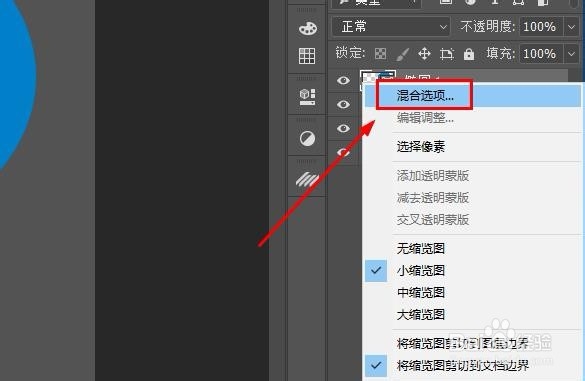
5、选择图层面板的椭圆层,右键选择混合选项
6、添加渐变叠加,其它选项如图所示

7、设置椭圆图层的填充透明度为0

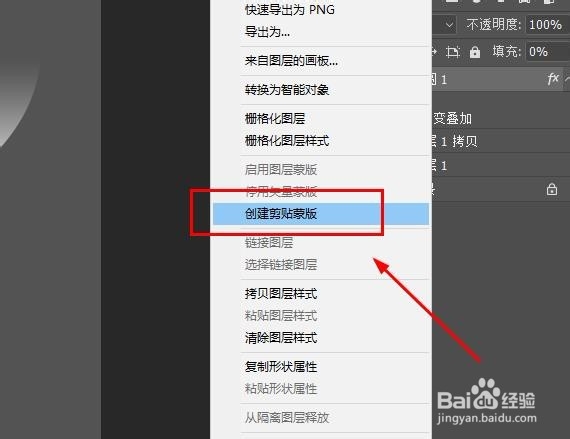
8、右键选择椭圆图层,选择创建剪贴蒙版
9、现在的效果如图所示

10、为了让高光更自然,重新打开混合选项,设置叠加效果

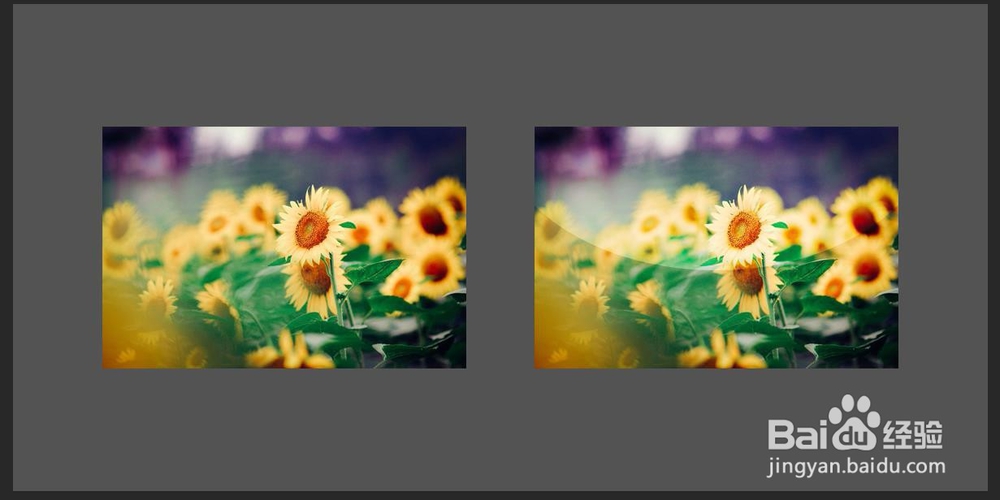
11、最后得到的效果如图所示
时间:2026-04-24 23:50:28
1、打开软件,新建一个画布
2、把图片放到画布上
3、为了对比复制出一张图片
4、新建一个图层在最上面,然后选择椭圆工具绘制如图所示的形状
5、选择图层面板的椭圆层,右键选择混合选项
6、添加渐变叠加,其它选项如图所示
7、设置椭圆图层的填充透明度为0
8、右键选择椭圆图层,选择创建剪贴蒙版
9、现在的效果如图所示
10、为了让高光更自然,重新打开混合选项,设置叠加效果
11、最后得到的效果如图所示
