excel 小技巧 如何根据条件为数字标识不同颜色

 时间:2026-04-26 17:10:56

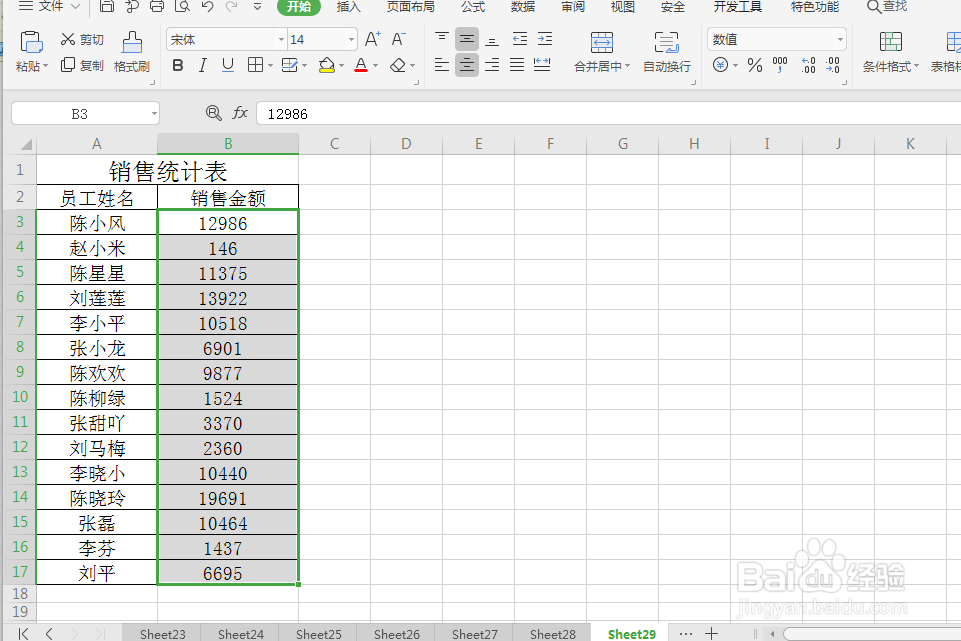
1、打开“销售统计表”数据表,如图所示,含有“员工姓名”、及“销售金额“相关信息,现在我们需要对销售金额为10000以上的数字标识为蓝色,销售额10000以下的数字标识为蓝色。

excel 小技巧 如何根据条件为数字标识不同颜色

2、首先,单击选中“销售金额”列下的第一个单元格“12986”,然后按住鼠标左键不变拖动到表格底部,选中该列单元格,如图所示。

excel 小技巧 如何根据条件为数字标识不同颜色

excel 小技巧 如何根据条件为数字标识不同颜色

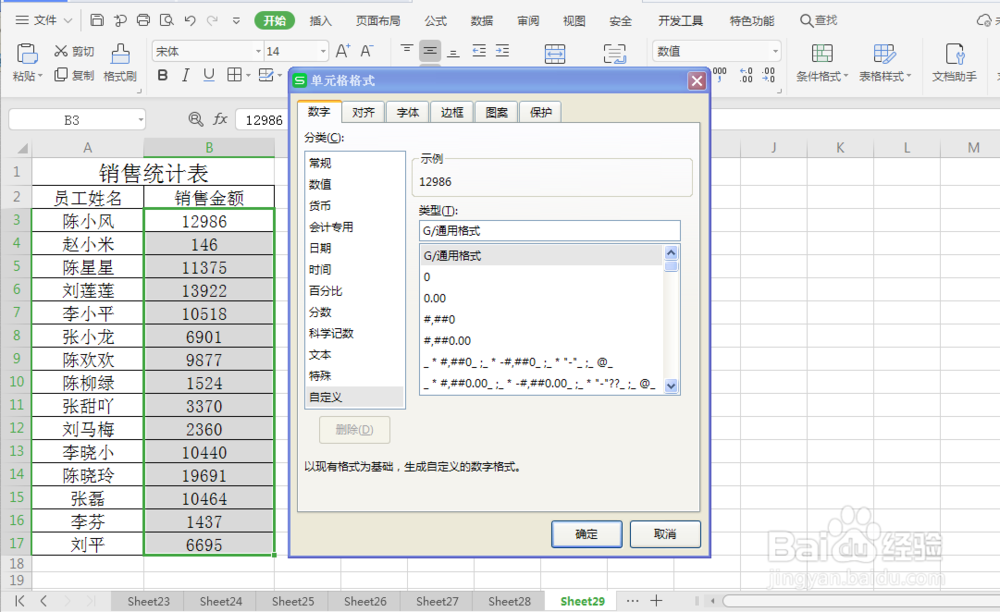
3、其次,按键盘上的Ctrl+1,进入单元格格式对话框。如图所示:

excel 小技巧 如何根据条件为数字标识不同颜色

4、在单元格格式对话框中选择数字选项框下的分类最后一类”自定义“,删除右边"类型(T):"下的文本框中的“G/通用格式”并输入:[蓝色][<10000];[红色][>10000],单击确定。我们可以看见“销售金额”列下大于10000的数字已经变为红色,小于10000的数字已经变为蓝色。如图所示:
excel 小技巧 如何根据条件为数字标识不同颜色

excel 小技巧 如何根据条件为数字标识不同颜色

excel 小技巧 如何根据条件为数字标识不同颜色

excel 小技巧 如何根据条件为数字标识不同颜色

  • 如何在wps表格中快速提取最小的三项数据
  • EXCEL的SUMPRODUCT帮你做统计
  • Excel2016数组公式怎么定义为名称
  • Excel如何使用条件格式突出显示单元格
  • EXCEL数据有效性中关于序列引用公式的探讨
  • 热门搜索
    图片太大怎么压缩 小米怎么抢 小米max怎么样 小孩半夜发烧怎么办 虎皮鱼怎么养 怎么跳皮筋 鼻子干燥出血怎么办 白带褐色怎么回事 亲爱的你怎么不在我身边歌词 流程图怎么画