win7网络连接不上默认网关不可用解决办法

 时间:2026-04-21 22:05:21

1、打开电脑,点击右下角“本地连接”;

win7网络连接不上默认网关不可用解决办法

2、找到正在连接的网络,鼠标右击选择“状态”;

win7网络连接不上默认网关不可用解决办法

3、弹出对话窗口点击“属性(P)”;

win7网络连接不上默认网关不可用解决办法

4、在弹出的对话窗口,双击“Internet 协议版本 4 (TCP/IPv4)”;

win7网络连接不上默认网关不可用解决办法

5、选择“自动获得 IP 地址(O)”和“自动获得 DNS 服务器地址”,点击确定即可。

win7网络连接不上默认网关不可用解决办法

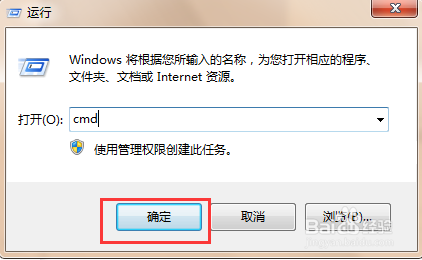
1、按下“Win + R”快捷键打开运行,输入“cmd”并点击确定打开命令提示符;
win7网络连接不上默认网关不可用解决办法

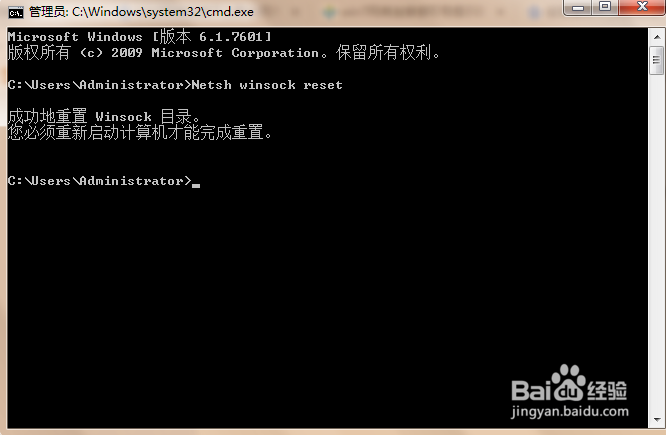
2、输入“netsh winsock reset”命令,按下Enter键;
win7网络连接不上默认网关不可用解决办法

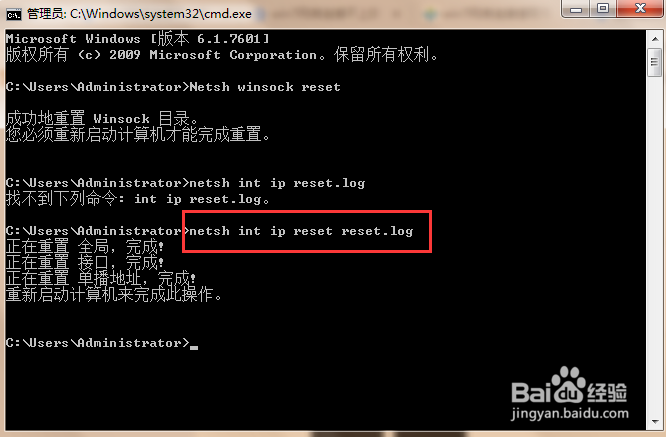
3、输入“netsh int ip reset reset.log”命令,按下Enter键执行,然后重启电脑即可。
win7网络连接不上默认网关不可用解决办法

  • Win10系统ipv6无访问权限的解决方法
  • windows 调出system账户
  • win10双网卡如何设置
  • 信捷(XINJE)FB5-4030变频器说明书:[5]
  • 网络连接不上了:[3]启动服务
  • 热门搜索
    五指毛桃的功效与作用 知识问答题 大姨妈什么意思 just do it什么意思 灵芝孢子粉的功效与作用 信用卡知识 现在学什么专业好 山奈的功效与作用 茶叶知识 椰子粉的功效与作用