1、首先打开一个Word文档,默认文档是处在页面视图状态下的,这时候是不容易发现分节符的,如图。

2、然后点击右下角的“大纲视图”,如图。

3、在大纲视图下,往下翻,很容易就会发现分节符了,如图。

4、这时候选择分节符,如图。

5、然后按delete键,如图。

6、接着选择分页符,同样按delete键,如图。

7、最后我们看到分节符已经被删除掉了,如图。
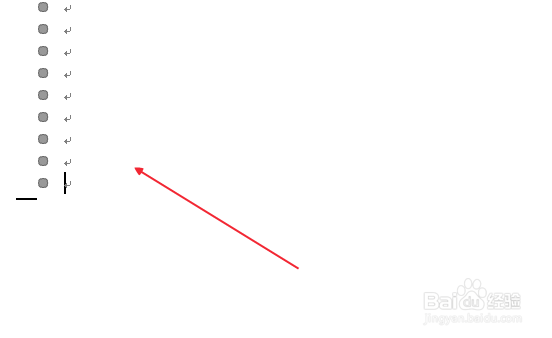
8、关闭大纲视图,回到页面视图状态,如图。

9、我们现在可以继续编辑文档了,这时候文档里已经没有分节符了。

1、1.打开Word文档。
2.点击右下角的大纲视图。
3.找到分节符并且选择。
4.按键盘上的delete键删除。
5.关闭大纲视图,回到原来的页面视图中来。