1、打开Excel文件,在一个单元格中随便输入一段文字。

2、当鼠标放到A1和B1之间,出现十字形,拉窄文字到只能容纳一个文字的大小。

3、在开始菜单中点击两端对齐,字体就自动分行了,也可以用自动换行工具,需要光标移动到需要换行的位置当鼠标放到A1和B1之间。

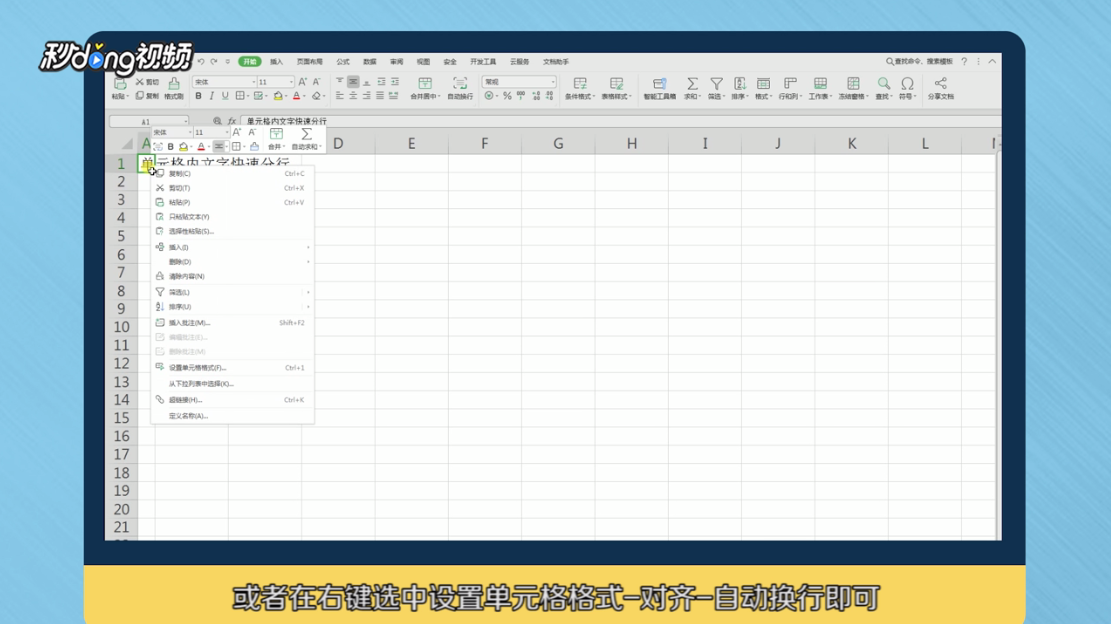
4、或者在右键中点击“设置单元格格式”,点击“对齐”选项卡,点击“自动换行”选项即可。
5、总结如下。

时间:2026-04-22 07:05:36
1、打开Excel文件,在一个单元格中随便输入一段文字。
2、当鼠标放到A1和B1之间,出现十字形,拉窄文字到只能容纳一个文字的大小。
3、在开始菜单中点击两端对齐,字体就自动分行了,也可以用自动换行工具,需要光标移动到需要换行的位置当鼠标放到A1和B1之间。
4、或者在右键中点击“设置单元格格式”,点击“对齐”选项卡,点击“自动换行”选项即可。
5、总结如下。
