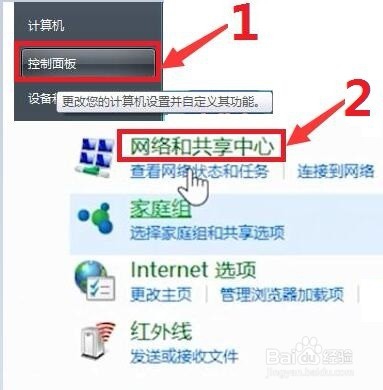
1、打开控制面板,点击进入“网络和internet”。
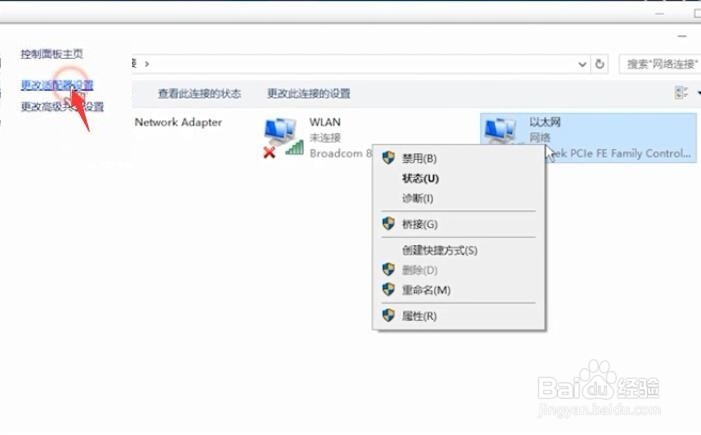
2、点击【更改适配器设置】,右键点击“以太网”,点击【属性】。
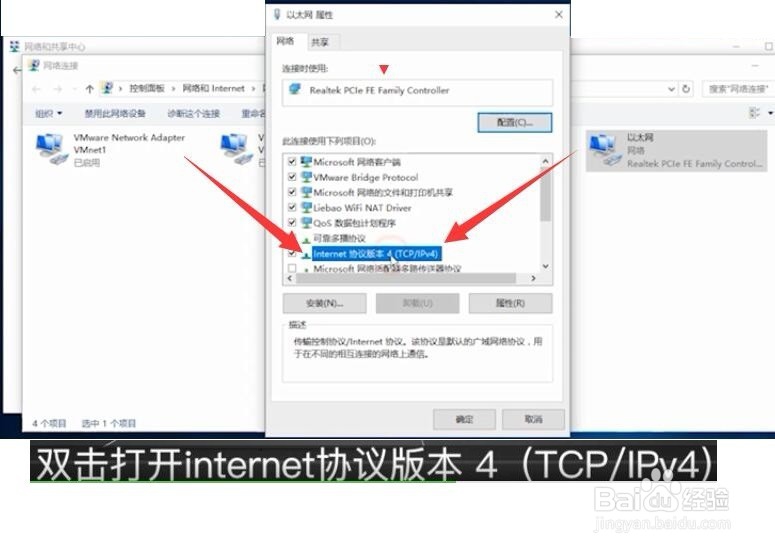
3、双击打开internet协议版本4(TCP/IPV4)/属性。
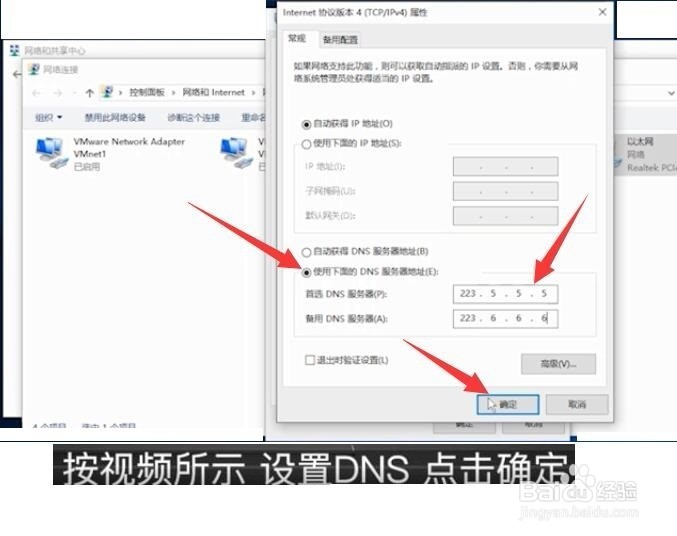
4、勾选使用下面的DNS服务器地址,按视频所示,设置DNS,点击确定。
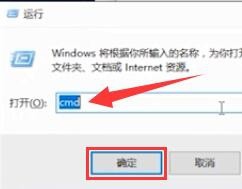
5、通过windows键+R键打开运行命令窗口,输入cmd。
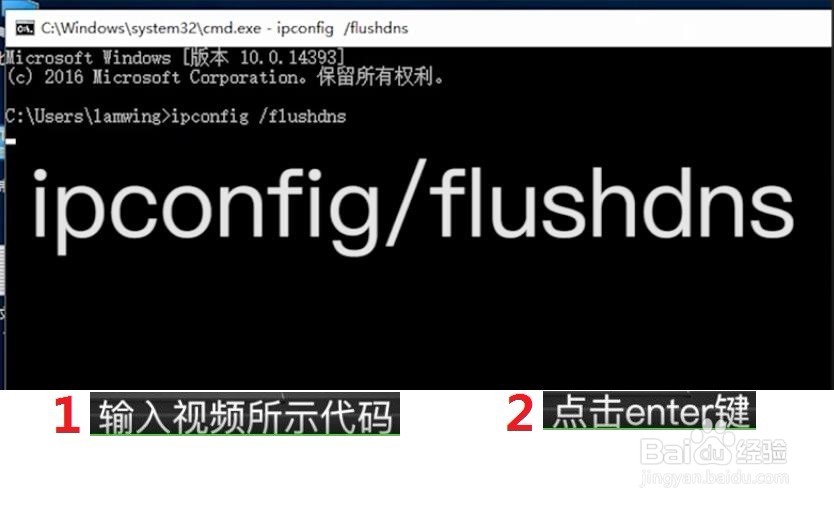
6、输入视频所示代码,点击ENTER键,显示已成功刷新DNS解析缓存。
时间:2026-04-22 12:14:44
1、打开控制面板,点击进入“网络和internet”。
2、点击【更改适配器设置】,右键点击“以太网”,点击【属性】。
3、双击打开internet协议版本4(TCP/IPV4)/属性。
4、勾选使用下面的DNS服务器地址,按视频所示,设置DNS,点击确定。
5、通过windows键+R键打开运行命令窗口,输入cmd。
6、输入视频所示代码,点击ENTER键,显示已成功刷新DNS解析缓存。
