PR2018将一段视频的背景音频导出

 时间:2026-04-24 07:53:38

1、在PR CC 2018中新建一个PR的剪辑项目,然后Ctrl+I导入一个视频,这个视频中有我们要导出的部分音频。
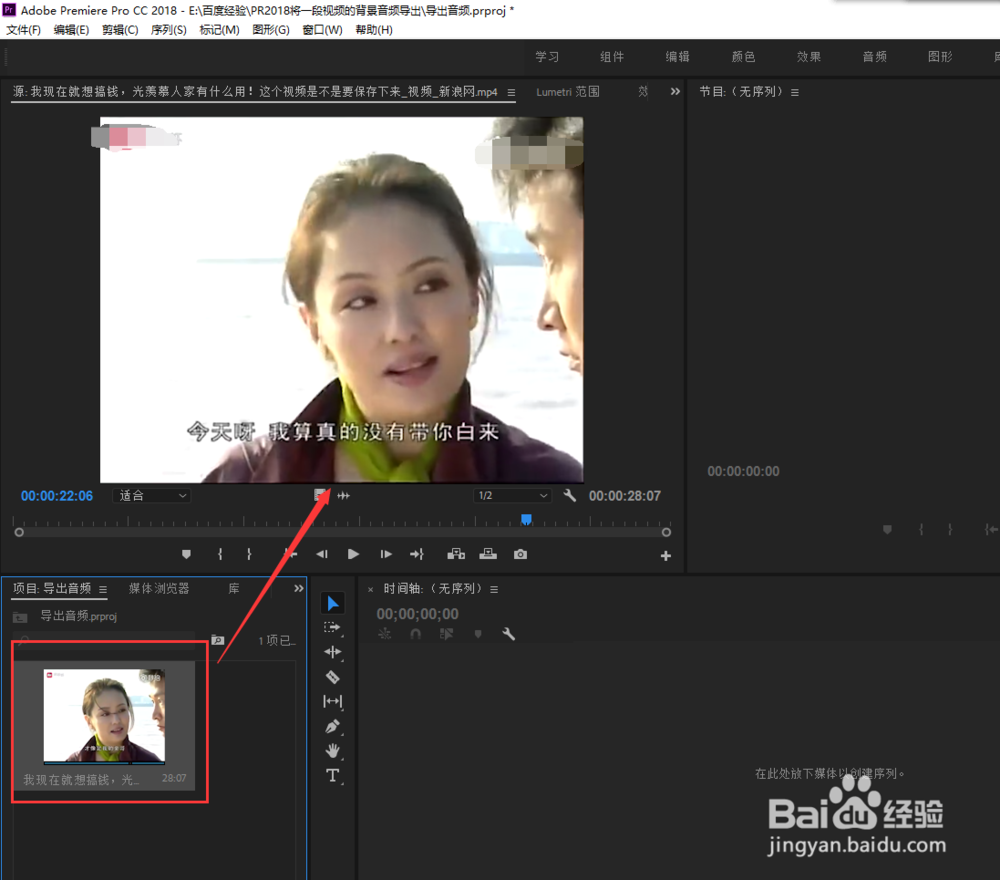
PR2018将一段视频的背景音频导出

2、选中导入的视频素材,按住鼠标左键不松将其拖到时间轴窗口中单击鼠标来创建一个序列。
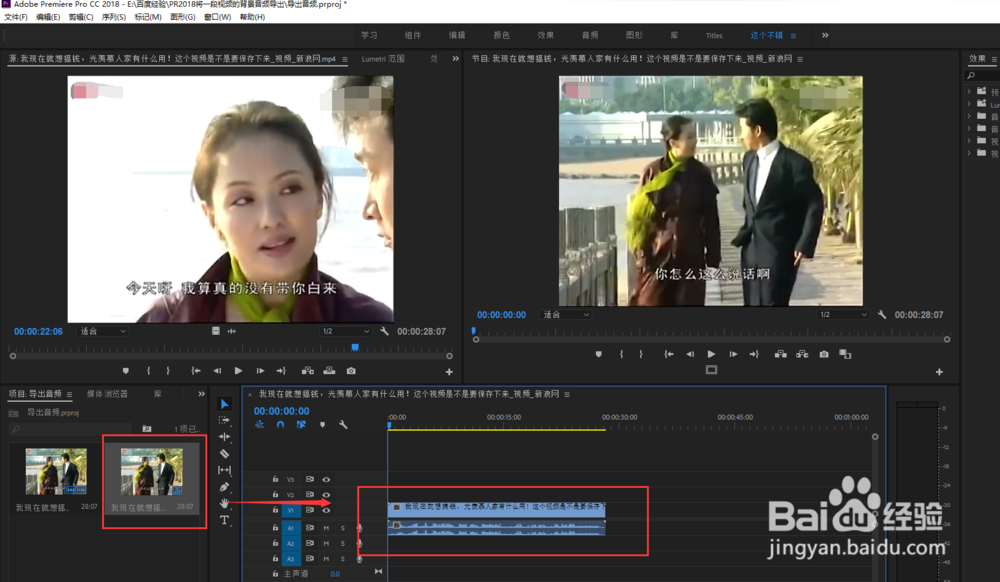
PR2018将一段视频的背景音频导出

3、播放时间轴,在需要导出音频的开始位置停止播放,然后单击设置为入点按钮,编辑一个入点。
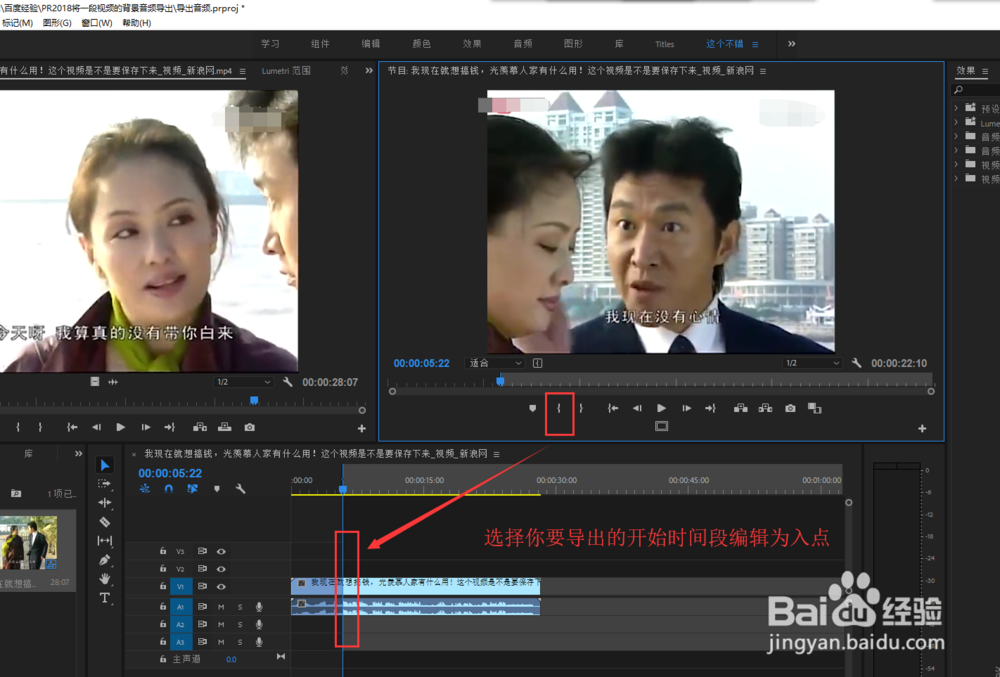
PR2018将一段视频的背景音频导出

4、接着点击播放按钮来播放时间轴,到需要的音频结束的位置停止播放,点击设置为出点命令,这是一个出点。
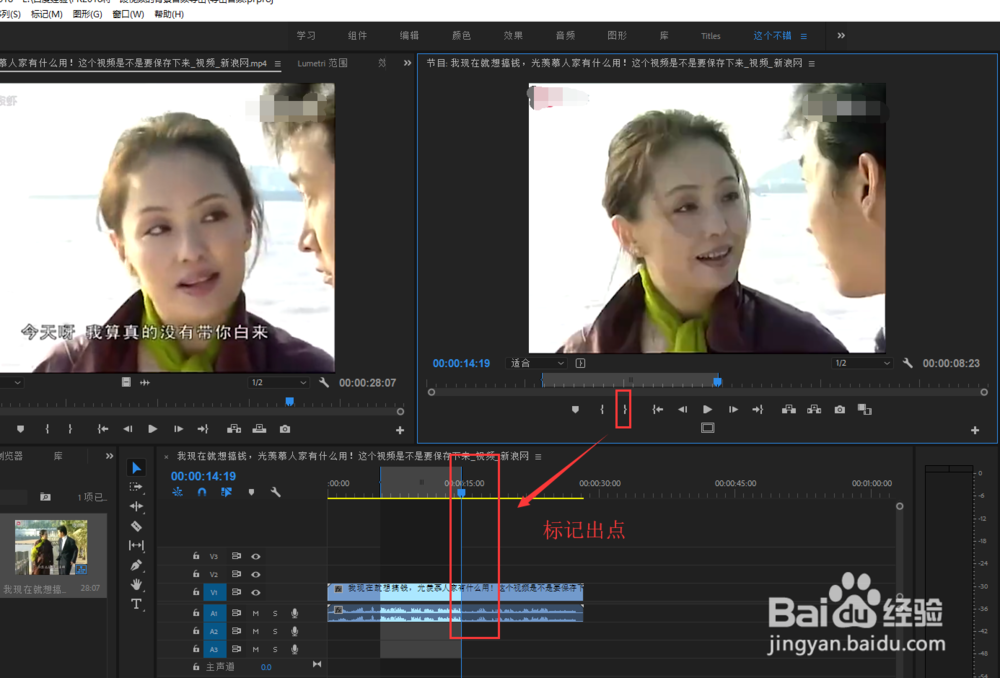
PR2018将一段视频的背景音频导出

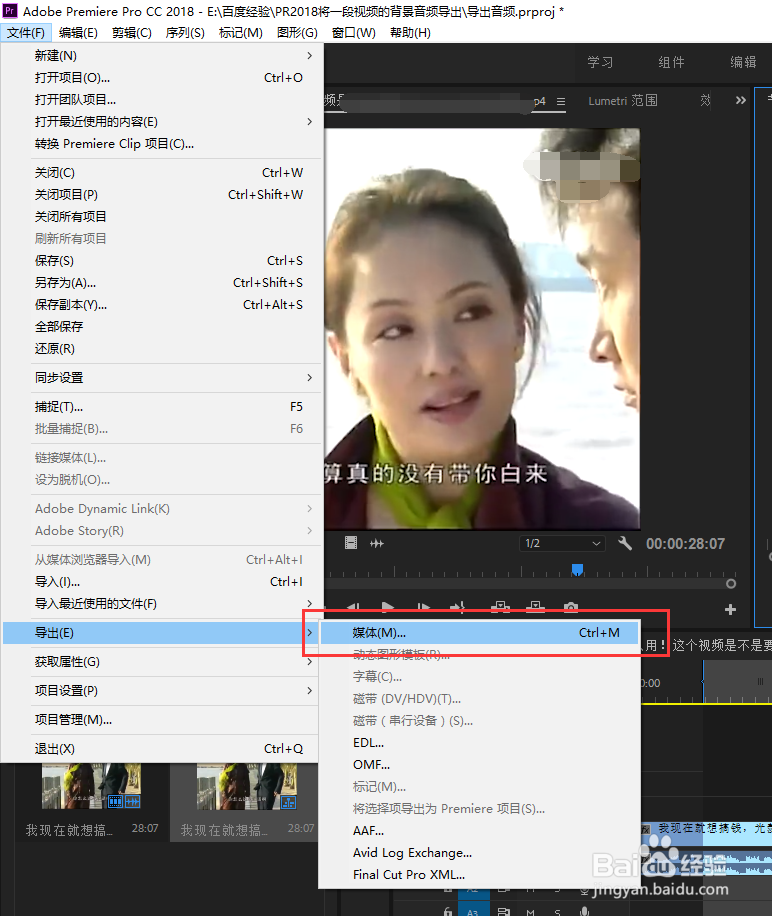
5、展开文件菜单栏,在文件菜单栏中执行文件中的导出命令,选择导出为媒体这个选项。
PR2018将一段视频的背景音频导出

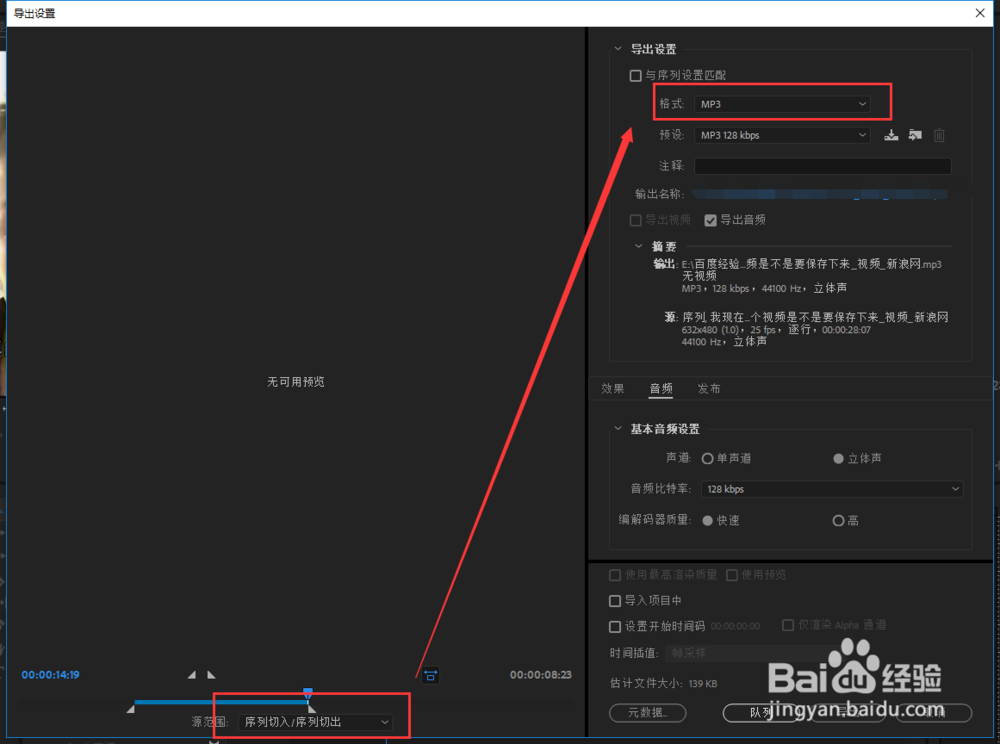
6、弹出导出设置这个对话窗口,选择导出范围为“序列切入/序列切出”,然后在导出的格式中选择MP3这个格式,单击导出即可。
PR2018将一段视频的背景音频导出

  • 喵影工厂如何设置剪辑影音的白平衡?
  • pr cc如何提取视频中的音频?
  • pr中如何给视频添加字幕
  • PR 剪辑嵌入到屏幕效果
  • premiere的更改颜色效果怎么制作
  • 热门搜索
    名言名句大全人生哲理 黄网大全 情话大全 蜈蚣辫怎么编 活虾怎么做好吃 朗宁羽毛球拍怎么样 输尿管结石的治疗方法 怎么才能当明星 湖北城市建设职业技术学院怎么样 火龙果盆栽种植方法