Windows10系统开启Secondary Logon服务方法

 时间:2026-02-14 11:55:40

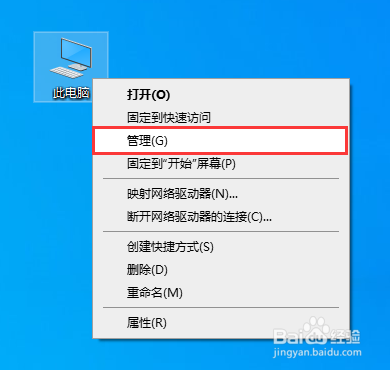
1、第一步:在系统桌面找到“我的电脑”,然后鼠标点击右键选择“管理”选项。
Windows10系统开启Secondary Logon服务方法

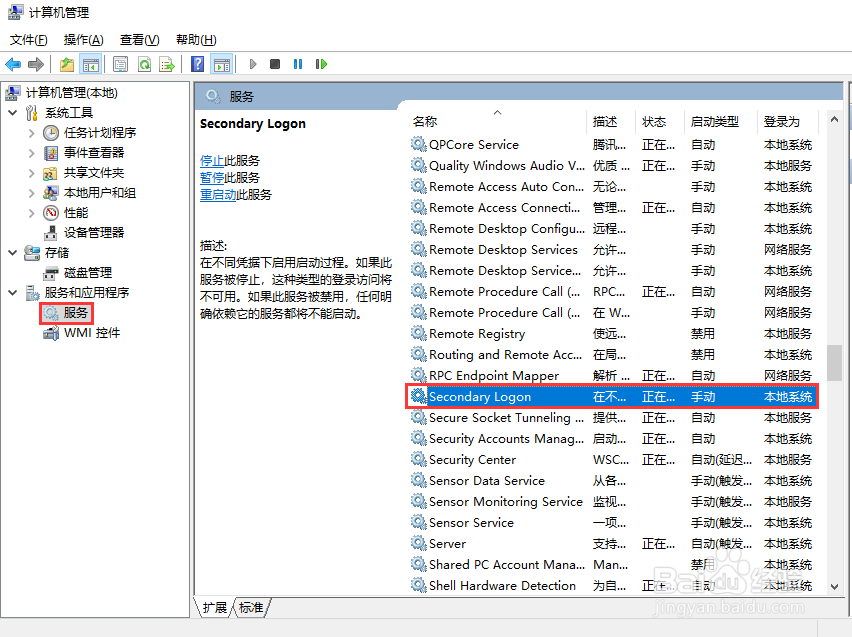
2、第二步:进入计算机管理,左侧导航里面依次点击“服务和应用程序”-“服务”,然后右侧找到“Secondary Logon”服务,并双击该服务。
Windows10系统开启Secondary Logon服务方法

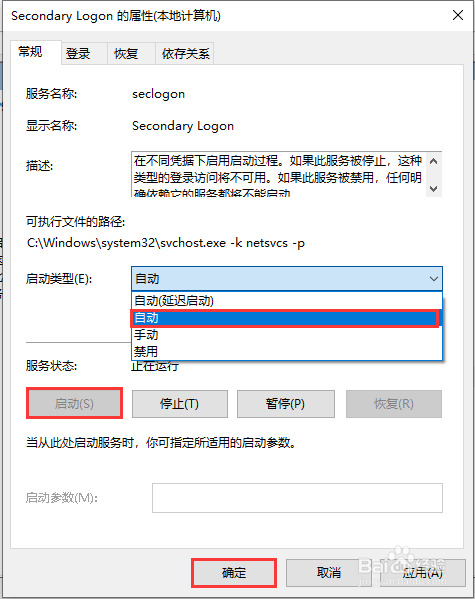
3、第三步:在属性窗口中,更改“启动类型”为自动,然后点击启动按钮,按下确定按钮,重启电脑即可开启Secondary Logon服务。
Windows10系统开启Secondary Logon服务方法

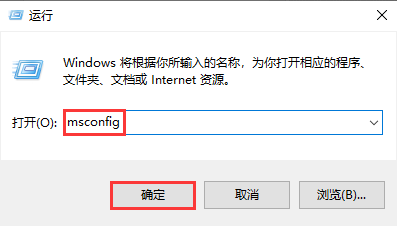
1、第一步:在桌面按下键盘组合键“Win+R”,打开“运行”窗口,然后输入命令:msconfig,点击确定

Windows10系统开启Secondary Logon服务方法

Windows10系统开启Secondary Logon服务方法

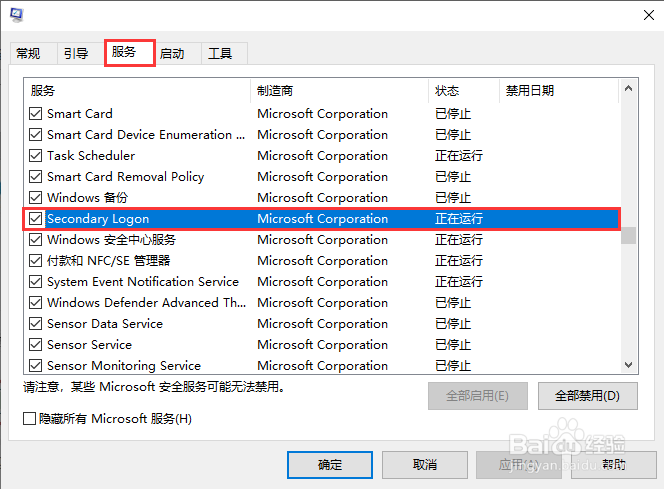
2、第二步:进入系统配置页面,选项卡切换到“服务”,然后找到“secondary logon”服务,然后勾选,点击确定按钮。
Windows10系统开启Secondary Logon服务方法

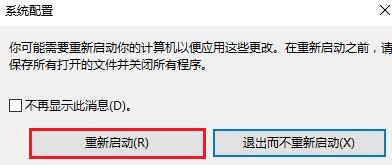
3、第三步:随后系统提示重启,重启电脑即完成所有设置。

Windows10系统开启Secondary Logon服务方法

  • 生化危机2全解:[9]警察局火红宝石
  • 孤岛惊魂3怎么扔石头
  • 古墓丽影暗影设置中文
  • 无主之地3 中文如何设置
  • 孤岛惊魂6更新后黑屏怎么解决
  • 热门搜索
    大腿围怎么量 绿豆粥怎么煮 萝卜干怎么腌好吃又脆 怎么开红酒 书包用英语怎么说 眼皮跳是怎么回事 我的世界怎么装mod 整改措施怎么写 黑便是怎么回事 桌面壁纸怎么换