1、打开AutoCAD 2013软件,进入软件作图界面;

2、点击【直线工具】,按图示在作图区域确定一个定点后,在命令栏中输入相应的数值,完成三条项链直线的制作;


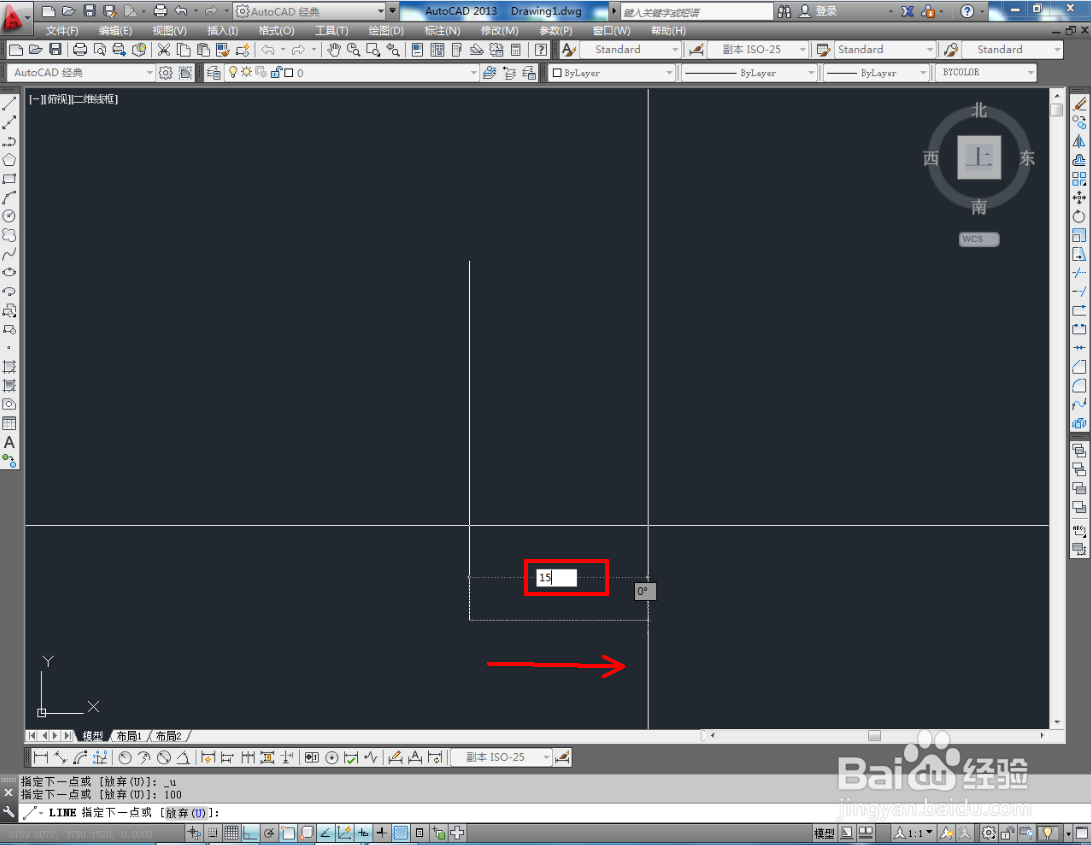
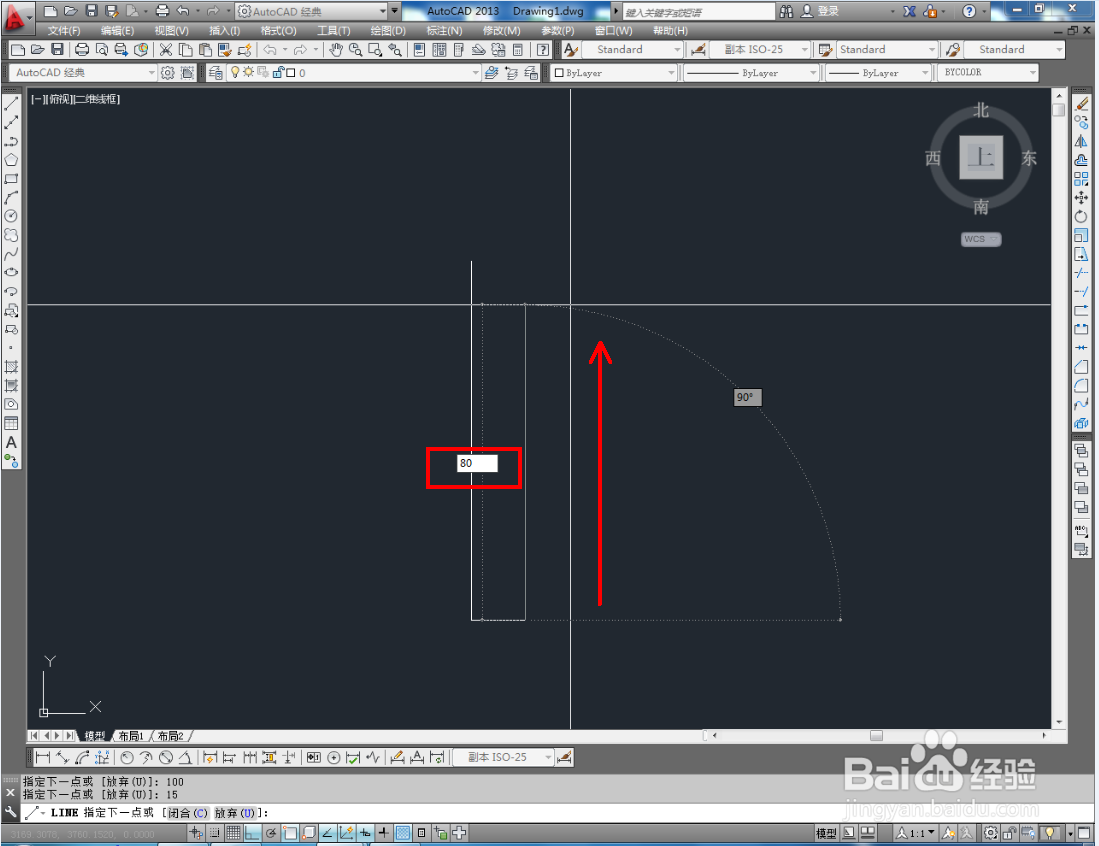
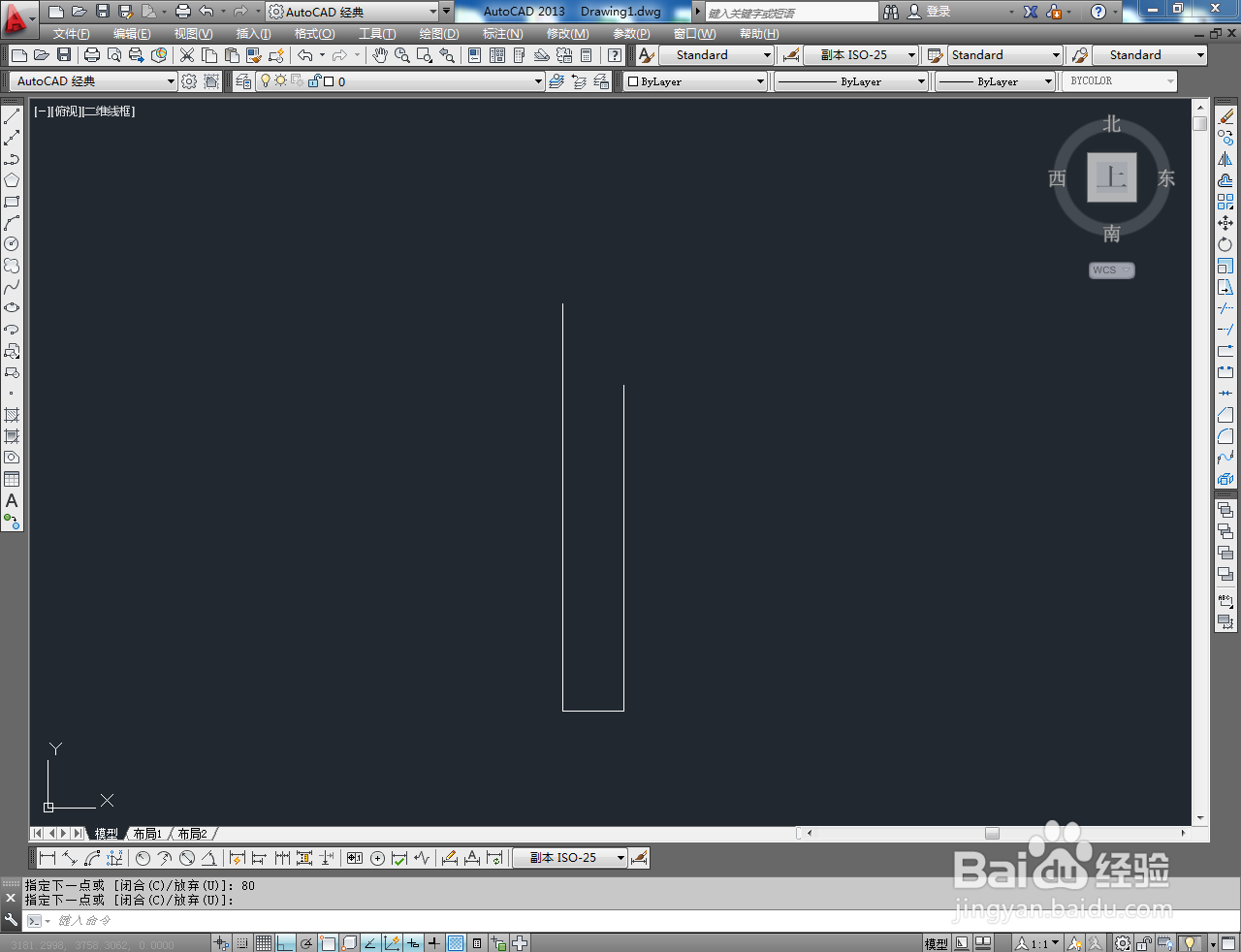
3、点击【样条曲线工具】,按图示绘制一条曲线并将图示两个直线端点连接起来,完成剖面图案的绘制;


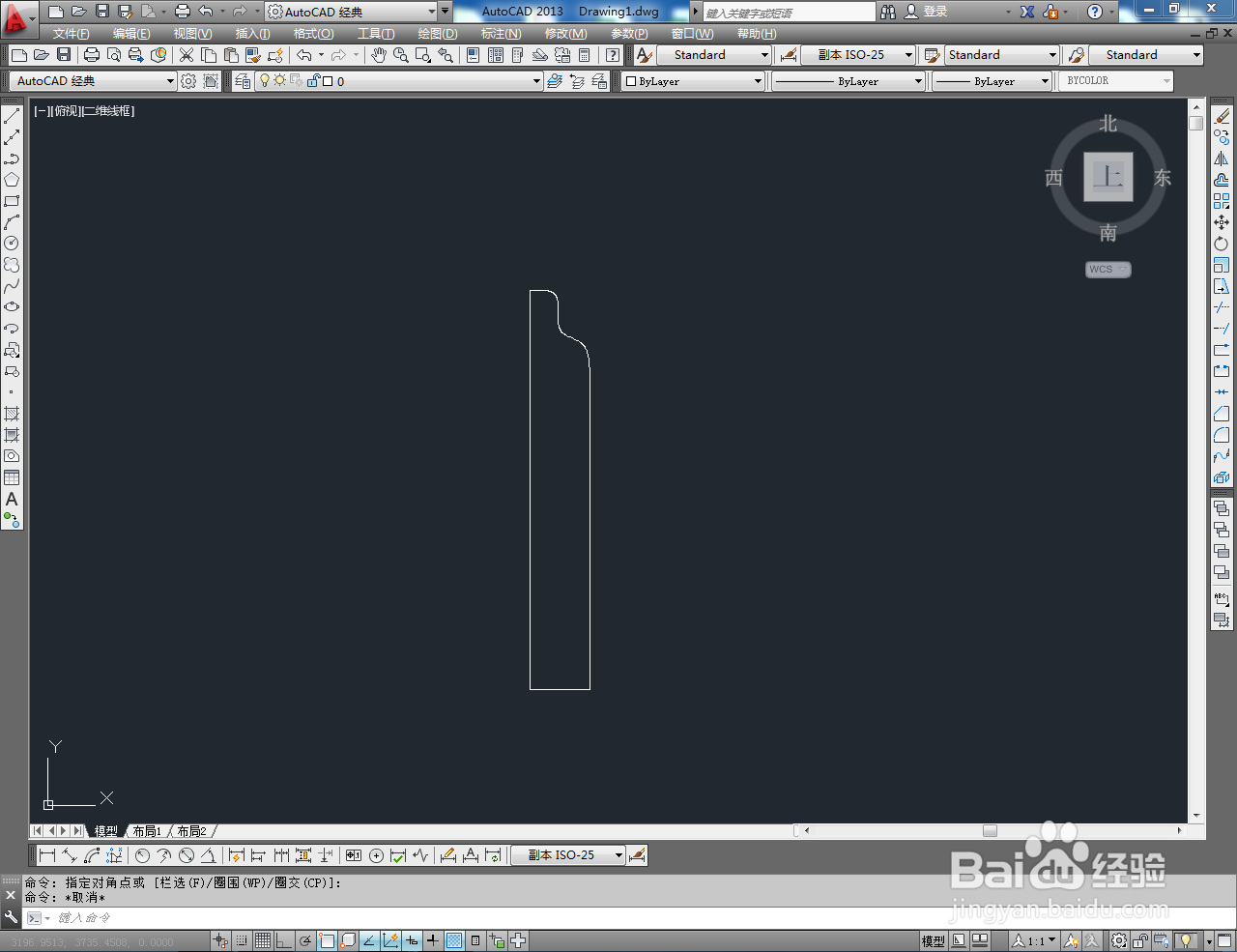
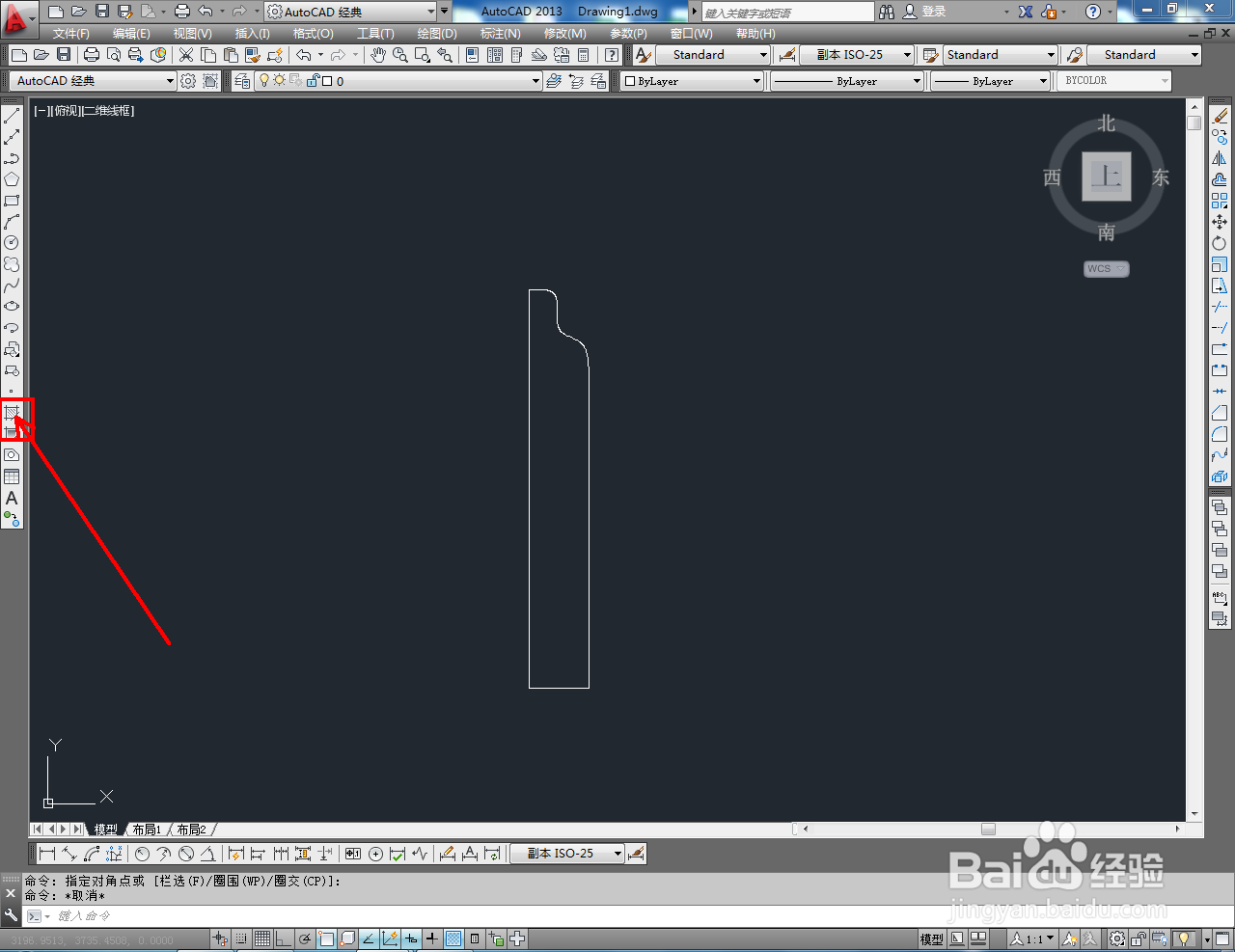
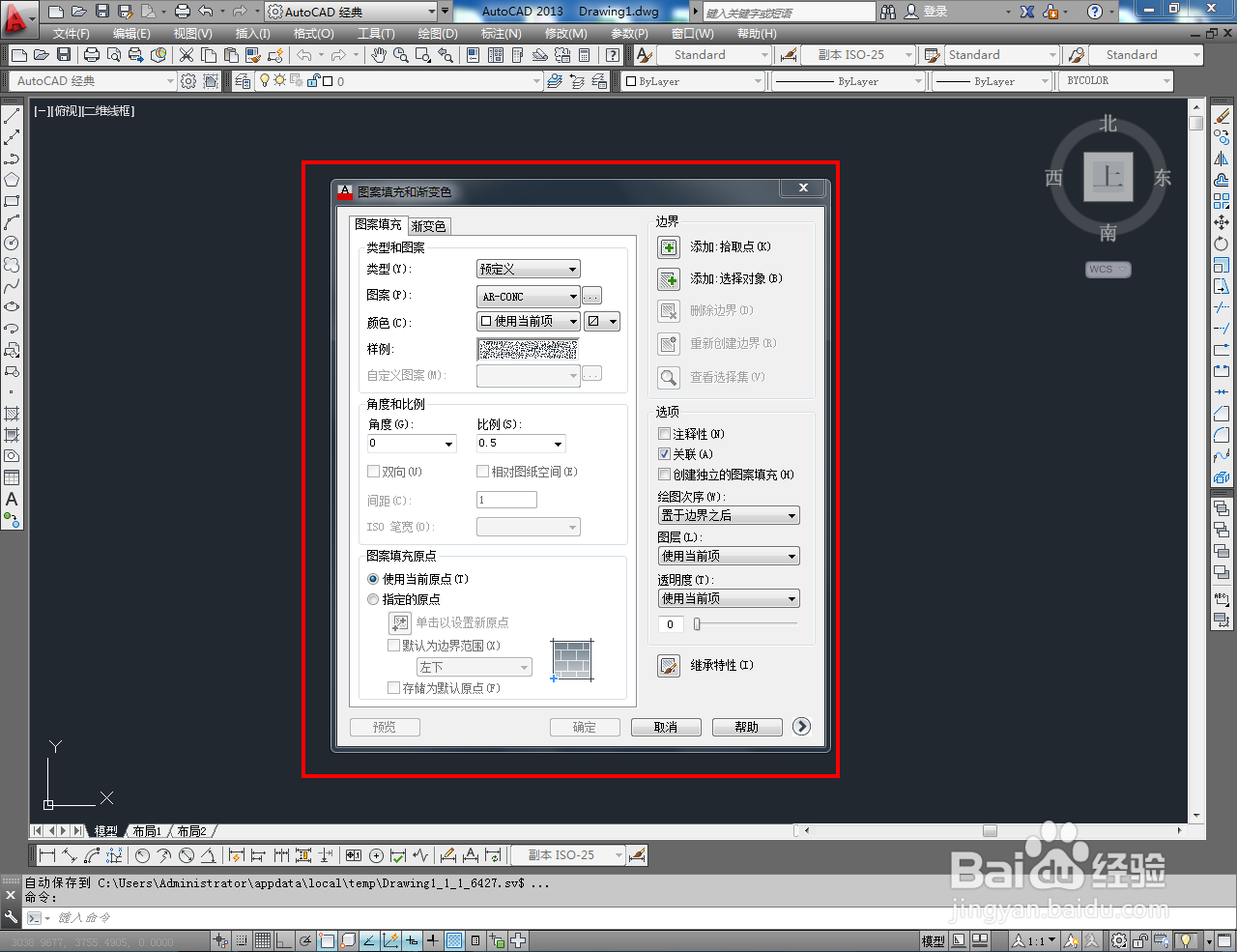
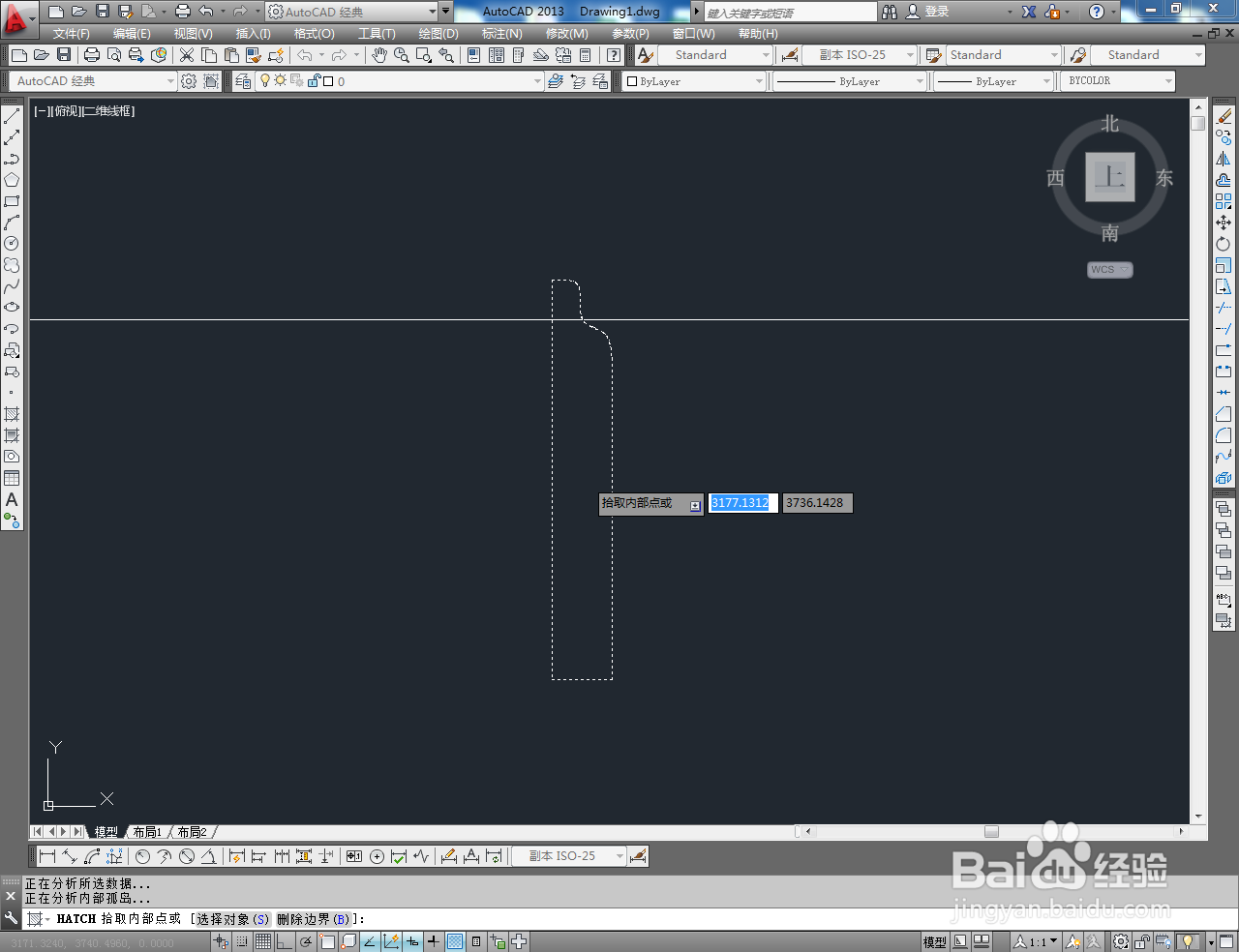
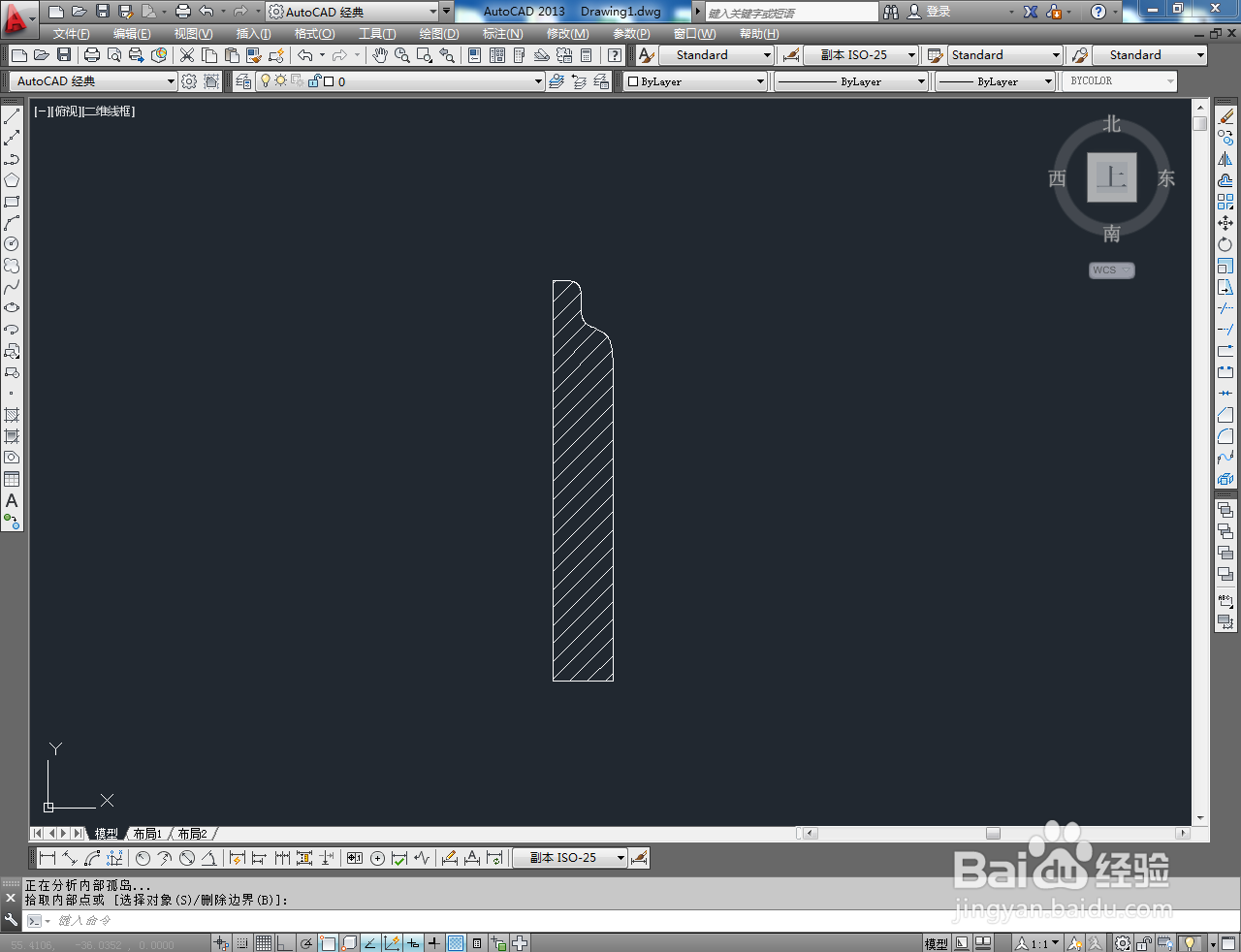
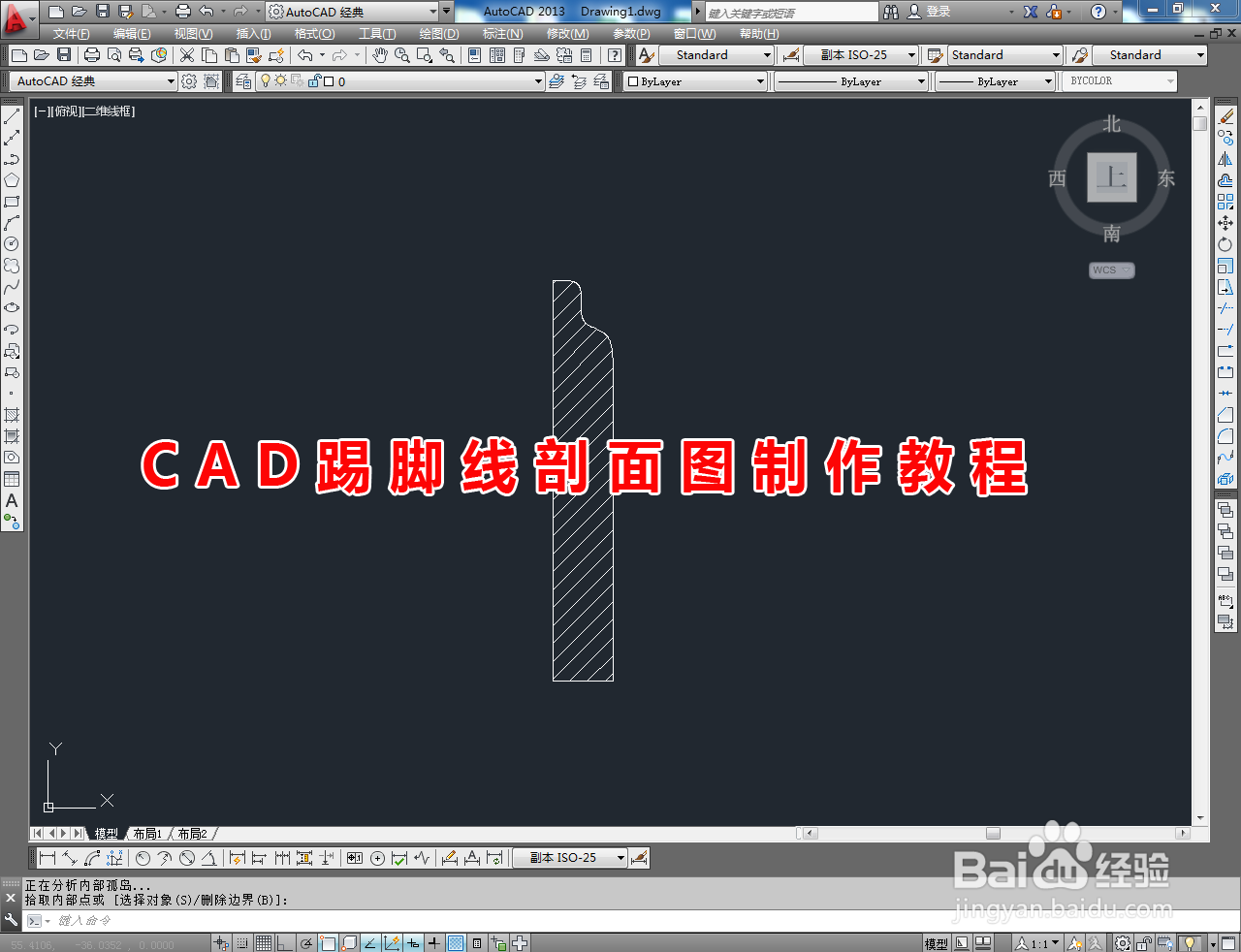
4、点击【填充图案工具】,弹出【图案填充和渐变色】设置栏。点击【样例】,选中图示斜线样式并设置好填充比例后,点击【添加.拾取点】并拾取剖面图案,点击【确定】进行填充即可。以上就是关于CAD踢脚线剖面图制作方法的所有介绍。




时间:2026-04-30 09:24:47
1、打开AutoCAD 2013软件,进入软件作图界面;
2、点击【直线工具】,按图示在作图区域确定一个定点后,在命令栏中输入相应的数值,完成三条项链直线的制作;
3、点击【样条曲线工具】,按图示绘制一条曲线并将图示两个直线端点连接起来,完成剖面图案的绘制;
4、点击【填充图案工具】,弹出【图案填充和渐变色】设置栏。点击【样例】,选中图示斜线样式并设置好填充比例后,点击【添加.拾取点】并拾取剖面图案,点击【确定】进行填充即可。以上就是关于CAD踢脚线剖面图制作方法的所有介绍。
