Word制作三线表详细教程

 时间:2024-10-15 21:47:51

1、先制作一个普通表格。打开菜单“表格-插入表格”,选择列数“3”、行数“4”,文档中出现一个三列四行的带框线表格。输入内容,注意要选“左对齐”

Word制作三线表详细教程

2、鼠标移到在表格左上角,出现四向箭头时选中表格(点黑),打开菜单“格式-边框和底纹”,在设置中选择“无”,取消表格的所有框线。

Word制作三线表详细教程

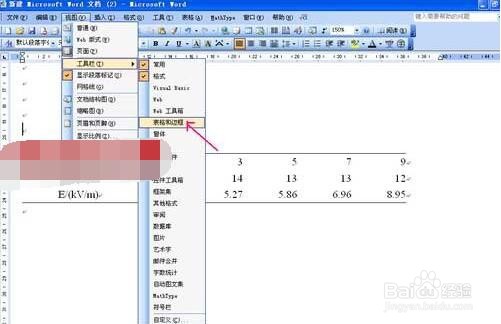
3、再选中表格,打开菜单“格式-边框和底纹”,在线型宽度下拉列表中选择一条粗一点的线,如1又1/2磅,在右边的各种实框线中,为表格添加“上”、“下”框线。确定。
Word制作三线表详细教程

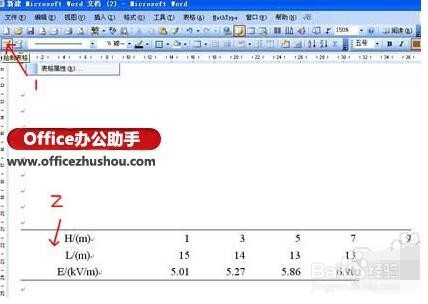
4、下面需要添加标题栏的横线。打开“视图-工具栏-绘图”,添加绘图工具栏。点击绘图中的直线工具,按住shift键,手画一条与表格线等长的细线。
Word制作三线表详细教程
  • 在论文word三线表表头添加短横线
  • word文档空格键出现点点
  • 怎样将三线表中间的线断开或者有空隔(短横线)
  • word中如何关闭显示空格标记?
  • word表一表二怎么设置
  • 热门搜索
    服装色彩搭配 怎么样能美白 孩子不喝奶粉怎么办 德邦物流公司怎么样 珠海一日游攻略 陈诚简介 左旋肉碱减肥效果怎么样 鞍山师范学院怎么样 瘦身减肥 火龙果减肥