finalcutPro怎么使用裁剪让字幕逐渐出现

 时间:2026-02-12 08:23:28

1、点击T,之后打开字幕,选一个字幕效果,把它拉入到时间轴。

finalcutPro怎么使用裁剪让字幕逐渐出现

finalcutPro怎么使用裁剪让字幕逐渐出现

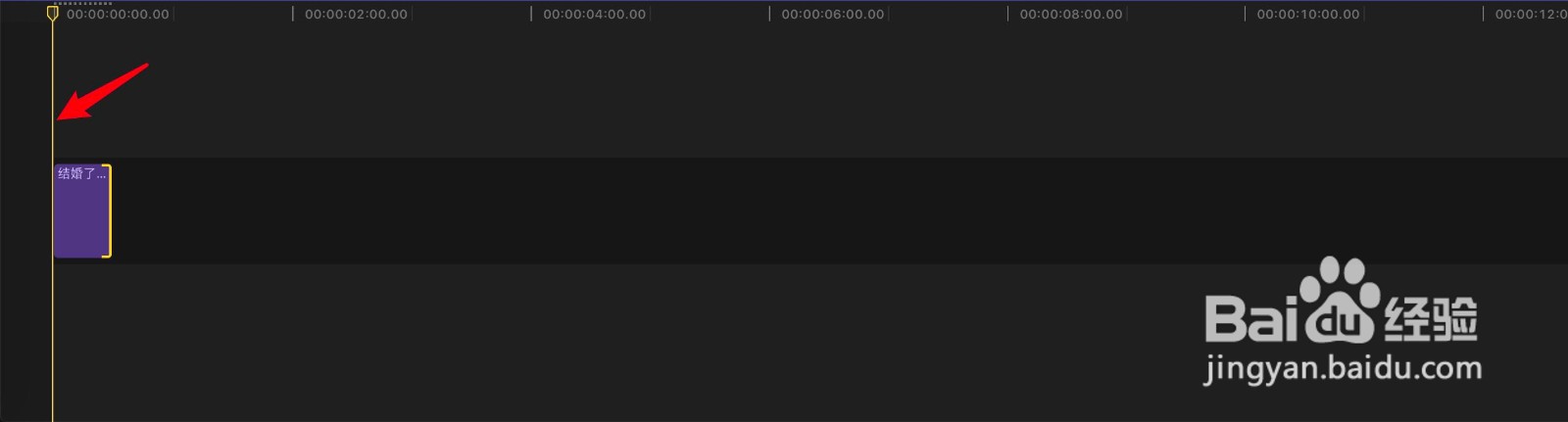
2、点击横线并在文本处输入字幕,播放头移到字幕块开头。

finalcutPro怎么使用裁剪让字幕逐渐出现

finalcutPro怎么使用裁剪让字幕逐渐出现

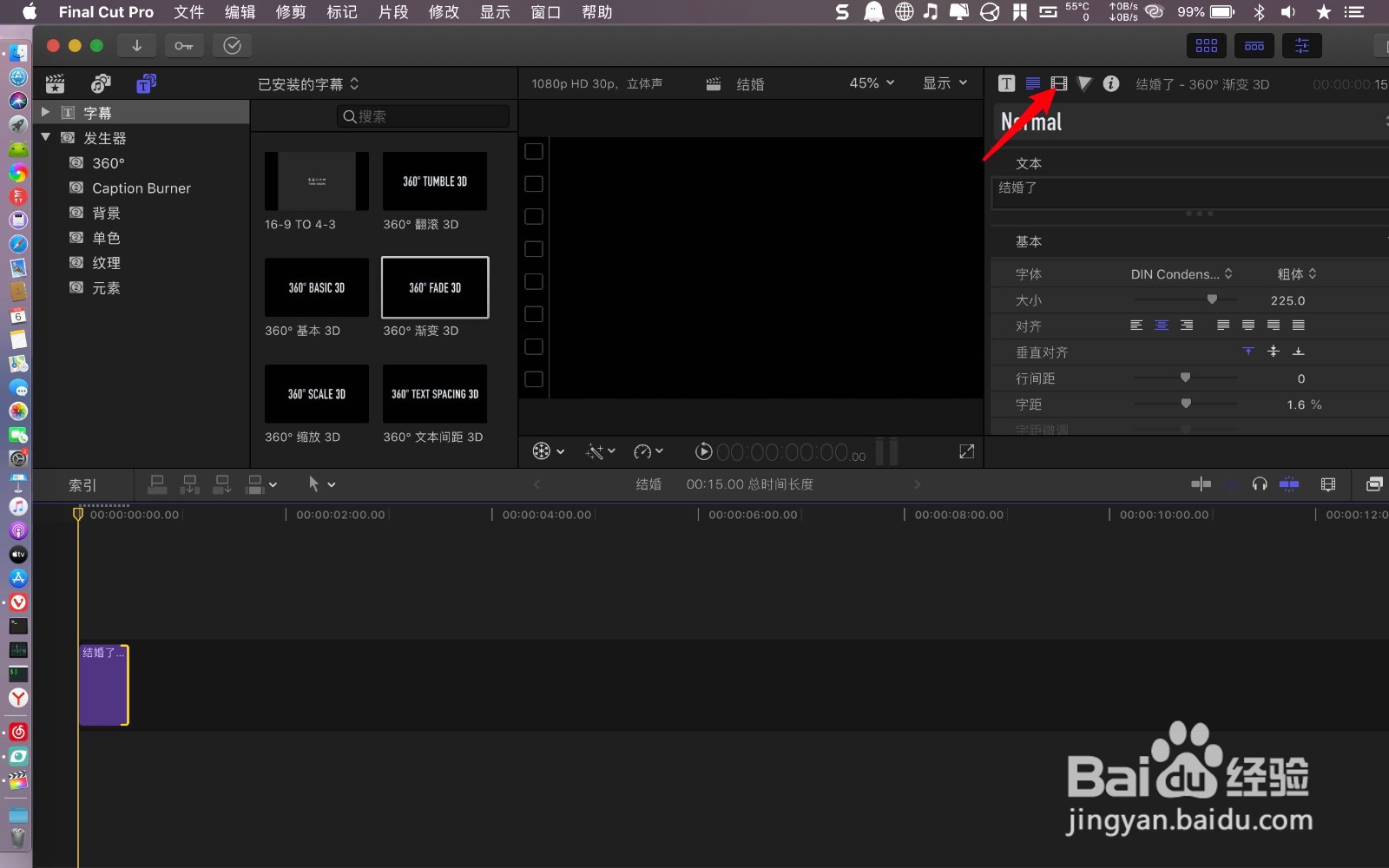
3、点击右边上的胶片,右边找裁剪了,如图。

finalcutPro怎么使用裁剪让字幕逐渐出现

finalcutPro怎么使用裁剪让字幕逐渐出现

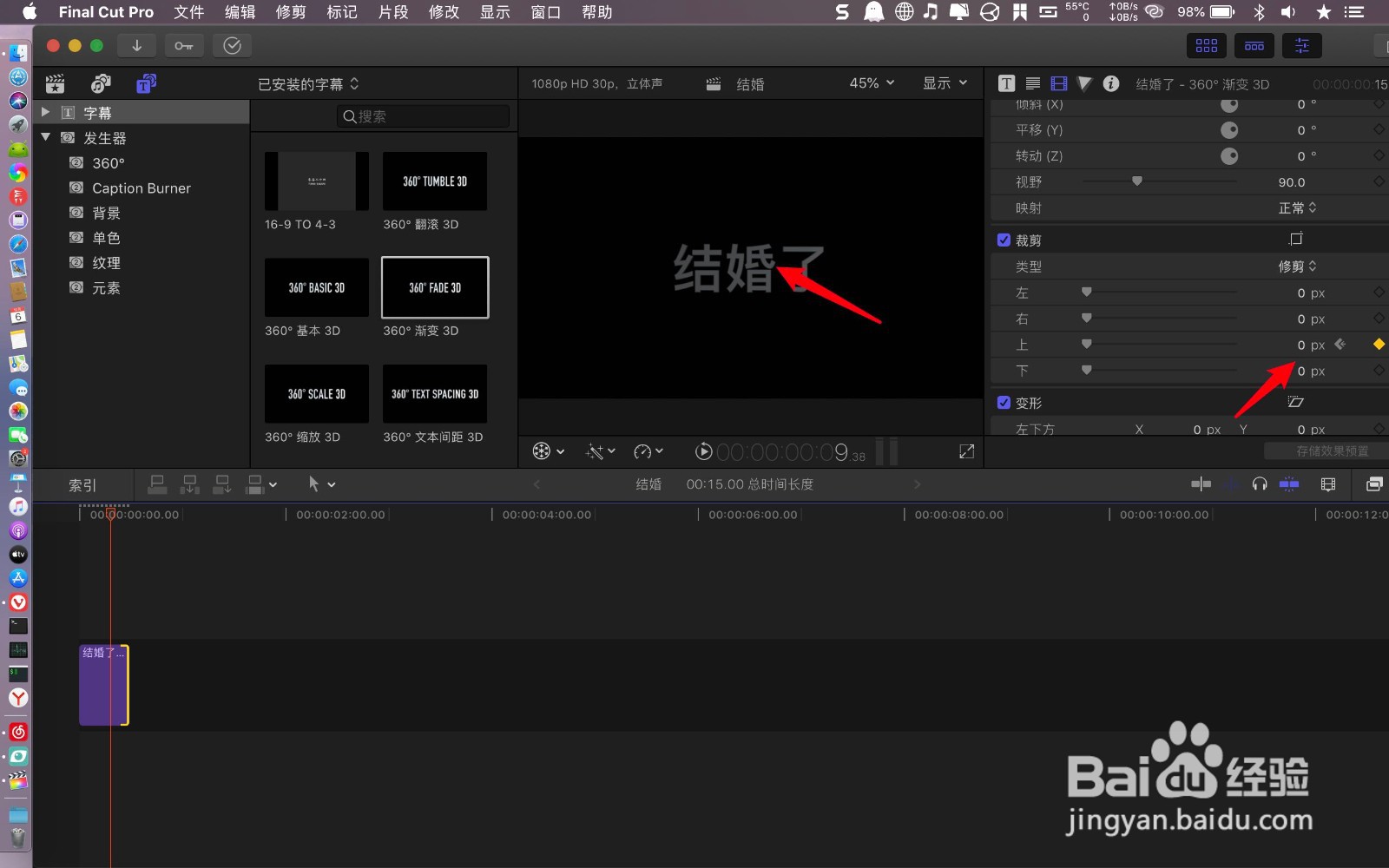
4、把裁剪上或者下拉到尽头,点击旁边的+。

finalcutPro怎么使用裁剪让字幕逐渐出现

finalcutPro怎么使用裁剪让字幕逐渐出现

5、再把播放头移到字幕要出来处,例如中间,在上左侧拉动让字幕完全出现。就是让上或者下变为0.

finalcutPro怎么使用裁剪让字幕逐渐出现

finalcutPro怎么使用裁剪让字幕逐渐出现

  • finalcutpro怎样更改字幕背景色
  • finalcutprox怎么制作白底镂空字幕
  • finalcut如何修改复合片段时间
  • final cut pro x如何加字幕
  • finalcutpro怎么给字幕加底色
  • 热门搜索
    红酒为什么要醒酒 我的世界铁傀儡怎么做 过敏怎么办 跳蚤怎么彻底消灭 肉丸子汤的家常做法 神舟笔记本怎么样 孥怎么读 雪花秀护肤品怎么样 羊肉汤怎么做 铿锵怎么读