wps演示中如何进行高级简约风单张图片排版

 时间:2026-05-01 07:28:14

1、在插入选项卡中点击图片,选择其中的本地图片,插入一张需要进行排版的图片。
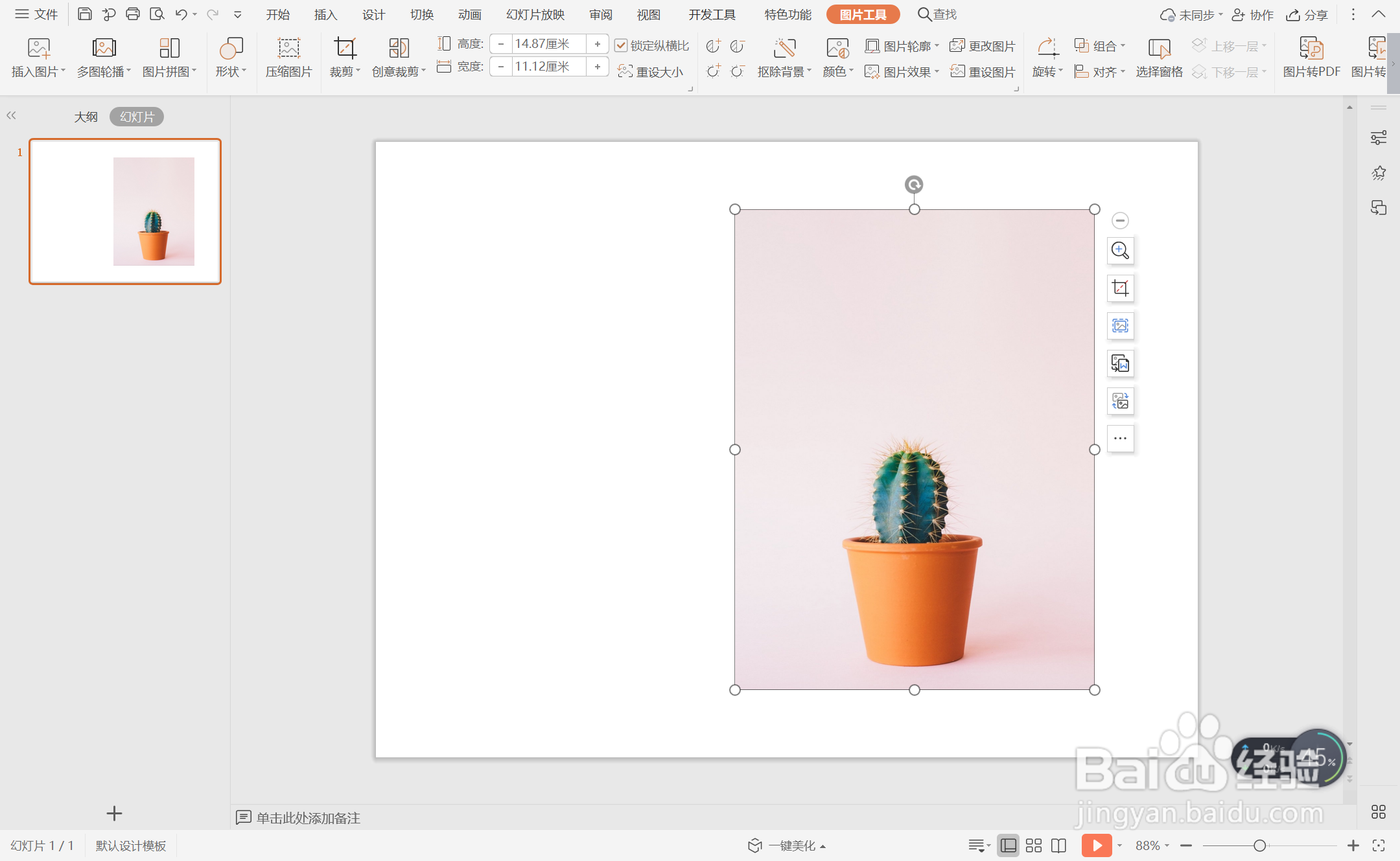
wps演示中如何进行高级简约风单张图片排版

2、在图片上插入一个圆角矩形,位置和大小如图所示。

wps演示中如何进行高级简约风单张图片排版

3、按住ctrl键,先选中背景图片,再选中圆角矩形,在绘图工具中点击合并形状,选择其中的”相交”,这样图片就被制作成圆角矩形的形状了。

wps演示中如何进行高级简约风单张图片排版

wps演示中如何进行高级简约风单张图片排版

4、接着再插入一个圆角矩形,鼠标右键“置于底层”。

wps演示中如何进行高级简约风单张图片排版

5、选中圆角矩形,在绘图工具中点击填充,选择其中的“无填充颜色”,点击轮廓,线条颜色填充为蓝色,线条宽度设置为3磅。

wps演示中如何进行高级简约风单张图片排版

6、在圆角矩行边框中输入相关的文字介绍,这样高级简约风单张图片排版就制作完成了。
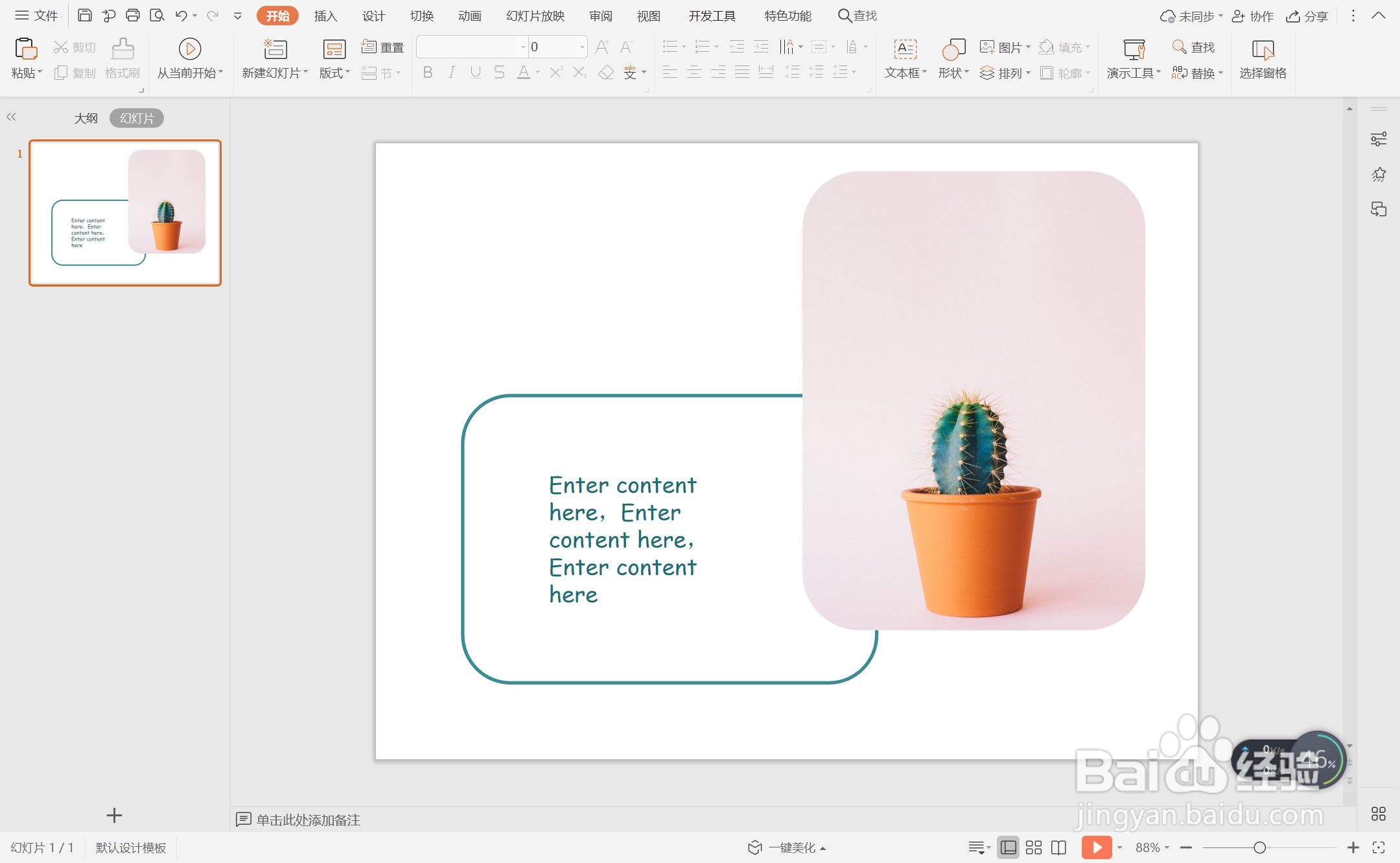
wps演示中如何进行高级简约风单张图片排版

  • wps演示中如何进行简约休闲风图文排版
  • wps演示中如何进行简约商务型纯文字排版
  • wps演示中如何进行竖版三分式图文排版
  • wpsppt中如何进行高级简约职场风图文排版
  • wps演示中一张图片如何进行排版
  • 热门搜索
    高原反应怎么办 五笔怎么用 老板不发工资怎么办 手机关不了机怎么办 晴天娃娃怎么做 odt文件怎么打开 豆沙馅怎么做 壁虎怎么养 发带怎么用 手机微博水印怎么设置