怎么扩充MAC电脑iCloud的存储空间

 时间:2026-05-03 19:14:41

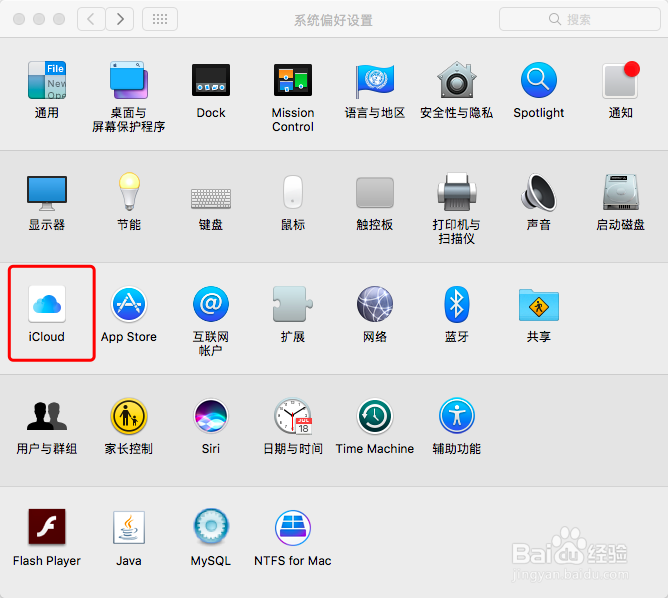
1、从系统偏好设置里面,点击打开iCloud按钮。
怎么扩充MAC电脑iCloud的存储空间

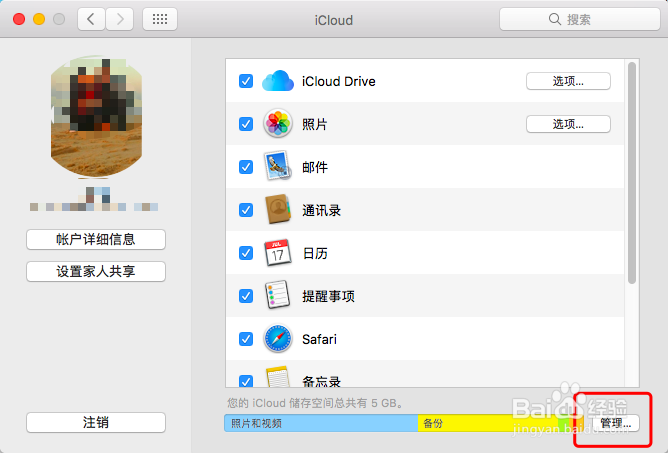
2、从打开的设置页面里,可以看到现在自己的iCloud使用情况。点击右下角的管理按钮,进入管理页面。
怎么扩充MAC电脑iCloud的存储空间

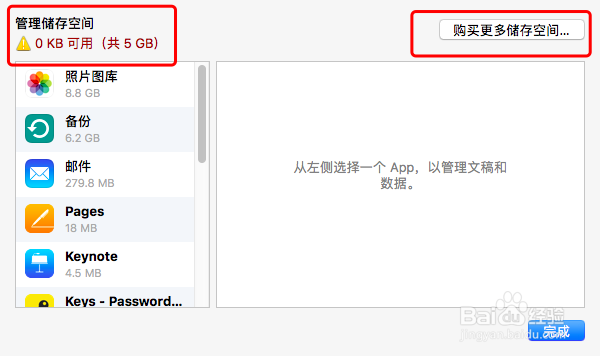
3、左上角可以看到现在剩余的iCloud容量情况,点击右边购买更多存储空间按钮,进入购买界面。
怎么扩充MAC电脑iCloud的存储空间

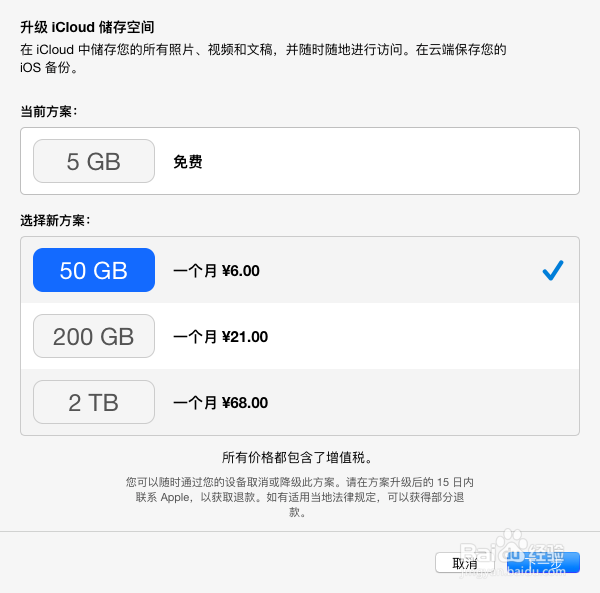
4、可以看到,前面5G是免费的,以下方案都是收费的,根据个人的使用情况来进行选择。
怎么扩充MAC电脑iCloud的存储空间

5、比如我们选择了50G的方案,每个月是6元,那么点击下一步进入确认页面。
怎么扩充MAC电脑iCloud的存储空间

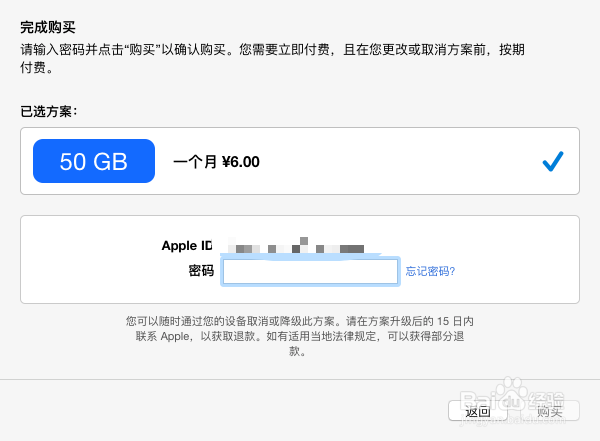
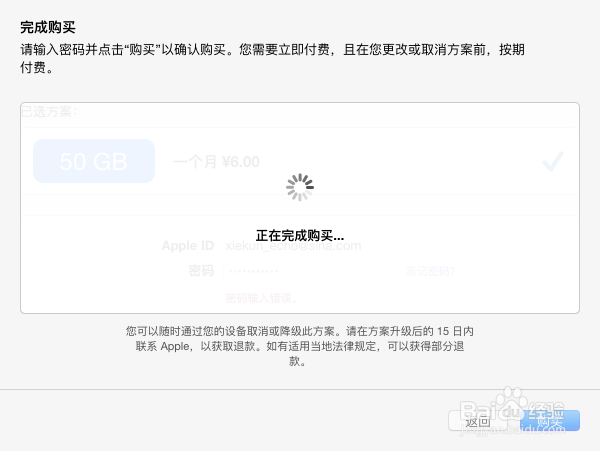
6、输入正确的密码后就提示正在完成购买,此时AppleID会从你绑定APP PAY的银行卡或信用卡里面扣取相应的费用。
怎么扩充MAC电脑iCloud的存储空间

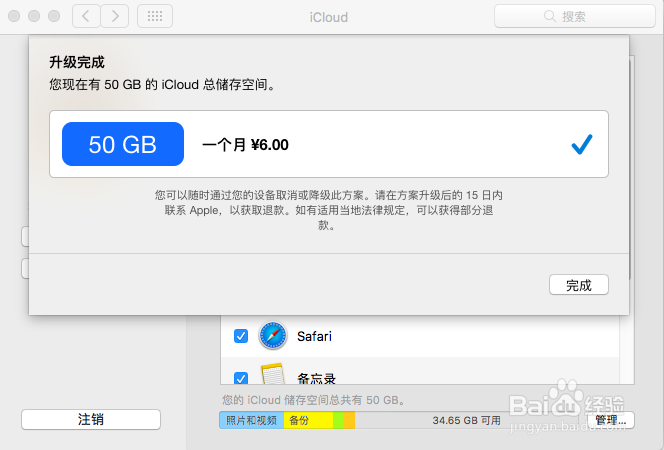
7、购买成功后会出现如下提示。

怎么扩充MAC电脑iCloud的存储空间

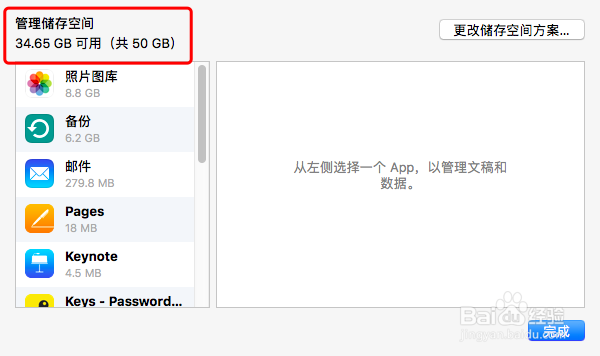
8、最后,点击完成返回iCloud管理界面,可以看到左上角的容量情况发生了变化,恭喜,你的iCloud扩容了。
怎么扩充MAC电脑iCloud的存储空间

  • Mac电脑新建TXT要怎么操作?
  • MacBook Pro锁屏时间如何设置
  • mac怎么截屏
  • 苹果终端怎么打开
  • macbook怎么分屏
  • 热门搜索
    我的世界盔甲架怎么做 天麻怎么吃 揩怎么读音 程晓玥郑恺为什么分手 玫瑰花怎么养才不会枯萎 腌制腊肉的做法大全 到底为什么 结婚为什么 电视剧 为什么要过年 脂肪肝是怎么回事