1、双击打开Adobe premiere pro,如下图。
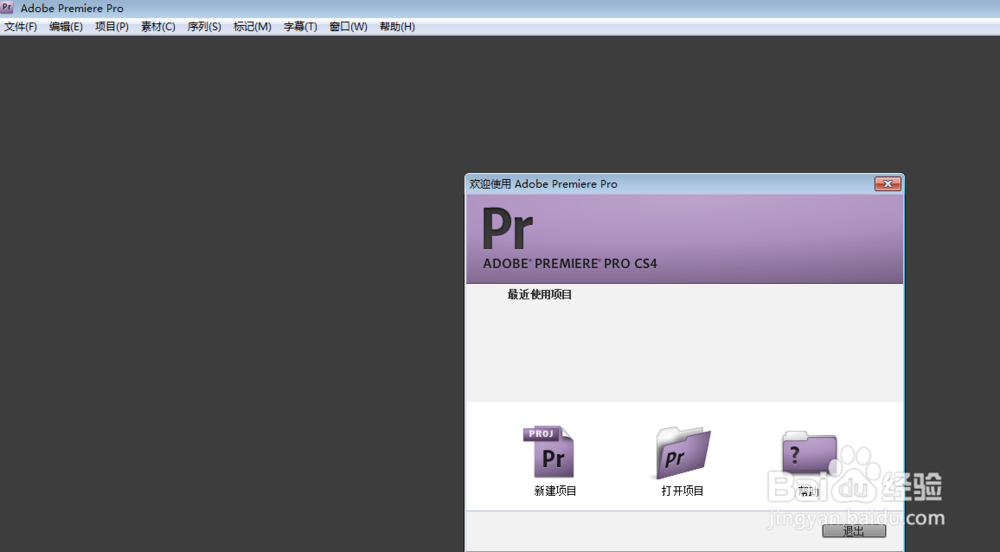
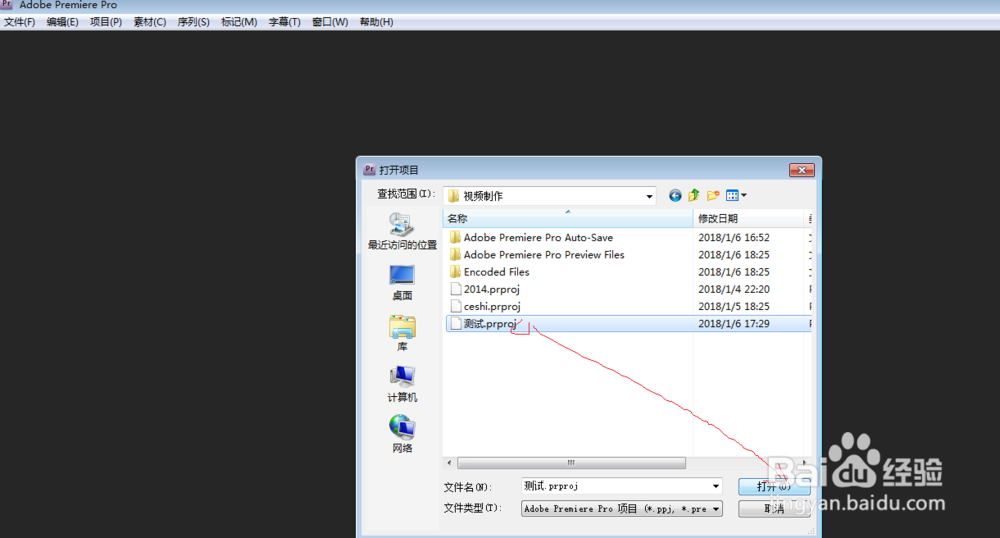
2、点击打开文档,找到我们要打开的 工程,点击打开,如下图。
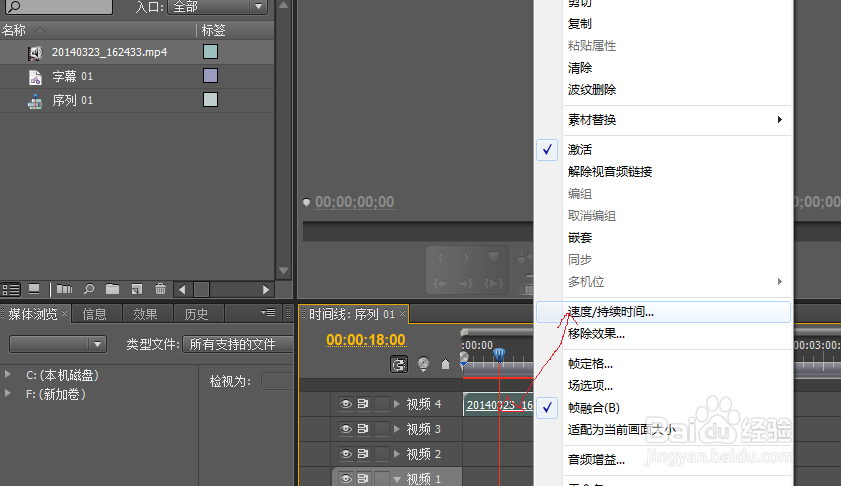
3、在轨道窗口选择视频序列,点击鼠标右键,点击速度/持续时间,如下图。
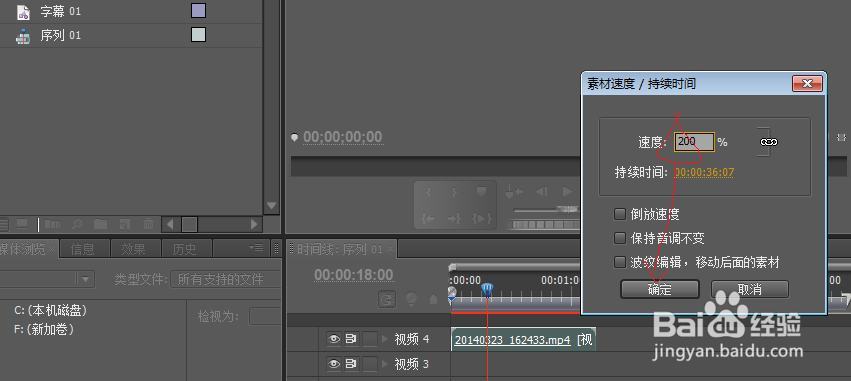
4、点击速度后的百分比,更改它,如下图。
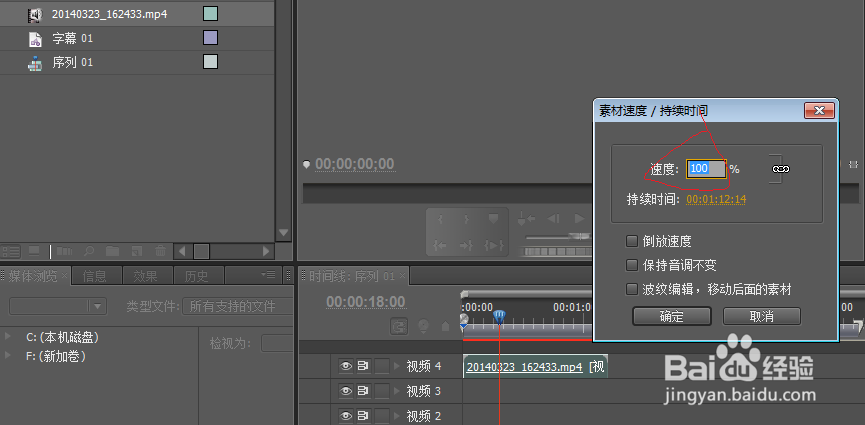
5、如果我们想加快播放速度(即缩短视频时间),可以填写大于100的数值,同理,想减缓则填写小于100的数值,点击确定,如下图。
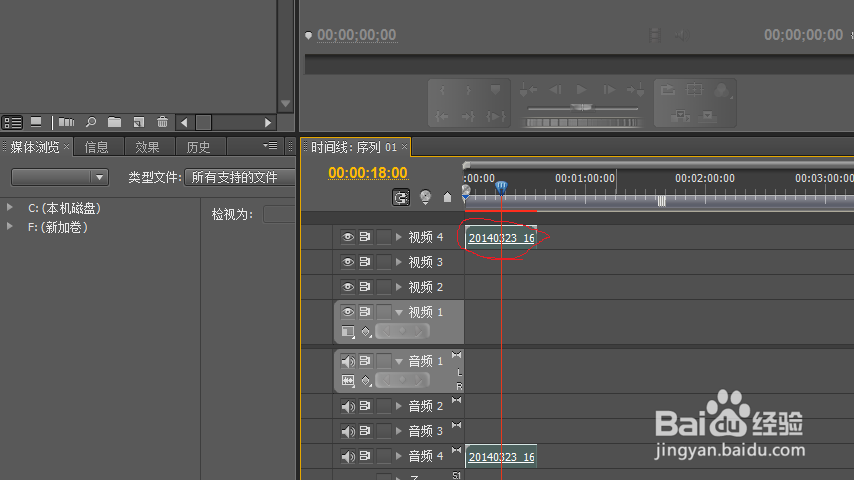
6、可以看到视频的总时间缩小了一半,如下图。
时间:2026-04-22 18:24:19
1、双击打开Adobe premiere pro,如下图。
2、点击打开文档,找到我们要打开的 工程,点击打开,如下图。
3、在轨道窗口选择视频序列,点击鼠标右键,点击速度/持续时间,如下图。
4、点击速度后的百分比,更改它,如下图。
5、如果我们想加快播放速度(即缩短视频时间),可以填写大于100的数值,同理,想减缓则填写小于100的数值,点击确定,如下图。
6、可以看到视频的总时间缩小了一半,如下图。
