PS利用通道抠取人物发丝

 时间:2026-04-22 22:35:18

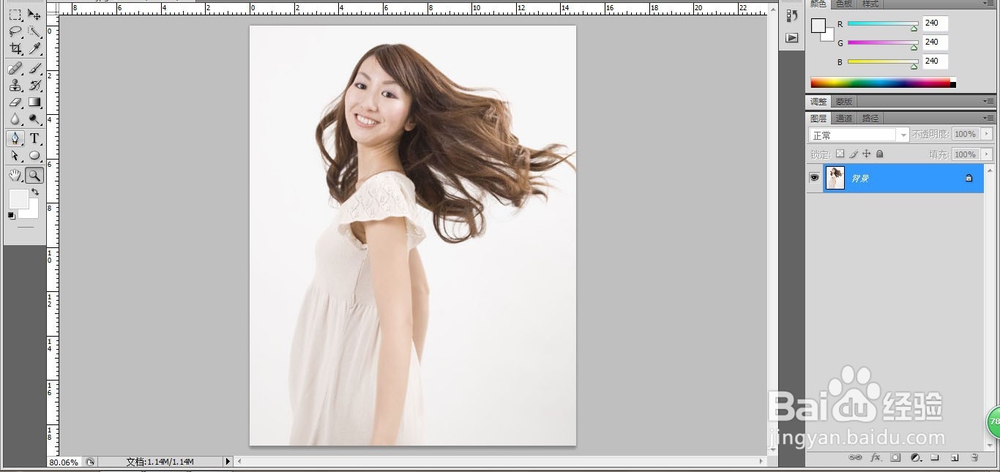
1、打开PS软件,执行文件-打开命令,快捷方式Ctrl+O打开背景素材文件。
PS利用通道抠取人物发丝

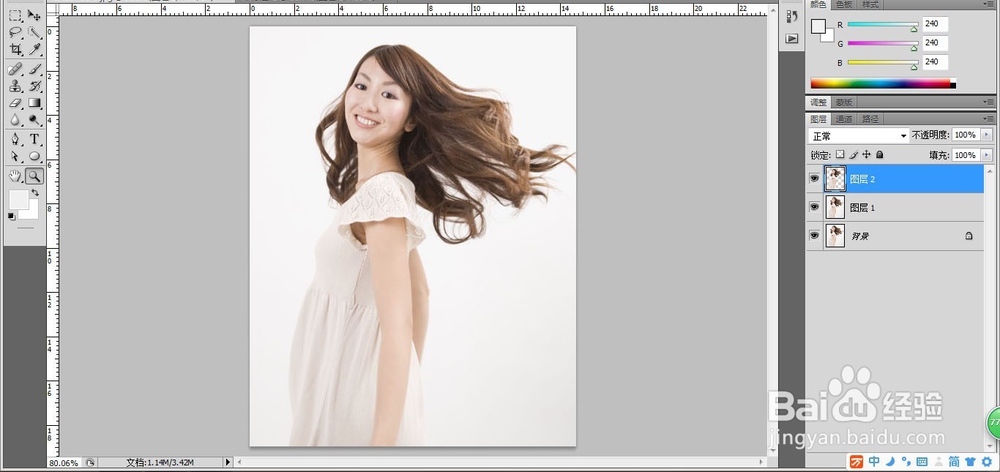
2、按Ctrl+J复制一层,得到图层1,选择钢笔工具,将人物大部分轮廓用钢笔选取,按Ctrl+J复制选区得图层2.
PS利用通道抠取人物发丝

3、选择图层1,并选择通道面板,选择蓝通道,复制蓝通道,按Ctrl+I反相。

PS利用通道抠取人物发丝

4、选择蓝通道副本,按快捷键Ctrl+l打开色阶调整框,设置参数如下:

PS利用通道抠取人物发丝

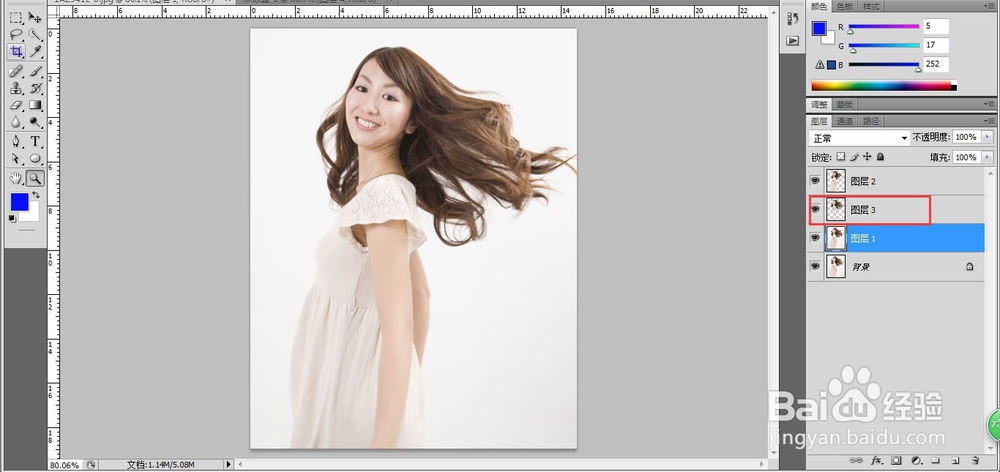
5、按Ctrl键将蓝通道副本载入选区,回到图层面板,选择图层2,按Ctrl+J复制选区得到图层3.
PS利用通道抠取人物发丝

6、新建一空白图层,填充为蓝色,选择加深工具和橡皮擦工具,在发尾部分用加深和橡皮擦涂抹。最终效果如图:

PS利用通道抠取人物发丝

  • PS抠人物发丝
  • ps教程--抠出人物的发丝
  • PS复杂通道如何抠发丝?
  • PS如何简要抠头发丝
  • 发丝蓬松立体
  • 热门搜索
    杨绛简介 血压压差小是怎么回事 红烧大排怎么烧 三国群英传3攻略 木偶奇遇记简介 qq怎么改自动回复 怎样能快速减肥 减肥糖果 唐家河自驾游攻略 老鳖怎么杀