1、将WinServer2008R2_X64安装镜像用UltraISO软件刻录到U盘
1、把8G以上容量的U盘插入电脑
2、启动UltraISO软件(软件要注册可用,有些PE工具软件自带),打开找到【WinServer2008R2_X64安装镜像】
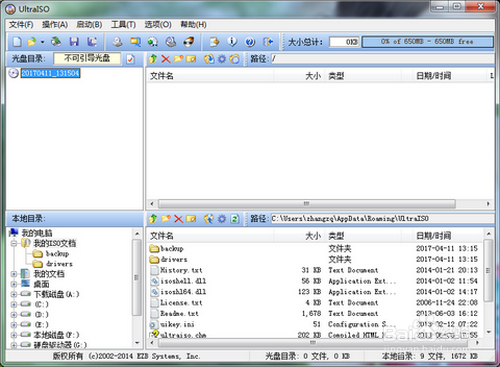
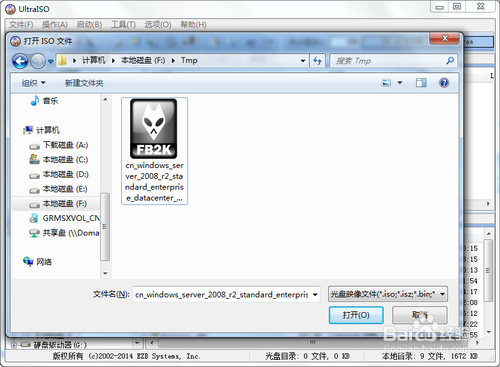
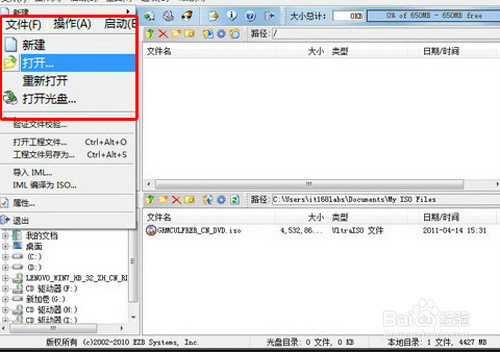
3、选择【启动】-【写入硬盘映像】
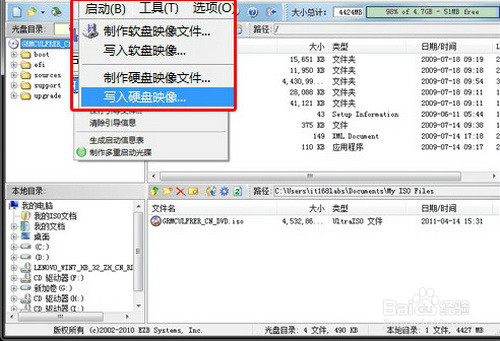
4、【硬盘驱动器】选择U盘,【写入方式】USB-HDD+;选择【便捷启动】-写入新的硬盘主引导记录-USB-HDD+
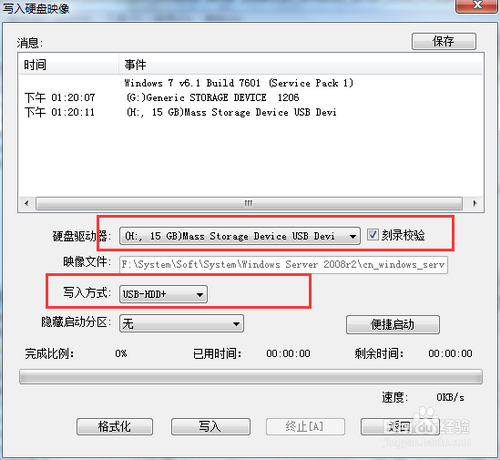
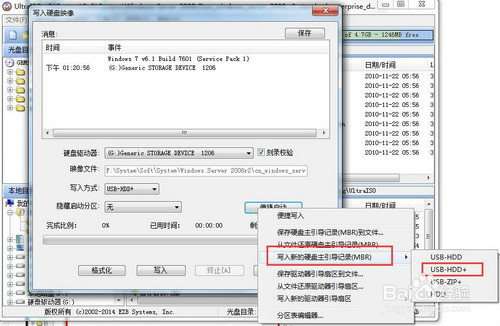
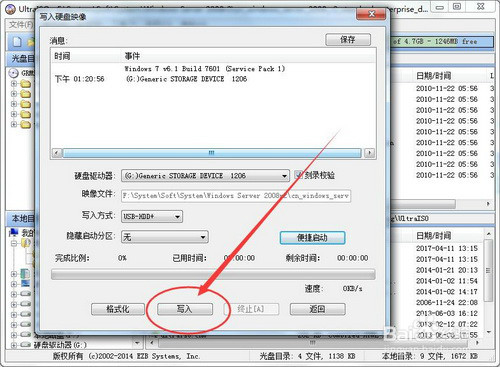
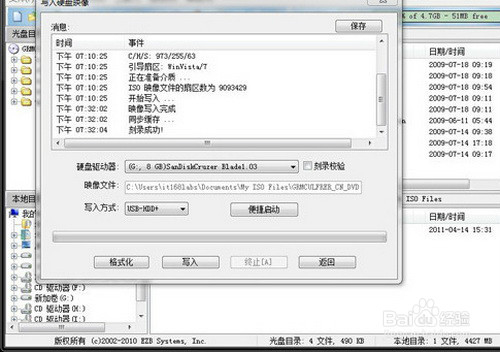
5、【写入】,几分钟后提示完成
1、将USB3.0驱动文件添加至WinServer2008R2的安装镜像
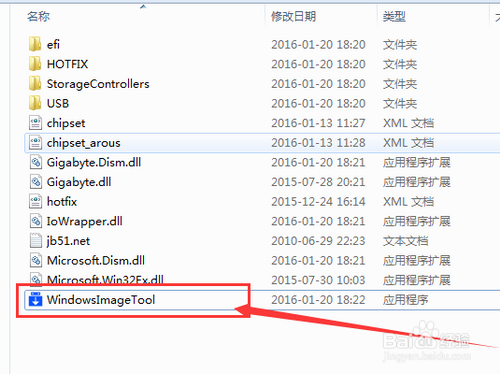
1、百度Windows Image Tool下载后解压
2、鼠标右键WindowsImageTool,选择【以管理员身份运行】
3、Source Path 默认选择【None - Add USB drivers】;Destination Path 选择 “刚刚制作的U盘系统镜像“
Add usb drivers to an offline Windows 7 image前打勾
原意是添加USB驱动程序至Win7系统,实际上我们使用的是2008R2,其实都是一样的。
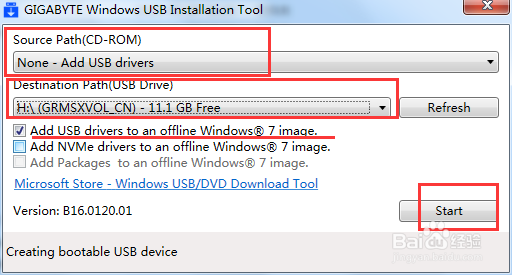
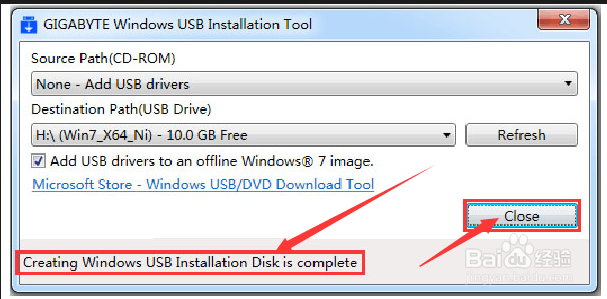
4、点击【Start】,制作时间视U盘写入速度,请耐心等等候,待出现【Creating WindowsUSB Installation Disk is complete】的提示就说明已经制作OK,然后点击【Close】关闭软件
1、把重新制作的——内含USB3.0驱动信息的——WinServer2008R2_X64安装镜像_U盘,插入ThinkServer TS550服务器
进入BIOS 设置U盘优先启动,然后就可以按以前的步骤正常安装WinServer2008R2了。
