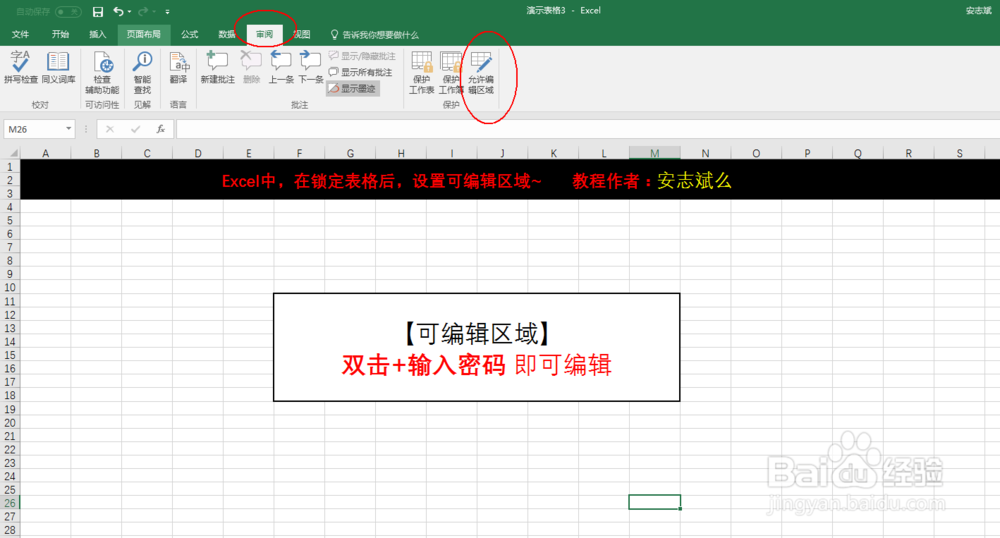
1、首先点击表格左上方的【审阅】按钮,再点击【允许编辑区域】
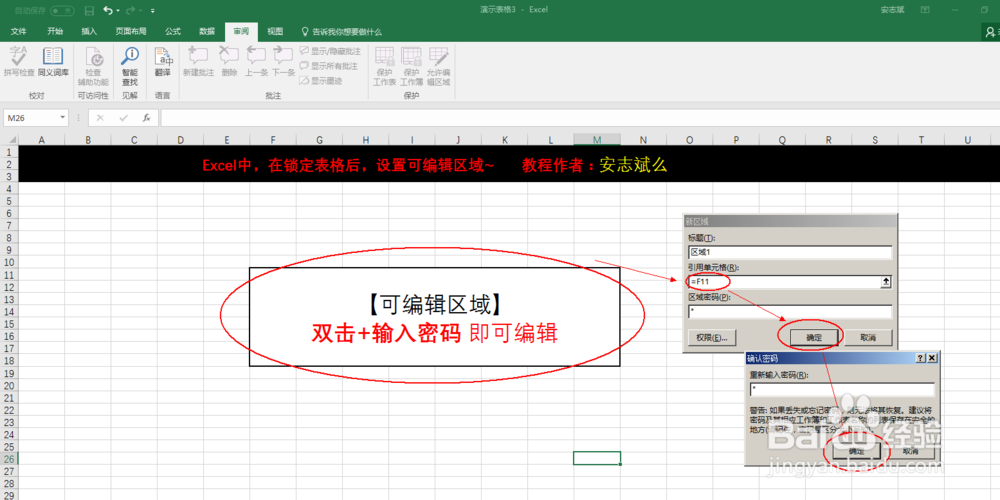
2、在弹出的【允许编辑区域】提示框中,点击【新建】按钮,然后根据图片提示选中 可编辑的区域,设定好该区域的密码;设定后,选中设定好的参数,然后点击【应用】按钮;


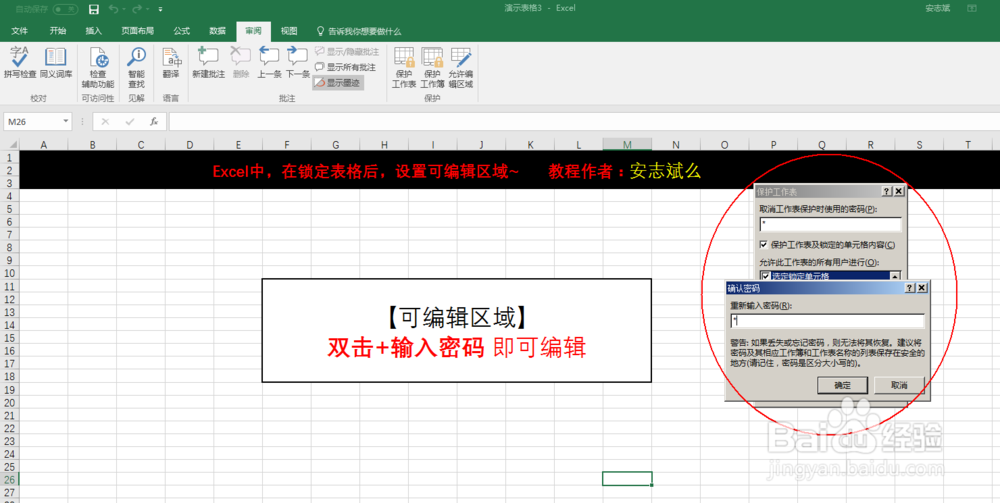
3、然后对表格进行保护;前期也有做个保护表格的教程~

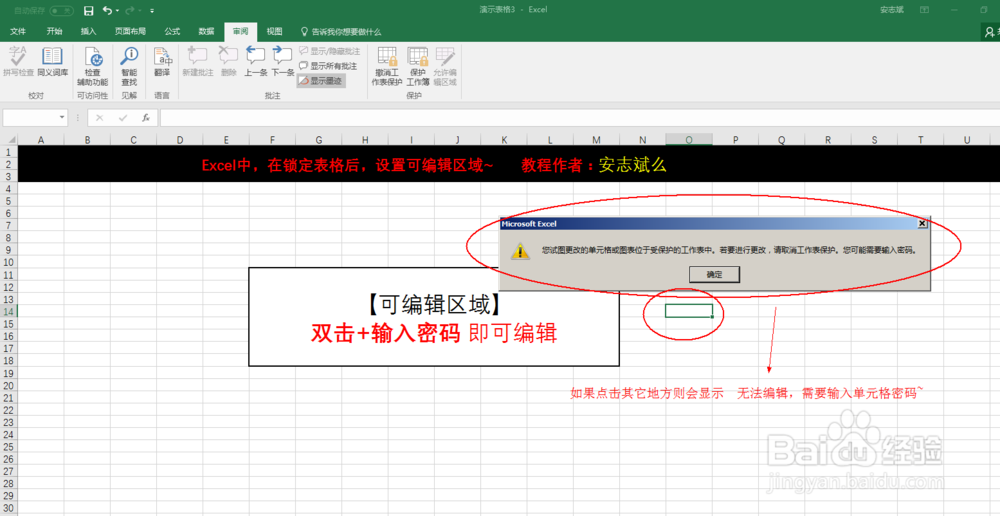
4、保护表格后;
双击【可编辑的区域】,然后就会提示,需要输入密码(输入刚刚设定的密码,就可以正常编辑操作了);
如果是双击其它区域,则显示无法更改~


时间:2026-04-25 06:20:13
1、首先点击表格左上方的【审阅】按钮,再点击【允许编辑区域】
2、在弹出的【允许编辑区域】提示框中,点击【新建】按钮,然后根据图片提示选中 可编辑的区域,设定好该区域的密码;设定后,选中设定好的参数,然后点击【应用】按钮;
3、然后对表格进行保护;前期也有做个保护表格的教程~
4、保护表格后;
双击【可编辑的区域】,然后就会提示,需要输入密码(输入刚刚设定的密码,就可以正常编辑操作了);
如果是双击其它区域,则显示无法更改~
