用photoshop移动人物到另外一张图片上

 时间:2026-02-12 19:33:09

1、打开软件,我们可以点击从左上角的“文件”,再点击“打开”选择具体图片;也可双击框内空白处,然后选择图片,进行打开

用photoshop移动人物到另外一张图片上

2、首先我们先在要转移的事物所在的图片上,通过套索、选框工具选定要转移的事物(也可以用快速选择工具,个人认为这个更方便)。
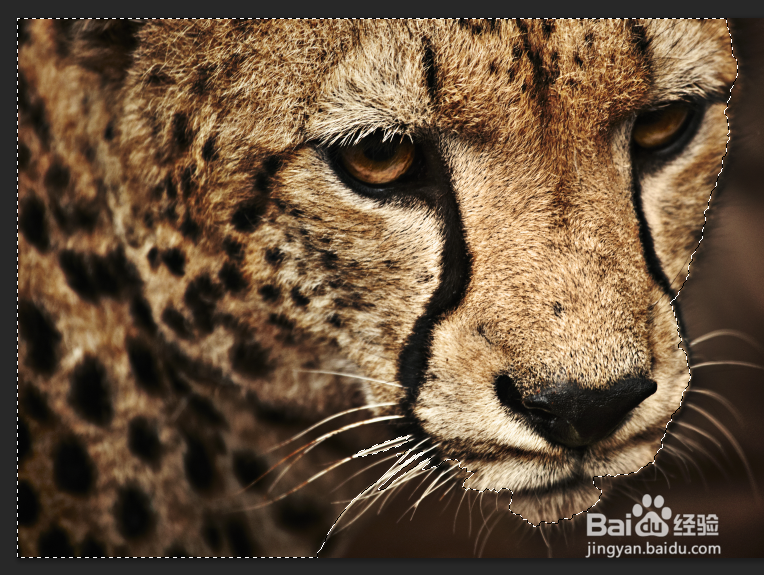
用photoshop移动人物到另外一张图片上

3、然后用鼠标点击工具栏“移动工具”(通常是工具栏第一个),将鼠标移到选定事物上,长按鼠标左键并拖动到另外一幅图片上。

用photoshop移动人物到另外一张图片上

用photoshop移动人物到另外一张图片上

4、若是要改动该事物在图中的位置,点击“移动工具”移动到适当位置。

用photoshop移动人物到另外一张图片上

5、若是想改变其大小、旋转角度,鼠标点击左上角的“编辑”,再左击“自由变换”就可以控制大小和旋转角度了。

用photoshop移动人物到另外一张图片上

6、确定好位置后,鼠标点击右上角的“提交变换”按钮(就是一个勾),也可按键盘enter键。最后点击“文件”中的“储存为”保存在你想保存的位置。

用photoshop移动人物到另外一张图片上

用photoshop移动人物到另外一张图片上

  • ps钢笔工具怎么抠图
  • 如何用PS制作奶牛斑点字效?
  • PS 2018如何使用内容感知移动工具
  • 巧用“应用图像”命令修饰图像 PS基础
  • Photoshop中的表面模糊如何使用
  • 热门搜索
    煎药方法 酸菜鱼怎么做好吃 怎么编辫子 电路图符号大全 叶罗丽六个仙子怎么画 手机一直重启怎么办 微信朋友圈怎么发链接 微波炉做蛋糕的方法 儿童动画片大全 怎么洗照片