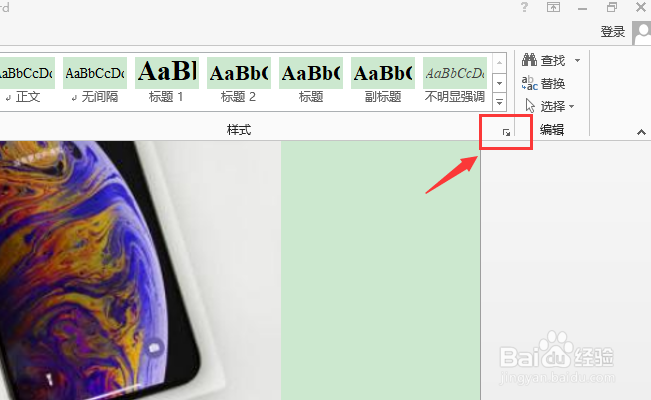
1、打开“样式”任务窗格,单击“管理样式”按钮,如图所示。
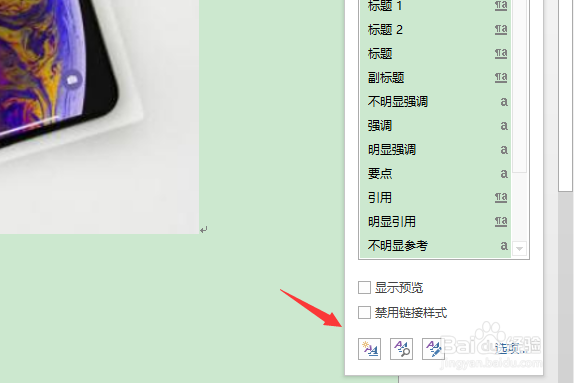
2、打开“管理样式”对话框,在“编辑”选项卡中单击“新建样式”按钮。
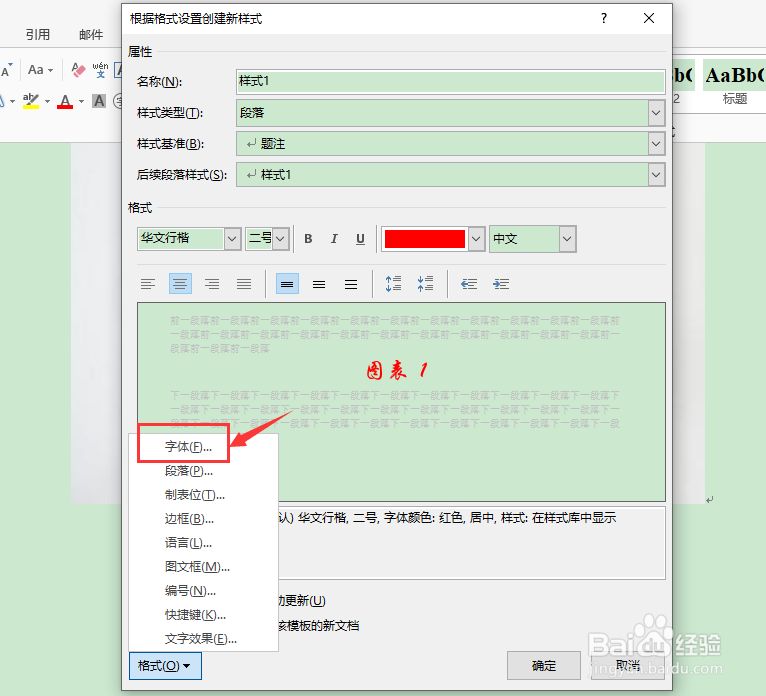
3、在打开的“根据格式设置创建新样式”对话框中单击“格式”下拉列表按钮,在弹出的列表中单击“字体”选项,如图所示。
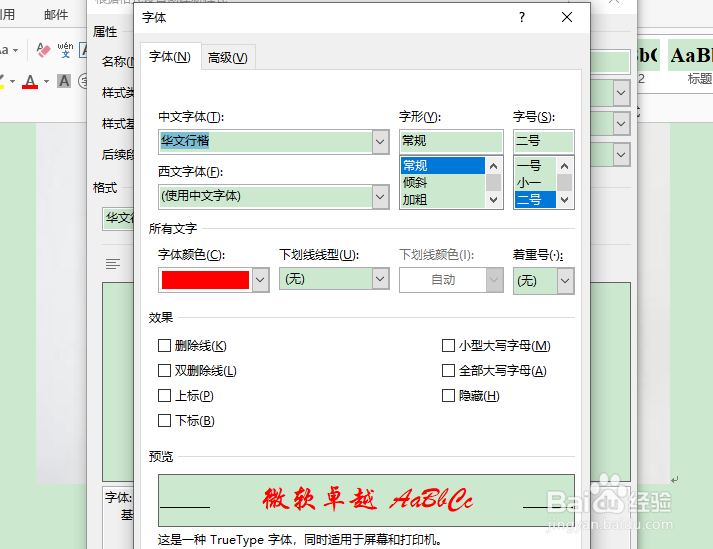
4、在弹出的“字体”对话框中选择“字体”选项卡,依次设置“字体”、“字
形”、“字体颜色”等选项,如图所示。
5、单击“确定”按钮,返回“根据格式设置创建新样式”对话框,在预览区域中可以看到新建的样式,如图所示。

6、单击“确定”按钮,返回“管理样式”对话框,在“选择要编辑的样式”列表框中可见新建的样式被列入列表中,如图所示。
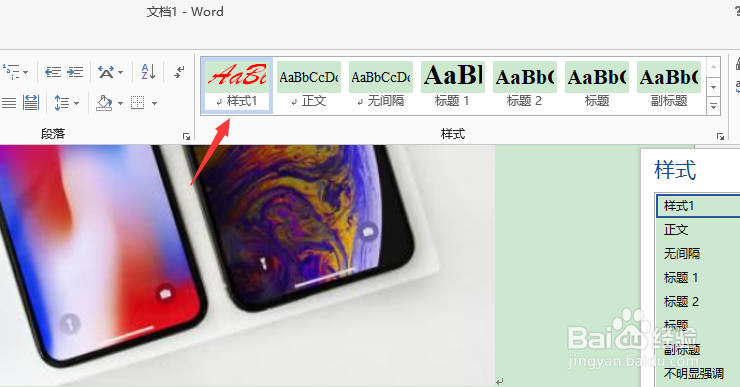
7、单击“确定”按钮,返回文档,在文档中选中文本,单击“样式”任务窗格列表中的“技巧新建”样式,则文本显示的效果如图所示。
1、1、打开“样式”任务窗格,单击“管理样式”按钮。
2、打开“管理样式”对话框,在“编辑”选项卡中单击“新建样式”按钮。
3、在打开的“根据格式设置创建新样式”对话框中单击“格式”下拉列表按钮,在弹出的列表中单击“字体”选项。
4、在弹出的“字体”对话框中选择“字体”选项卡,依次设置“字体”、“字
形”、“字体颜色”等选项。
5、单击“确定”按钮,返回“根据格式设置创建新样式”对话框,在预览区域中可以看到新建的样式。
6、单击“确定”按钮,返回“管理样式”对话框,在“选择要编辑的样式”列表框中可见新建的样式被列入列表中。
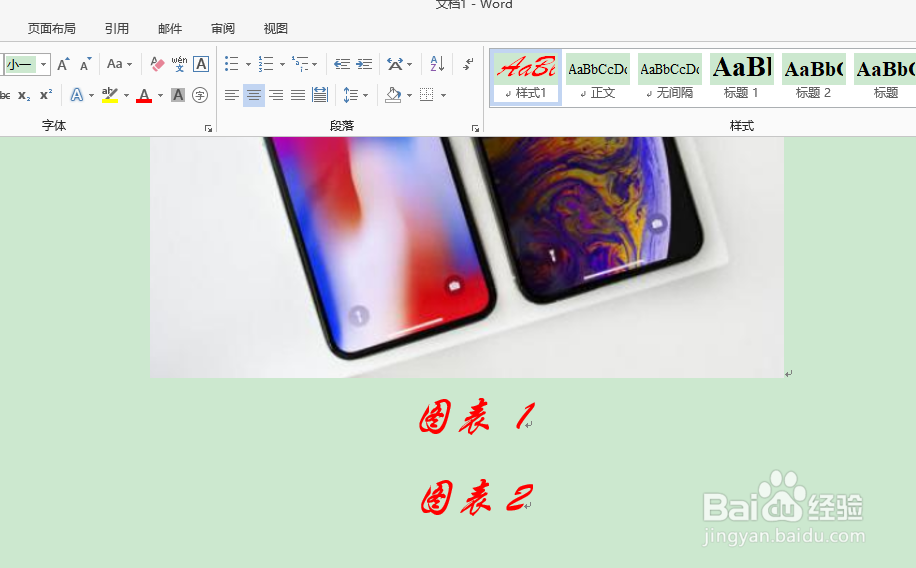
7、单击“确定”按钮,返回文档,在文档中选中文本,单击“样式”任务窗格列表中的“技巧新建”样式,则文本显示的效果就出来了。
