1、首先,我们将需要更换背景颜色的照片素材放入ps中。

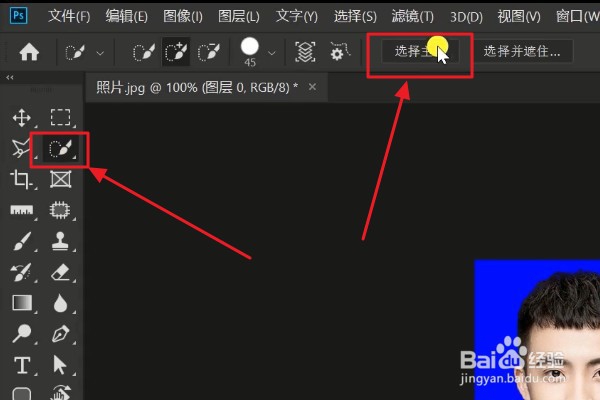
2、接着我们在界面左上方选择抠图工具,接着再选择【选择主体】功能。
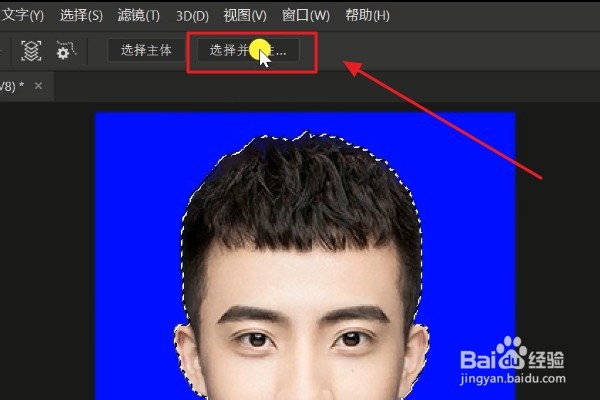
3、同时我们在界面上方选择【选择并遮住】功能。
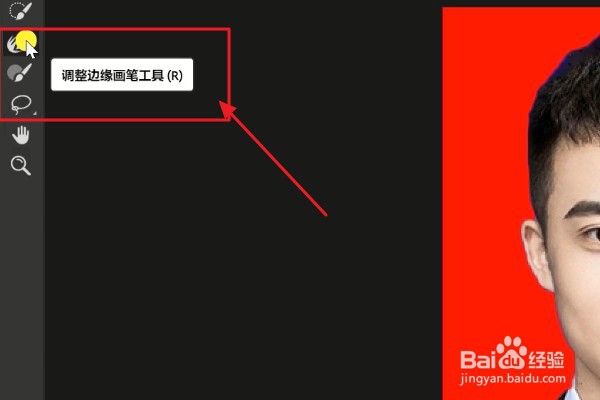
4、我们选择【调整边缘画笔工具】,将头发的边缘部分搽拭一下。
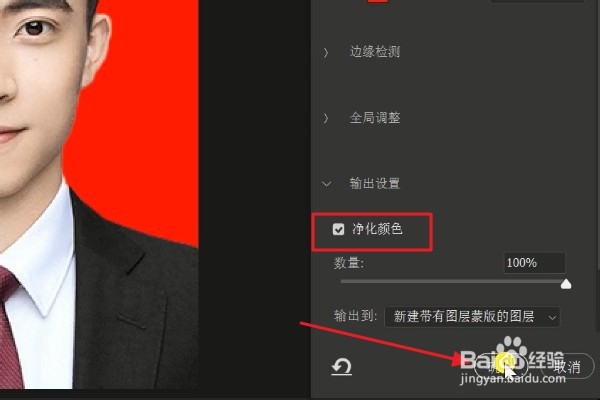
5、在【属性】功能中,我们选择勾选【净化颜色】,点击【确定】功能。
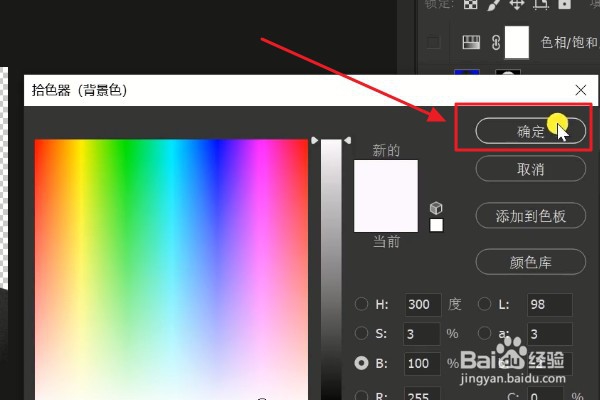
6、接着我们新建一个图层,为其添加我们想要的背景颜色,点击确定。
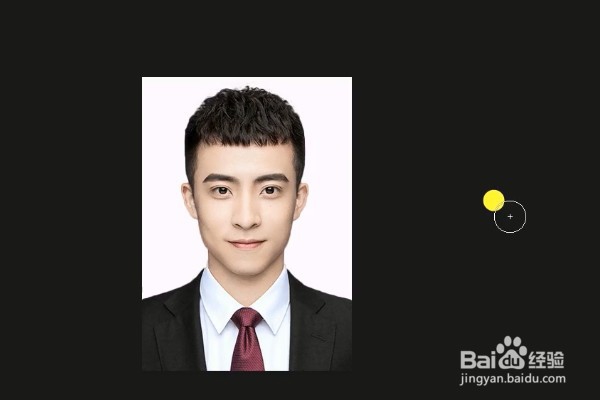
7、最后按住ctrl+delete将颜色进行填充,这样就完成照片背景的更换工作啦。
时间:2026-04-27 04:09:11
1、首先,我们将需要更换背景颜色的照片素材放入ps中。
2、接着我们在界面左上方选择抠图工具,接着再选择【选择主体】功能。
3、同时我们在界面上方选择【选择并遮住】功能。
4、我们选择【调整边缘画笔工具】,将头发的边缘部分搽拭一下。
5、在【属性】功能中,我们选择勾选【净化颜色】,点击【确定】功能。
6、接着我们新建一个图层,为其添加我们想要的背景颜色,点击确定。
7、最后按住ctrl+delete将颜色进行填充,这样就完成照片背景的更换工作啦。
