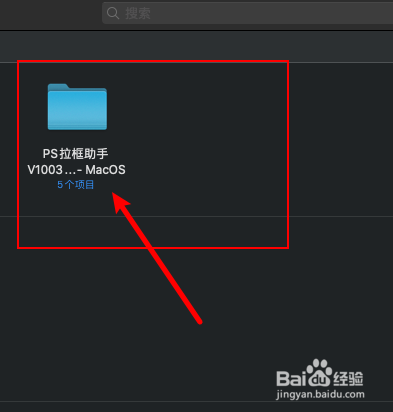
1、第一步,打开下载好的拉框助手插件安装包。
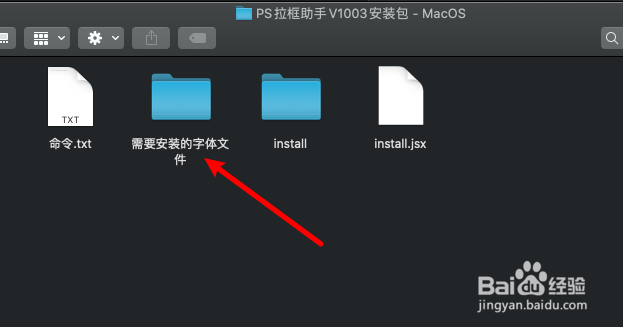
2、第二步,打开电脑中的字体册程序,点击上方的加号,找到拉框助手插件安装包里的字体文件,安装。


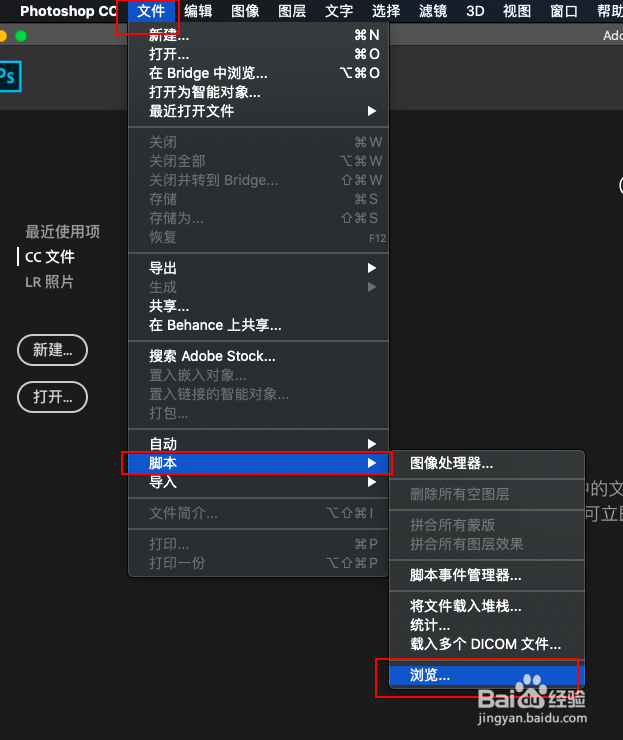
3、第三步,打开电脑上安装好的PS软件,打开菜单栏的文件下拉列表,找到脚本-浏览,打开安装包里的install.jsx文件。

4、第四步,重新启动PS软件。

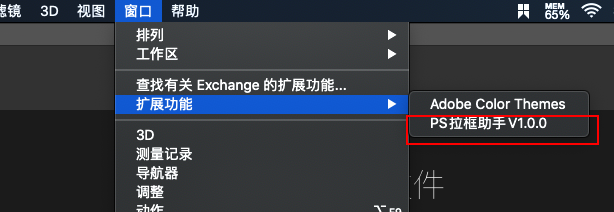
5、第五步,在PS软件菜单栏里点击窗口,扩展功能的下拉列表里有拉框助手插件,点击即可打开绘制图表了。

1、1、打开下载好的拉框助手插件安装包。
2、打开电脑中的字体册程序,点击上方的加号,找到拉框助手插件安装包里的字体文件,安装。
3、打开电脑上安装好的PS软件,打开菜单栏的文件下拉列表,找到脚本-浏览,打开安装包里的install.jsx文件。
4、重新启动PS软件。
5、在PS软件菜单栏里点击窗口,扩展功能的下拉列表里有拉框助手插件,点击即可打开绘制图表了。
