word和Excel为学生评语批量插入,看看吧!

 时间:2026-04-23 01:22:01

1、原来的文档:

2、 

word和Excel为学生评语批量插入,看看吧!

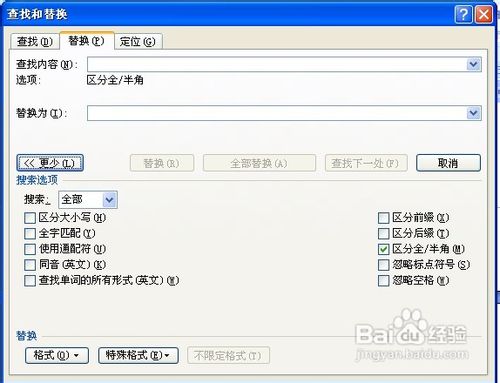
3、第1步:打开“查找和替换→替换”对话框,单击“更多”按钮切换至高级替换模式,勾选“使用通配符”复选框。
word和Excel为学生评语批量插入,看看吧!

word和Excel为学生评语批量插入,看看吧!

4、  第2步:将查找内容设置为“[0-9]{1,}”,“替换为”设置为“^&分,这里的“^&”表示查找的内容,“^p”表示段落标记。检查无误之后,单击“全部替换”按钮,此时将获得图2所示的效果,这主要是为了在Excel中更便于处理。

word和Excel为学生评语批量插入,看看吧!

5、第3步:全选文档,将其粘贴到Excel,右击打开“设置单元格格式→数字”对话框,选择“自定义”分类,手工设置为“[<60]““不及格””;[<80]““良好””;““优秀”””。

word和Excel为学生评语批量插入,看看吧!

6、  第4步:将Excel中的内容复制回Word,打开“选择性粘贴”对话框,在这里选择“无格式文本”的粘贴格式。接下来仍然打开替换对话框,将查找内容设置为“(学习等级)^13(*)^13”,替换为“\1\2”,这里的“\1\2”分别代表查找框中的第1个和第2个表达式。

word和Excel为学生评语批量插入,看看吧!

  • Word页面布局的功能怎么使用
  • 怎样才能在WORD中插入画出“十字星”图?
  • 在Excel表格中怎么样快速让数据左右居中对齐
  • WPS表格如何画出水滴形
  • 尾注怎么设置
  • 热门搜索
    如何制作辣椒酱 大饼脸怎么变瓜子脸 伦敦生活 乾坤是什么意思 写意生活 大便干燥一粒一粒的是什么原因 充电宝怎么看充满电 我们的生活充满阳光伴奏 兰蔻的护肤品怎么样 书虫在清朝的米虫生活