win10麦克风说话没声音

 时间:2024-10-18 20:42:06

1、首先在win10系统中找到左下角的“开始”,红色箭头所示的“设置”,点击进入设置界面,右下角也可以进入。

win10麦克风说话没声音win10麦克风说话没声音

2、在“Windows设置”中找到左下方的“隐私”,位置,相机,麦克风工具,单击进入隐私界面。

win10麦克风说话没声音

3、在“隐私”菜单栏中的下方找到“麦克风”选项,点击进入,将此设备的麦克风权限打开,这样桌面应用就可以访问麦克风
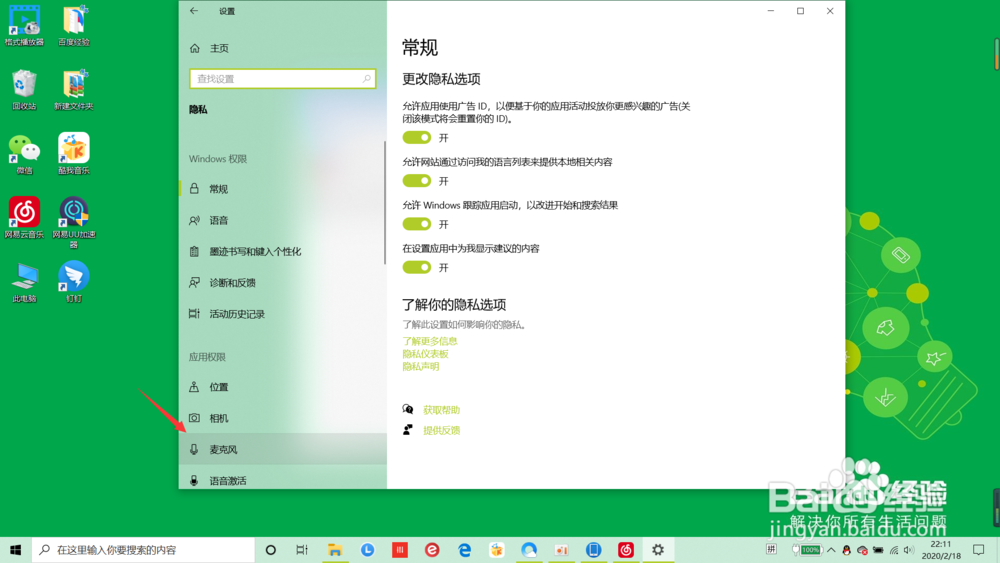
win10麦克风说话没声音win10麦克风说话没声音

4、往下滑滚轮会看到“选择可访问麦克风的Microsoft Store应用”,将权限打开,这样就可以使用麦克风了,说话也会有声音
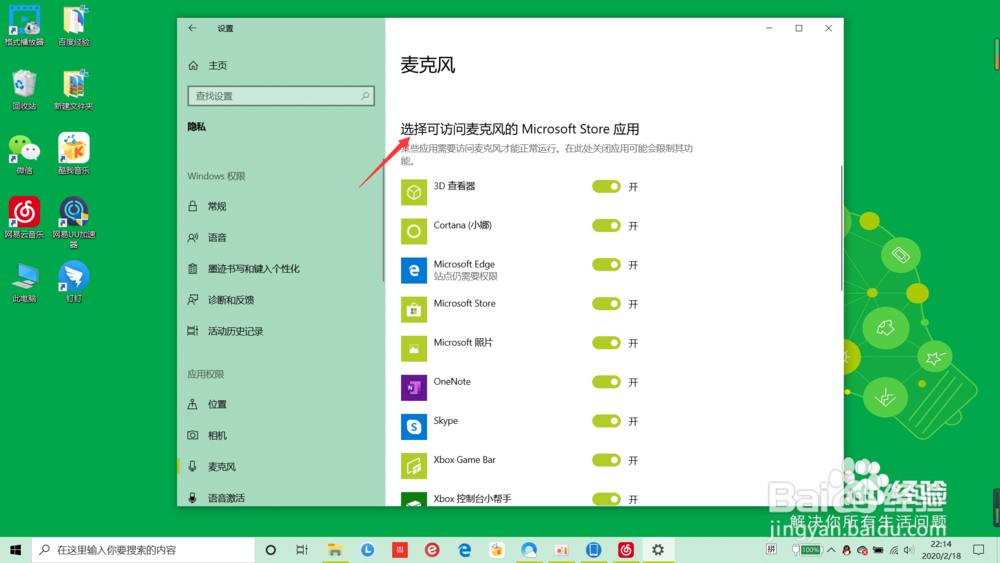
win10麦克风说话没声音
  • win10麦克风没禁用没声音
  • win10麦克风怎么设置
  • win10麦克风没声音怎么解决?
  • win10麦克风没声音怎么设置
  • 麦克风说话声音不清晰怎么办
  • 热门搜索
    房贷利率怎么算 投屏怎么连接电视 不用谢用英语怎么说 书名号怎么打 宫爆鸡丁怎么做 怎么知道自己的血型 我的世界盔甲架怎么做 土豆丝怎么炒 打印机怎么用 推荐理由怎么写