PPT演示文档如何插入手杖形箭头

 时间:2026-04-22 07:50:26

1、打开PPT演示文档。

PPT演示文档如何插入手杖形箭头

2、点击“插入”菜单。

PPT演示文档如何插入手杖形箭头

3、点击“形状”菜单。

PPT演示文档如何插入手杖形箭头

4、点击“手杖形箭头”。

PPT演示文档如何插入手杖形箭头

5、点击鼠标左键不放画线,手杖形箭头插入成功,选中插入对象,点击“格式”,并点击“形式样式”。

PPT演示文档如何插入手杖形箭头

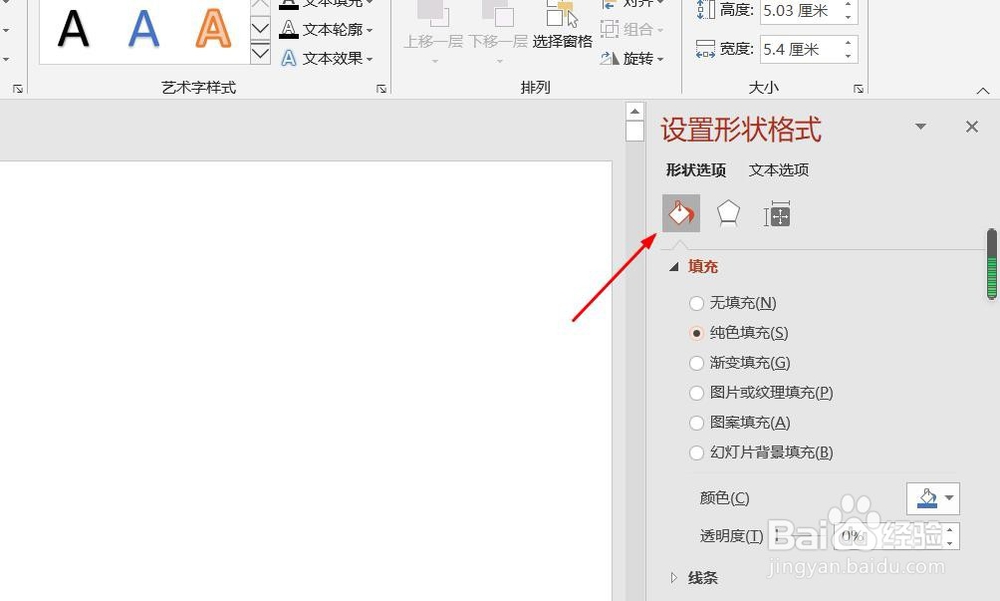
6、点击“填充与线条”图标,修改对象样式。

PPT演示文档如何插入手杖形箭头

7、点击“效果”图标,修改对象展示效果。

PPT演示文档如何插入手杖形箭头

8、点击“大小与属性”图标,修改对象属性。

PPT演示文档如何插入手杖形箭头

1、1、打开PPT演示文档。

2、点击“插入”菜单。

3、点击“形状”菜单。

4、点击“手杖形箭头”。

5、点击鼠标左键不放画线,手杖形箭头插入成功,选中插入对象,点击“格式”,并点击“形式样式”。

6、点击“填充与线条”图标,修改对象样式。
7、点击“效果”图标,修改对象展示效果。

8、点击“大小与属性”图标,修改对象属性。


  • 怎么在PPT中制作图片手撕效果?
  • wpsPPT中如何制作三角分割型封面
  • 制作PPT时,怎样才能画出精确的半圆形?
  • PPT中添加上凸形
  • 怎么利用PPT软件将图片裁剪成指定形状
  • 热门搜索
    新生儿不睡觉怎么办 老君山在哪里 mod管理器怎么用 如何取消电脑开机密码 兰芝睡眠面膜怎么用 whoops英语怎么读 龙在哪里 如何知道自己的血型 word如何删除空白页 湖南长沙旅游景点大全