怎么一键给WPS表格中的文本批量添加邮箱后缀

 时间:2026-02-16 10:31:55

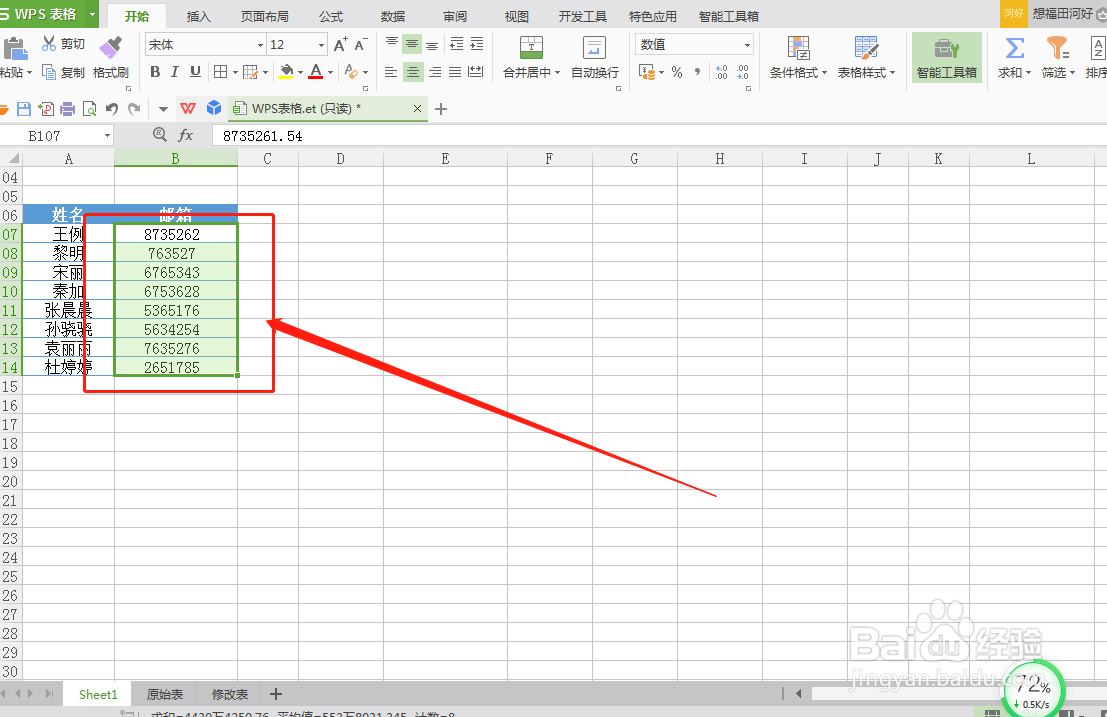
1、打开WPS表格,输入需要添加邮箱后缀的文本
怎么一键给WPS表格中的文本批量添加邮箱后缀

2、选中需要添加邮箱后缀的单元格文本

怎么一键给WPS表格中的文本批量添加邮箱后缀

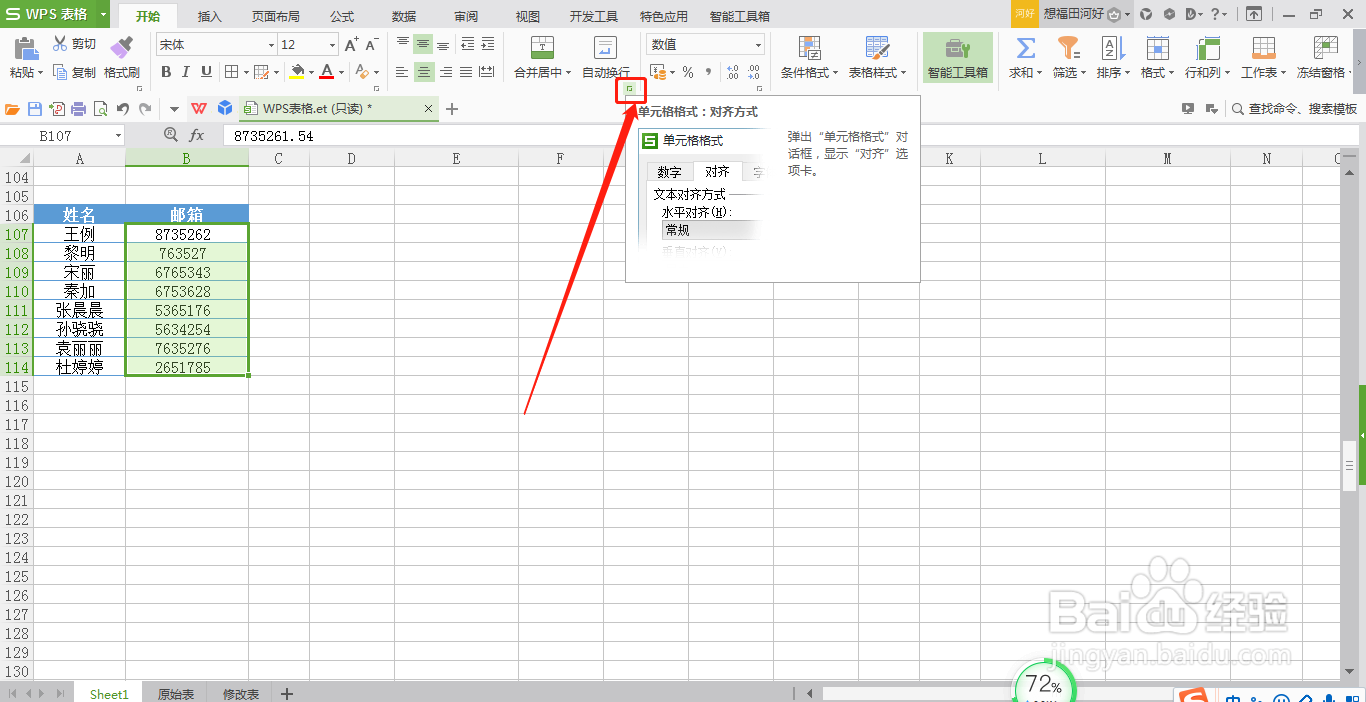
3、点击“单元格格式”

怎么一键给WPS表格中的文本批量添加邮箱后缀

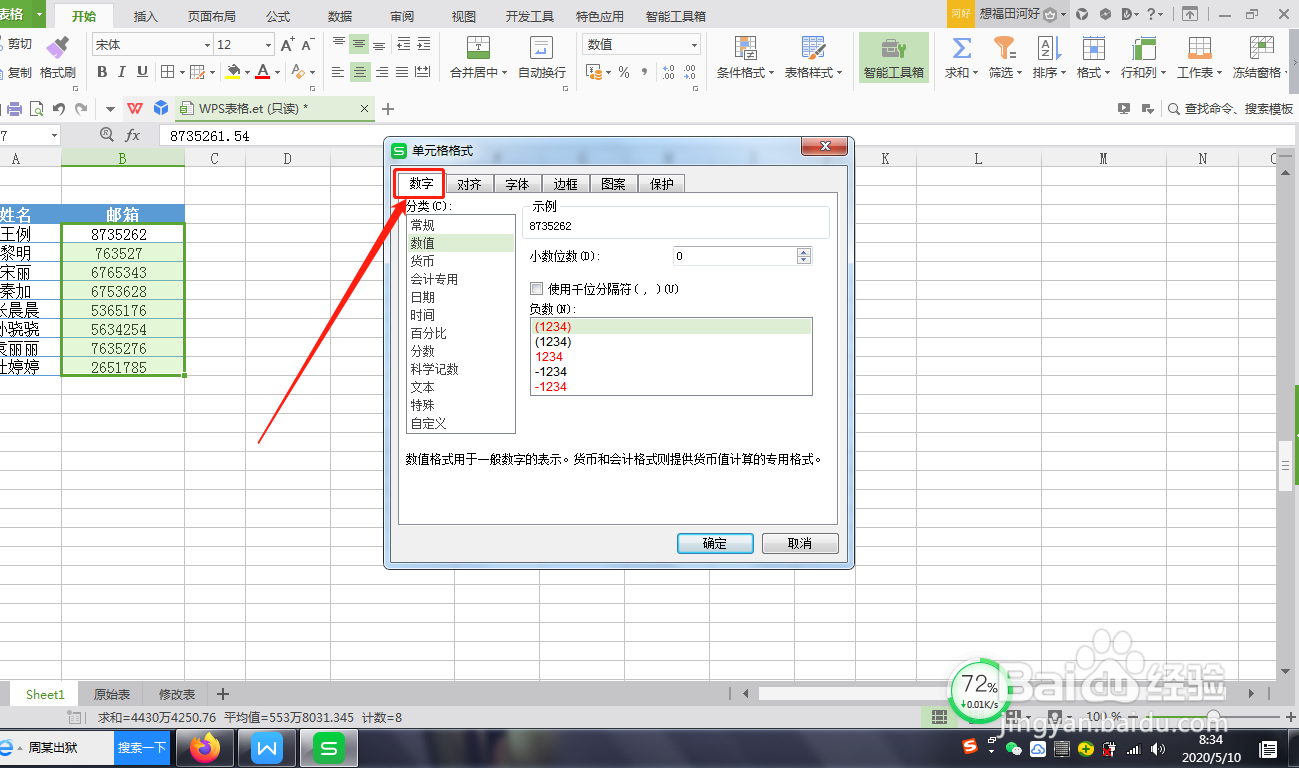
4、点击“数字”

怎么一键给WPS表格中的文本批量添加邮箱后缀

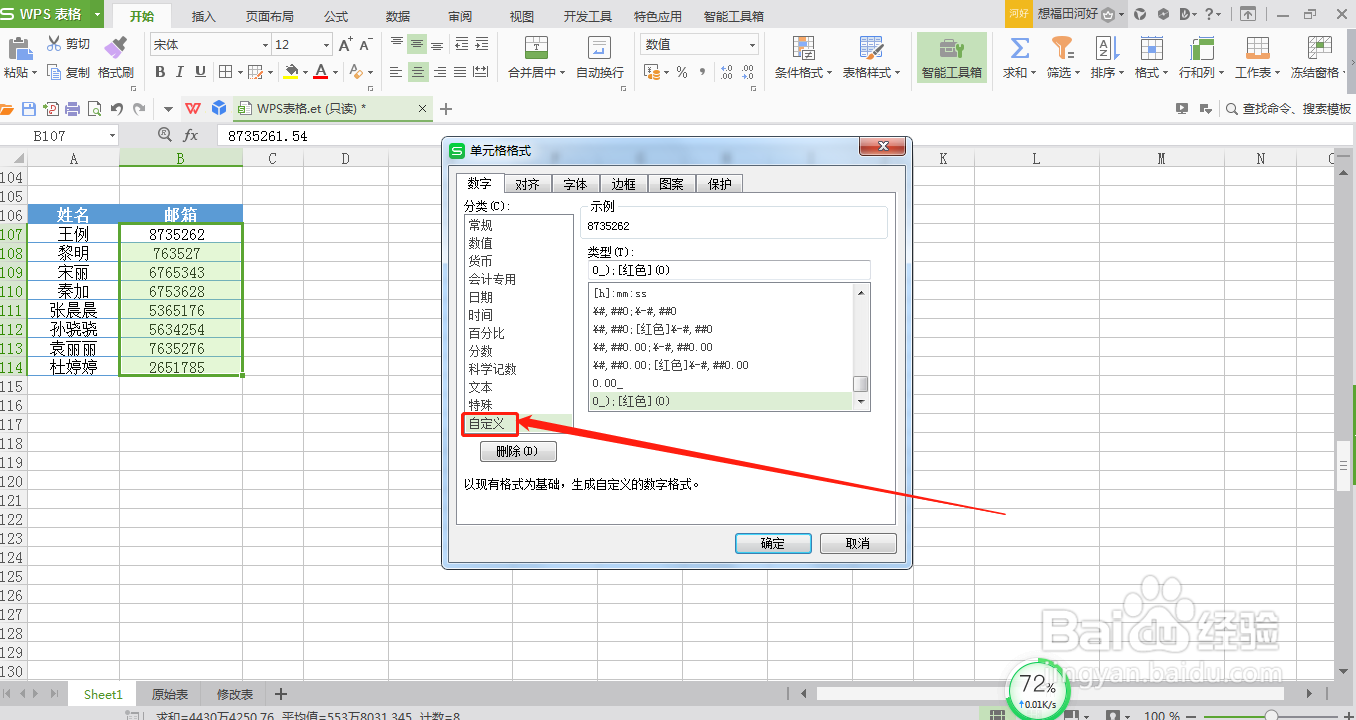
5、点击“自定义”

怎么一键给WPS表格中的文本批量添加邮箱后缀

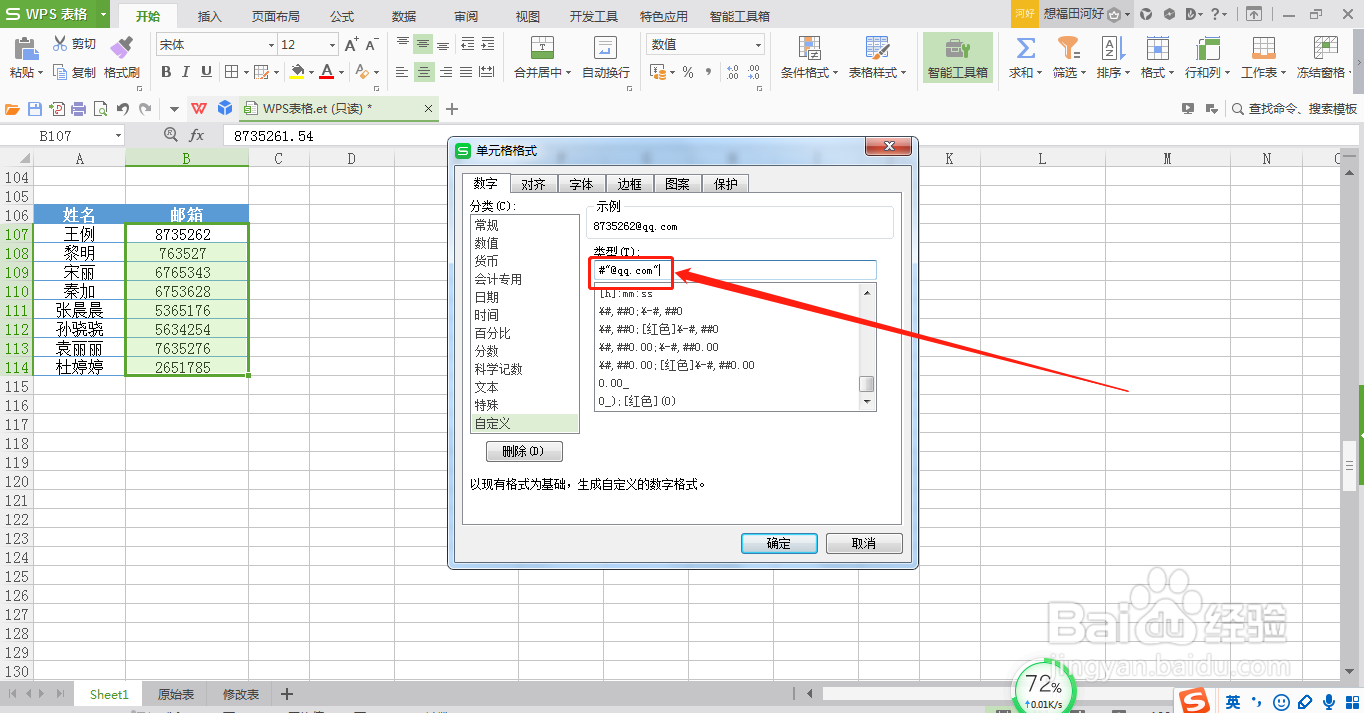
6、在“类型”种输入:#"@qq.com"

怎么一键给WPS表格中的文本批量添加邮箱后缀

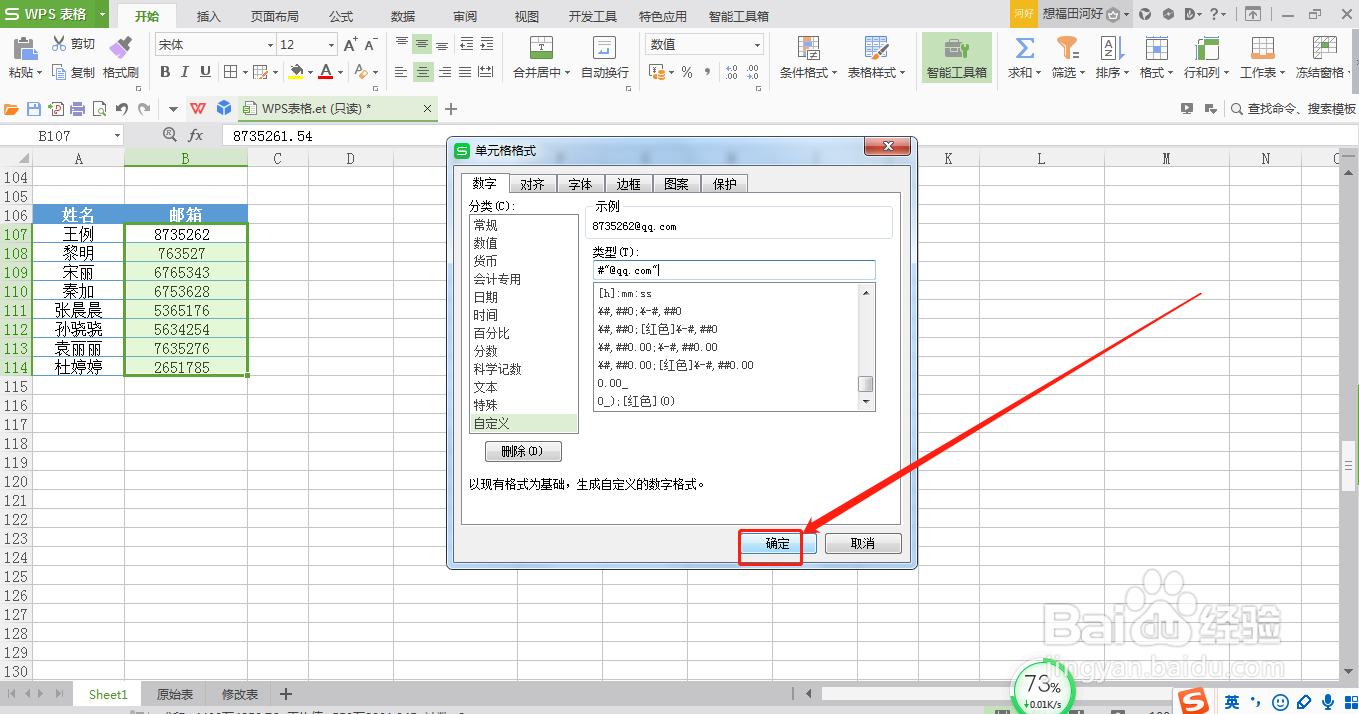
7、点击“确定”

怎么一键给WPS表格中的文本批量添加邮箱后缀

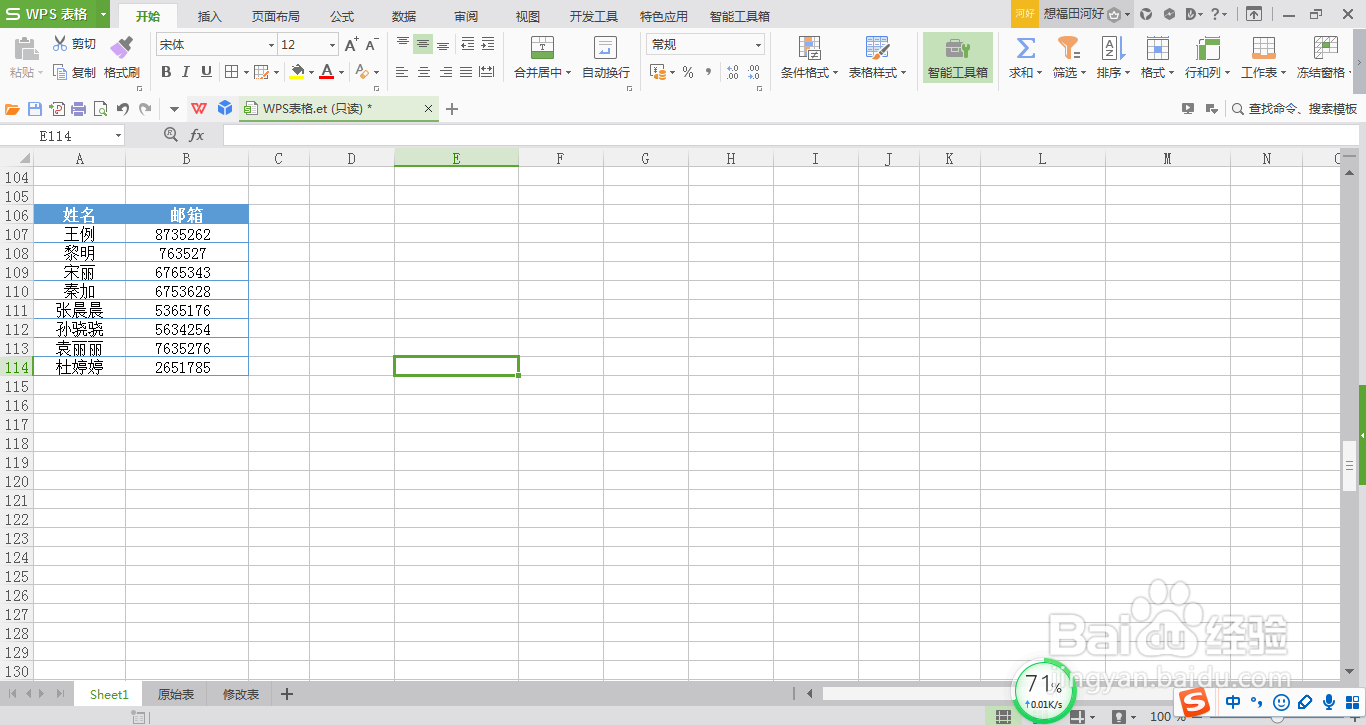
8、如此,即可看到所有邮箱账号后面均添加了后缀

怎么一键给WPS表格中的文本批量添加邮箱后缀

  • excel实用技巧:怎么把满足条件的数值求和?
  • 如何通过Excel计算两个日期之间的天数
  • EXCEL尾提取函数RIGHT函数介绍
  • Excel2013怎么自动生成备份工作薄
  • Excel中Not函数的使用方法
  • 热门搜索
    埃尔夫机油怎么样 农行动态口令卡怎么用 雷锋叔叔你在哪里 如何制作泡泡水 新皮鞋磨脚后跟怎么办 粘贴板怎么打开 胸很小怎么办 如何写离婚协议书 怎么登陆路由器 心怎么读音