pr2019中如何用粗糙边缘给视频边框变粗糙

 时间:2026-02-14 07:29:36

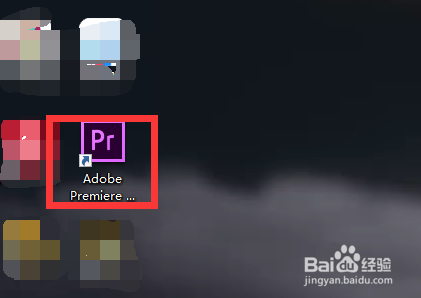
1、首先我们打开电脑上面的pr2019软件
pr2019中如何用粗糙边缘给视频边框变粗糙

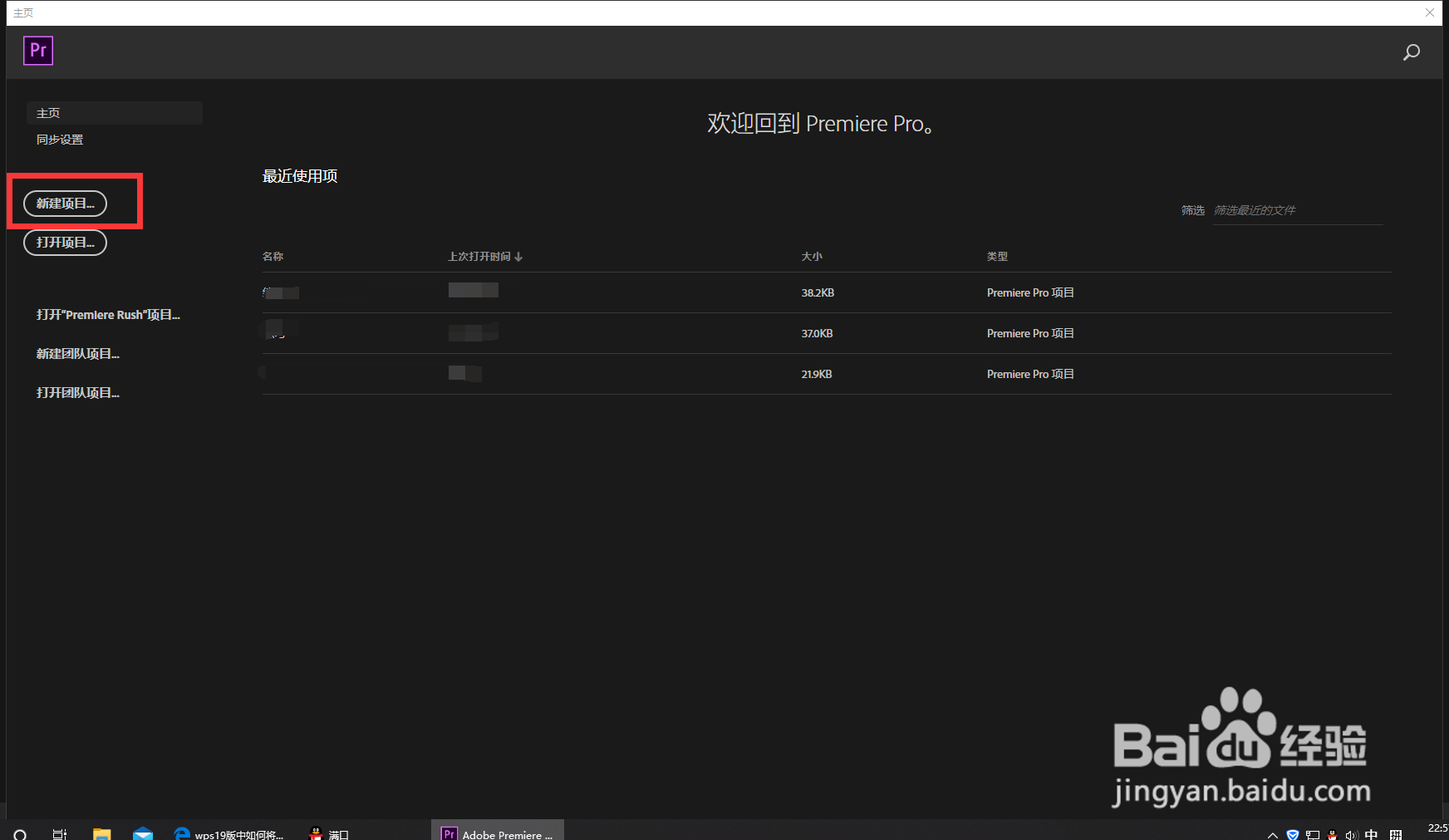
2、进入pr2019主页面后我们点击上方的”新建项目“按钮

pr2019中如何用粗糙边缘给视频边框变粗糙

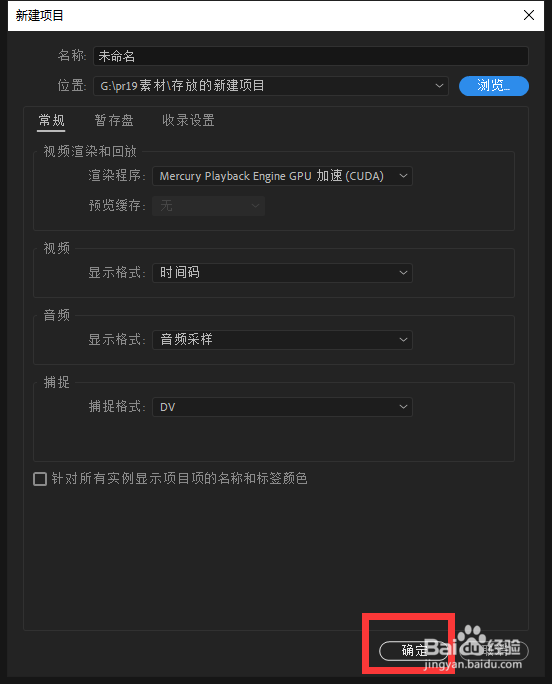
3、然后我们进入新建页面后我们在这个窗口中命名我们的项目名字和存放路径创建一个项目

pr2019中如何用粗糙边缘给视频边框变粗糙

pr2019中如何用粗糙边缘给视频边框变粗糙

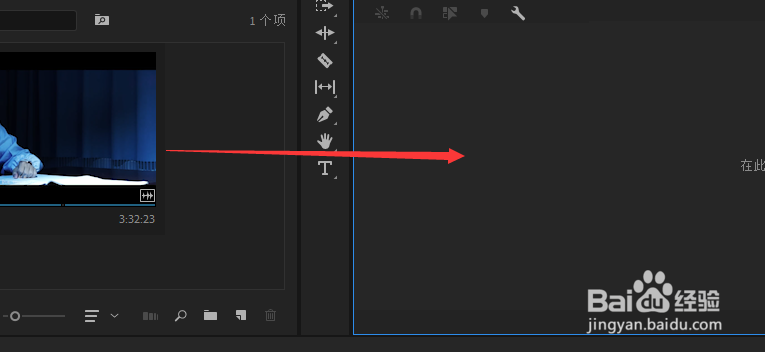
4、接着我们将电脑上面的素材放入pr拖入右边创建序列

pr2019中如何用粗糙边缘给视频边框变粗糙

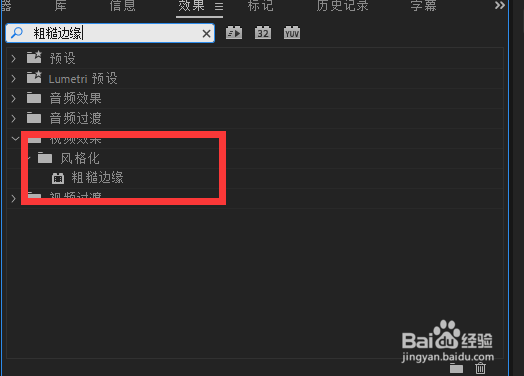
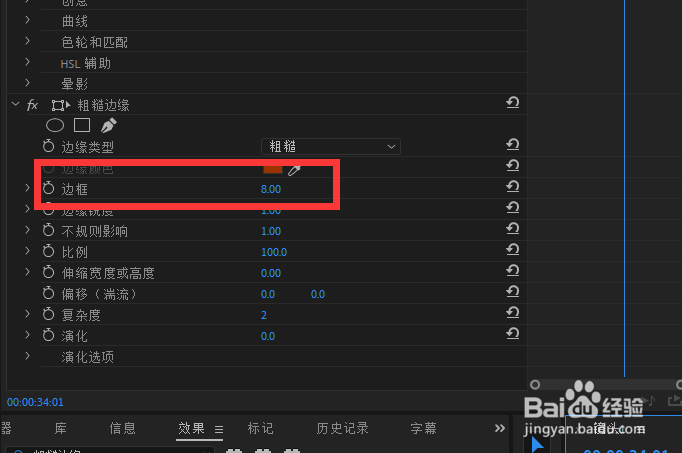
5、最后我们点击左边素材框中的效果按钮,我们点击里面的视频效果中风格化下面的粗糙边缘拖动到视频上面,然后我们在左上方的效果控件中找到粗糙边缘调整数据即可

pr2019中如何用粗糙边缘给视频边框变粗糙

pr2019中如何用粗糙边缘给视频边框变粗糙

1、1.首先我们打开电脑上面的pr2019软件

2.进入pr2019主页面后我们点击上方的”新建项目“按钮

3.然后我们进入新建页面后我们在这个窗口中命名我们的项目名字和存放路径创建一个项目
4.接着我们将电脑上面的素材放入pr拖入右边创建序列,然后我们创建几个颜色遮罩放到视频上面

5.最后我们点击左边素材框中的效果按钮,我们点击里面的视频效果中风格化下面的粗糙边缘拖动到视频上面,然后我们在左上方的效果控件中找到粗糙边缘调整数据即可
  • AE软件怎么制作故障风视频画面效果
  • AfterEffects怎样设置遮罩羽化
  • 如何在premiere中给视频添加切换效果?
  • AE制作十二生肖炫丽狗
  • Adobe Premiere Pro CC 2018从时间轴删除序列
  • 热门搜索
    微信视频聊天怎么开美颜 堑怎么读 个人简历怎么写最好 我的世界怎么找村庄 板栗的做法大全 眼白发黄是怎么回事 oppo手机怎么分屏 女朋友生气了怎么哄 霰弹枪怎么读 腰花怎么切