1、我们用【椭圆工具】画出一个红色的大圆形,如图所示。

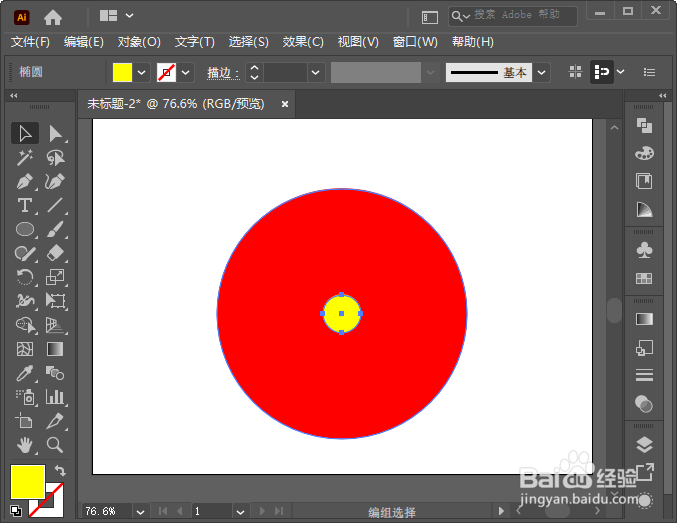
2、接着,我们在大圆形的上面,再画出一个小圆形,填充不同的颜色即可,如图所示。
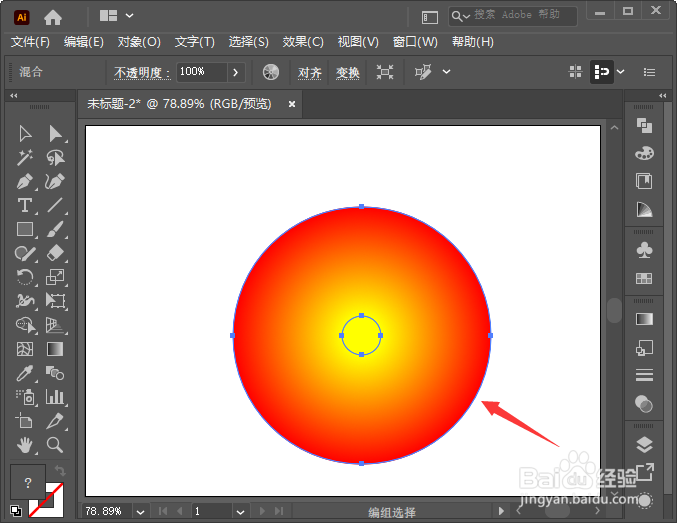
3、我们把两个圆形一起选中,然后按下【ALT+CTRL+B】混合在一起,如图所示。
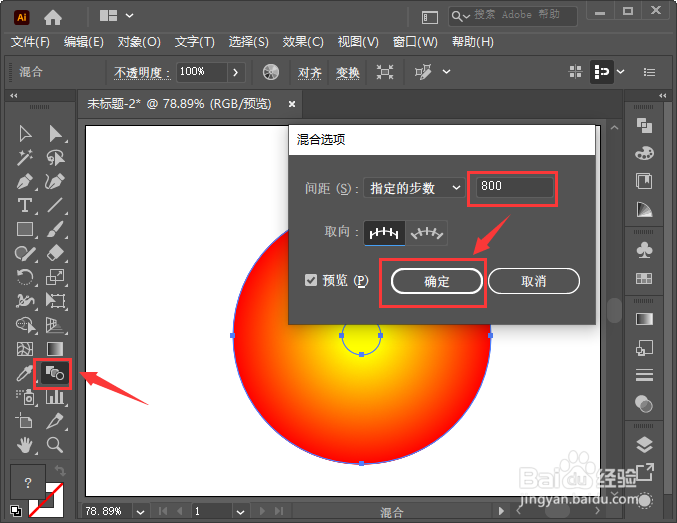
4、我们点击【混合工具】,然后把指定的步数设置为800,点击【确定】,如图所示。
5、接下来,我们在【效果】-【扭曲和变换】中选择【粗糙化】,如图所示。

6、我们把粗糙化的大小设置为100,细节设置为70,点击【确定】,如图所示。

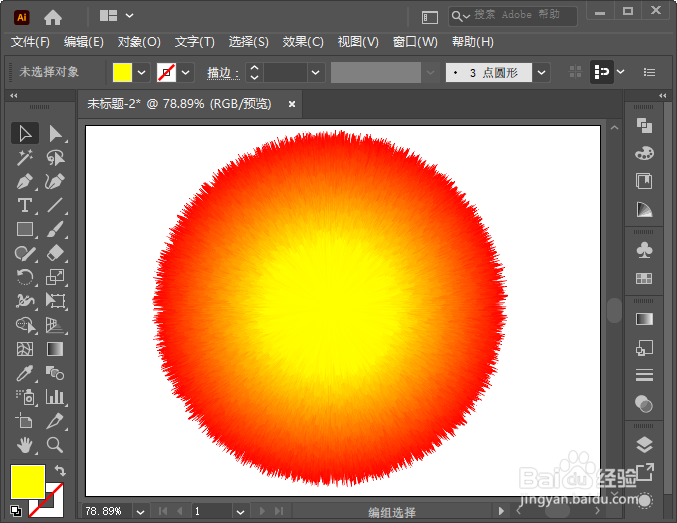
7、最后,我们看到圆形就变成毛绒绒的效果了。
时间:2026-04-29 20:19:33
1、我们用【椭圆工具】画出一个红色的大圆形,如图所示。
2、接着,我们在大圆形的上面,再画出一个小圆形,填充不同的颜色即可,如图所示。
3、我们把两个圆形一起选中,然后按下【ALT+CTRL+B】混合在一起,如图所示。
4、我们点击【混合工具】,然后把指定的步数设置为800,点击【确定】,如图所示。
5、接下来,我们在【效果】-【扭曲和变换】中选择【粗糙化】,如图所示。
6、我们把粗糙化的大小设置为100,细节设置为70,点击【确定】,如图所示。
7、最后,我们看到圆形就变成毛绒绒的效果了。
