ae形状图层如何转换遮罩

 时间:2026-04-22 17:22:42

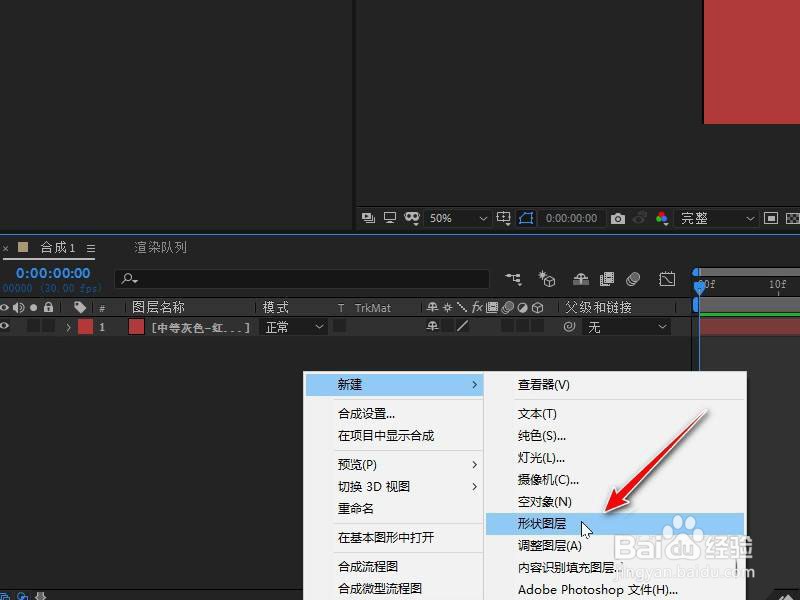
1、进入合成,新建一个形状图层。

ae形状图层如何转换遮罩

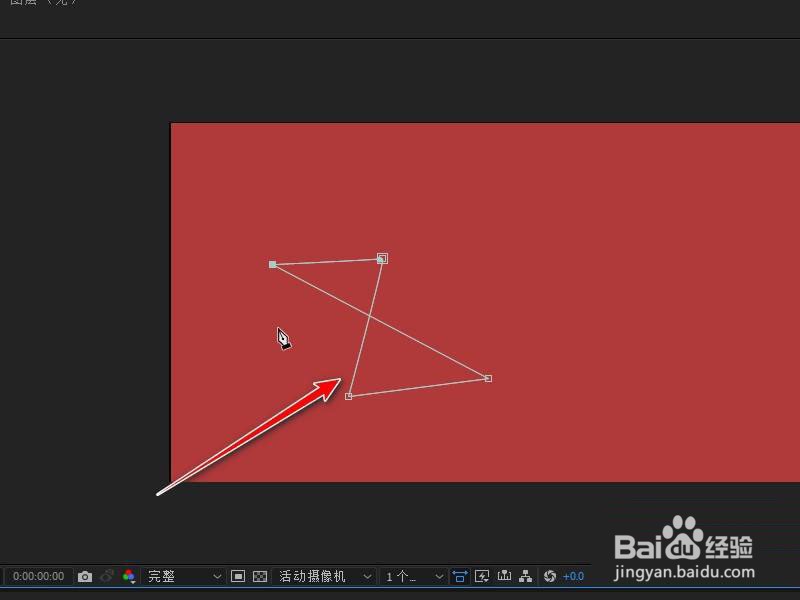
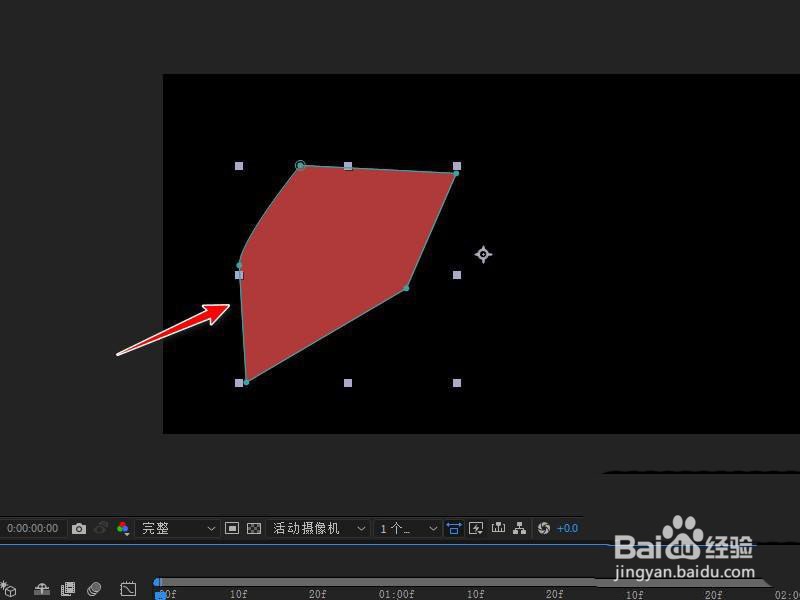
2、绘制图形前点击选择工具创建蒙版,再绘制遮罩蒙版。

ae形状图层如何转换遮罩

ae形状图层如何转换遮罩

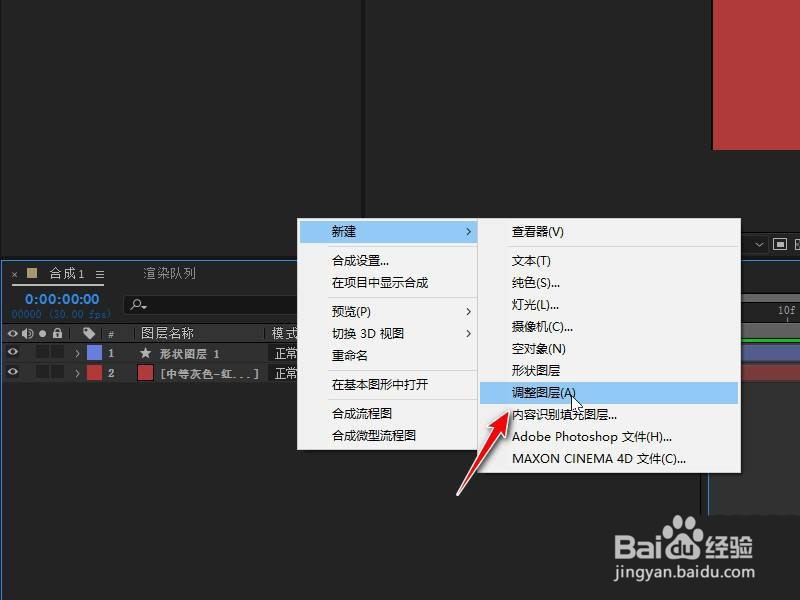
3、创建一个调整图层,随便画一个蒙版。

ae形状图层如何转换遮罩

ae形状图层如何转换遮罩

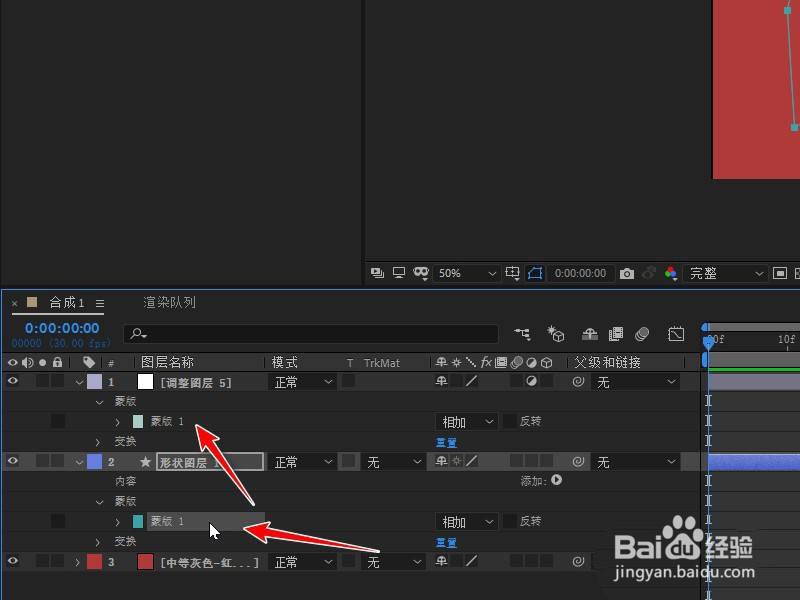
4、用形状图层中的蒙版替换掉调整图层中的蒙版,删除形状图层。

ae形状图层如何转换遮罩

5、这时调整图层中的蒙版路径就是形状图层中的路径。

ae形状图层如何转换遮罩

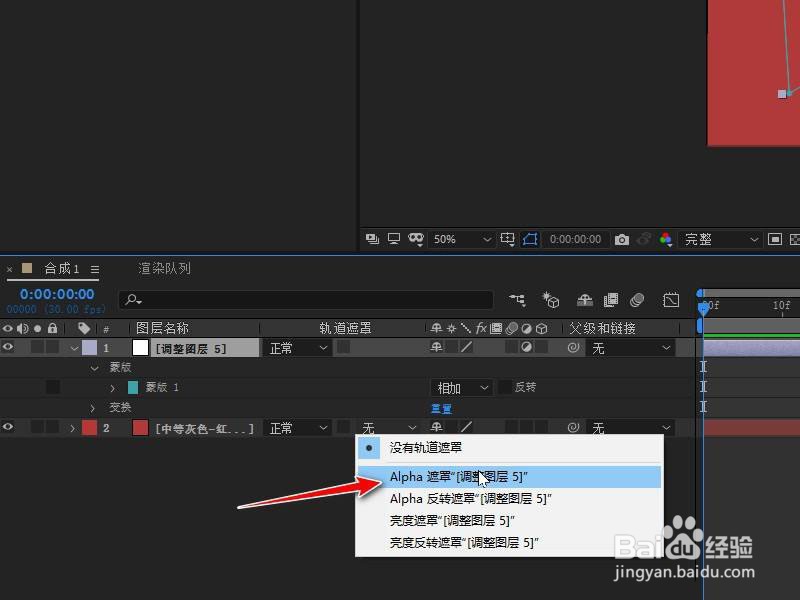
6、将对应图层设置为调整图层遮罩即可。

ae形状图层如何转换遮罩

ae形状图层如何转换遮罩

1、进入合成,新建一个形状图层。

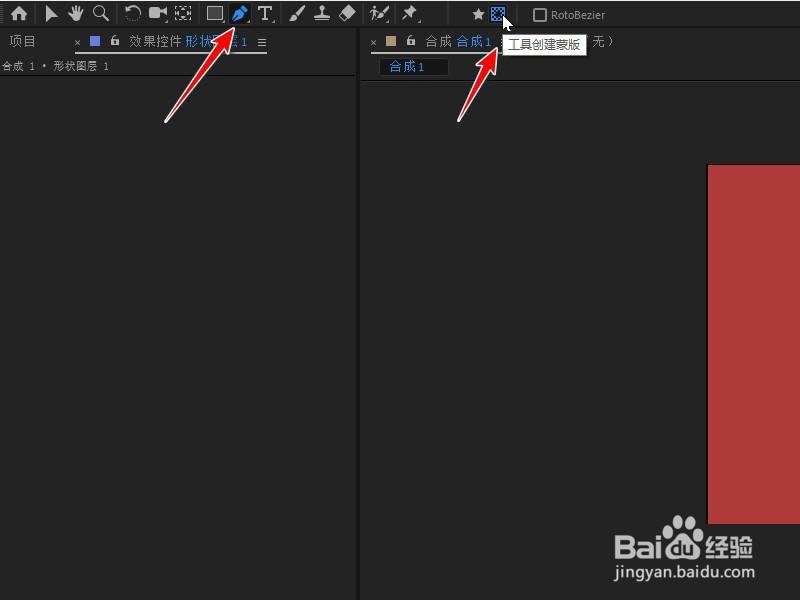
2、绘制图形前点击选择工具创建蒙版,再绘制遮罩蒙版。
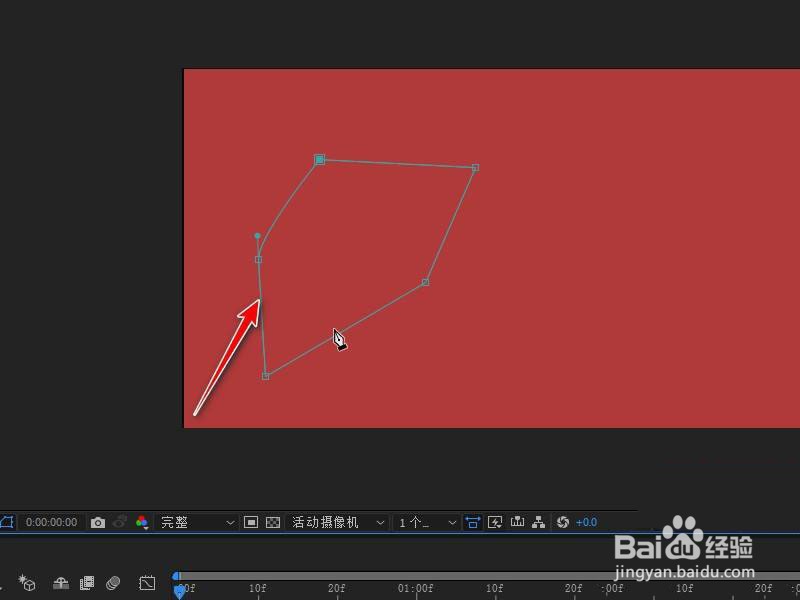
3、创建一个调整图层,随便画一个蒙版。
4、用形状图层中的蒙版替换掉调整图层中的蒙版,删除形状图层。
5、这时调整图层中的蒙版路径就是形状图层中的路径。
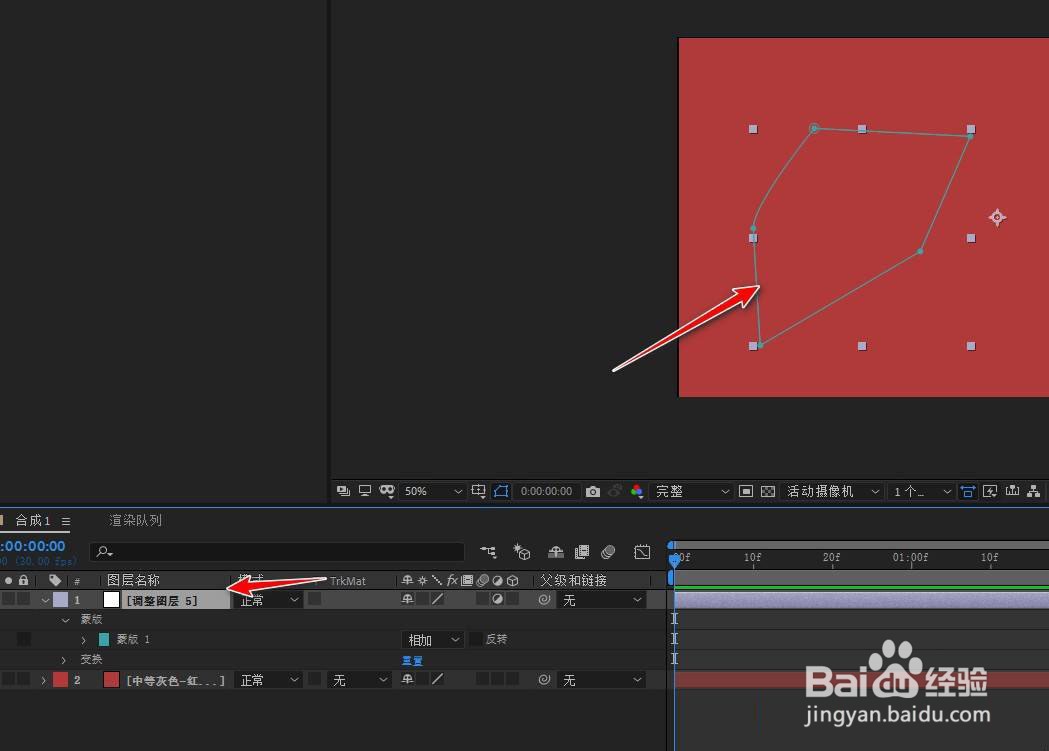
6、将对应图层设置为调整图层遮罩即可。
  • Ae如何对位置做动画进行处理
  • Ae中如何添加膨胀效果
  • AfterEffects怎样设置重力倾向
  • ae中快速制作文字清晰到模糊消失动画的教程
  • ae中如何制作模糊效果
  • 热门搜索
    安徽歙县怎么读 怎么打字快 小孩积食怎么办 非典怎么消失的 斗鱼鱼丸怎么换钱 光圈怎么调 吉利熊猫怎么样 长春职业技术学院怎么样 福特锐界怎么样 催乳素高怎么回事