天正建筑2014中图层的新建

 时间:2026-02-12 03:01:53

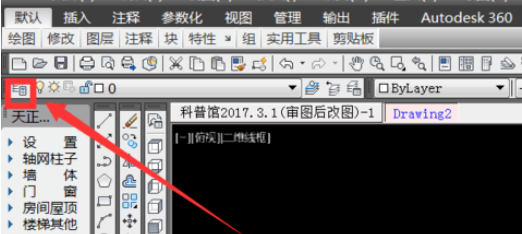
1、  我们先打开天正建筑2014软件,选择菜单栏中如图所示图层标示,点击进入。
天正建筑2014中图层的新建

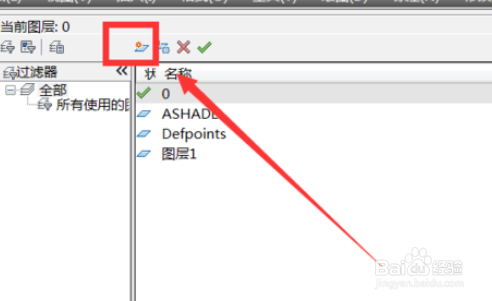
2、  接上一步,找到图中设置图层标识,如图,点击进入下一步。

天正建筑2014中图层的新建

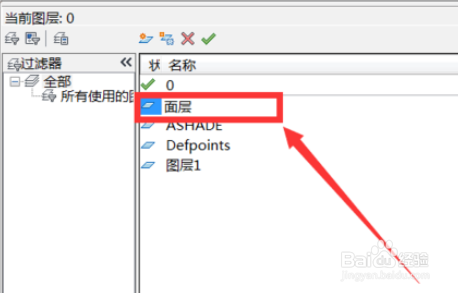
3、  继上一步,在显示的列表中会显示新创建的图层,此时需要点击选中。

天正建筑2014中图层的新建

4、 然后我们根据绘图需要更改标识名称。

天正建筑2014中图层的新建

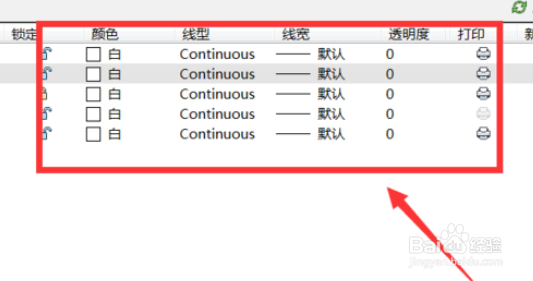
5、 接着根据绘图需要,选择新建图层的颜色,如图。

天正建筑2014中图层的新建

6、 同理,根据个人绘图需要选择相应属性。

天正建筑2014中图层的新建

7、这是我们选择完成后,可以直接关闭编辑框,回 到天正建筑界面选择图示中下拉三角,检查刚才新建图层是否成功。 若是显示刚才新建的图层名称则新建图层建立成功,如图。

天正建筑2014中图层的新建

  • AutoCAD/天正的线宽如何调整/显示
  • 如何在天正上对图块进行分解
  • CAD2014/天正建筑如何快速标注尺寸
  • 怎么使用天正的填充命令
  • 天正建筑门窗编号怎么统一删除
  • 热门搜索
    黄金玉米粒的做法 苹果醋做法 电脑为什么卡 为什么相爱的人不能在一起 早射怎么办 呦怎么读 星星为什么会发光 土豆泥沙拉的做法 顺丰保价费怎么算 妍怎么读