Win10电脑如何设置共享打印机?

 时间:2026-02-15 18:09:38

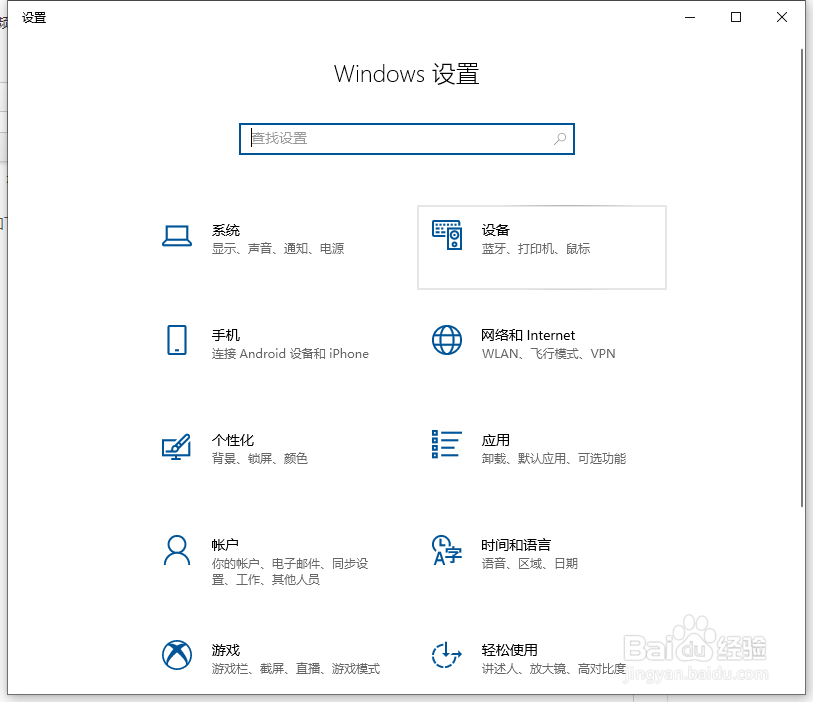
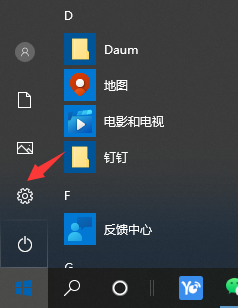
1、首先我们打开win10电脑,然后打开电脑的开始菜单按钮,并点击“设置”选项,如下图所示。
Win10电脑如何设置共享打印机?

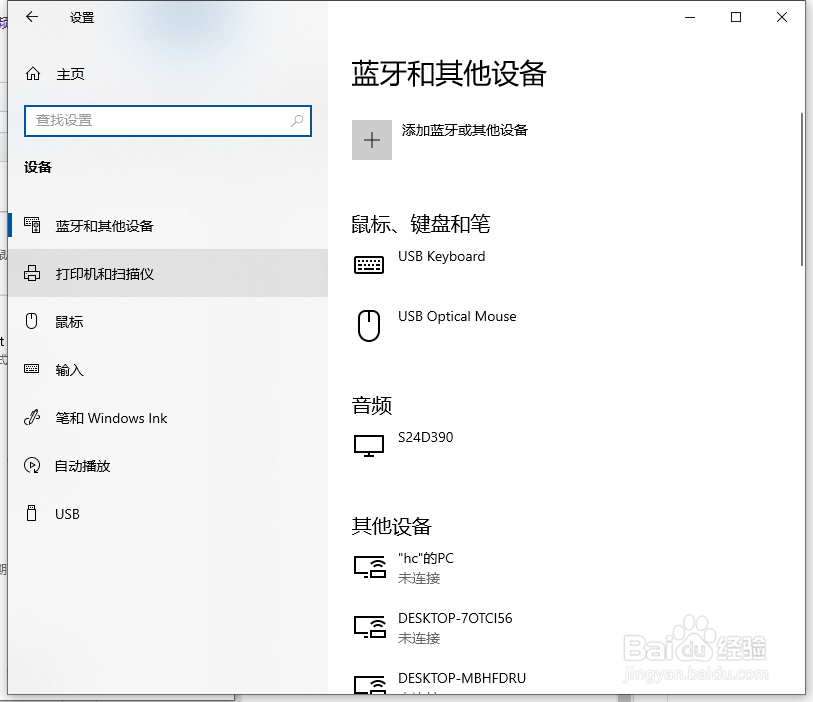
2、进入电脑的设置页面以后,然后点击“设备”选项,如下图所示。

Win10电脑如何设置共享打印机?

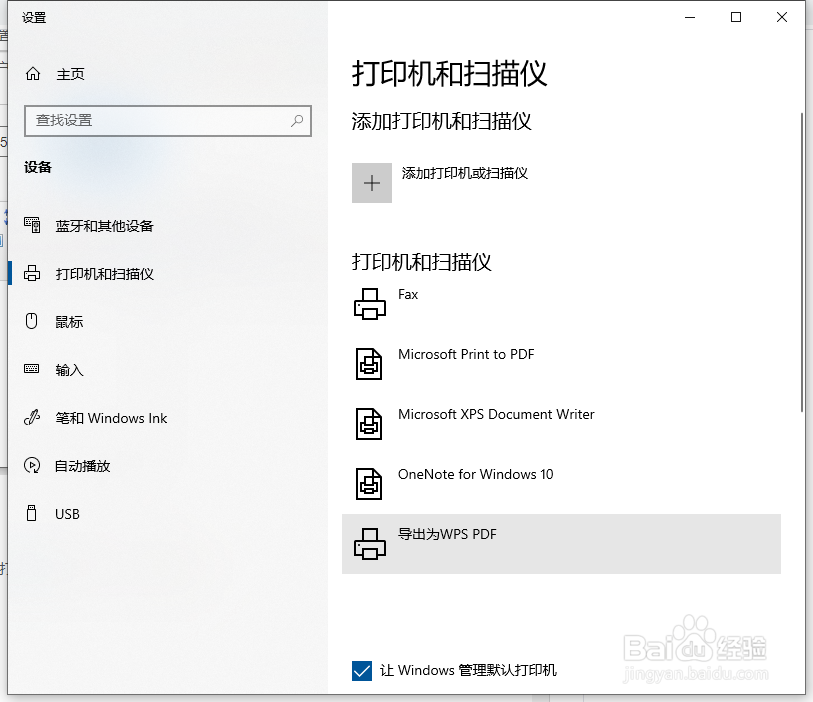
3、进入了“设备”页面以后,然后我们点击“打印机和扫描仪”选项,如下图所示。
Win10电脑如何设置共享打印机?

4、进入到了“打印机和扫描仪”选项以后,找到我们要设置共享的打印机。

Win10电脑如何设置共享打印机?

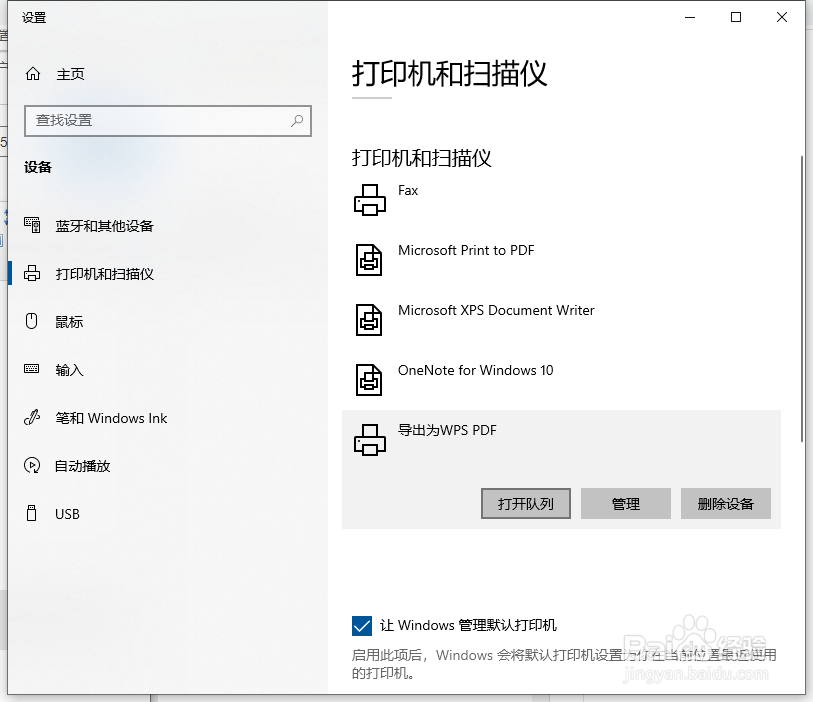
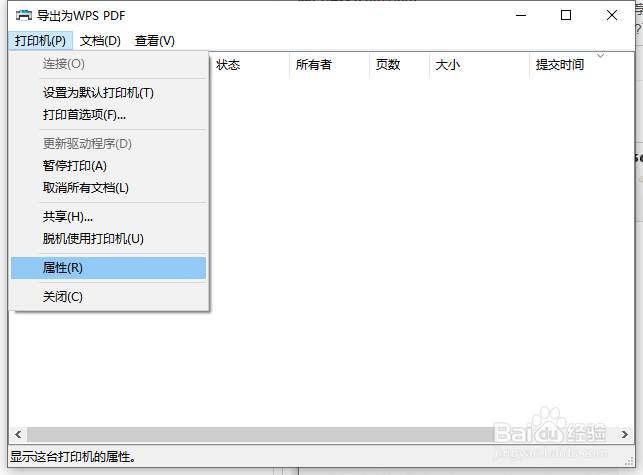
5、选中打印机,打开队列,在界面中点击打印机选中属性。

Win10电脑如何设置共享打印机?

Win10电脑如何设置共享打印机?

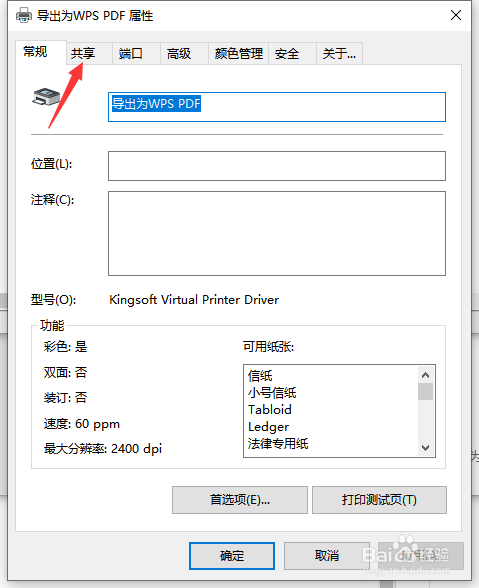
6、在打开的“打印机属性”页面里,我们点击页面上的“共享”选项卡,如下图所示。
Win10电脑如何设置共享打印机?

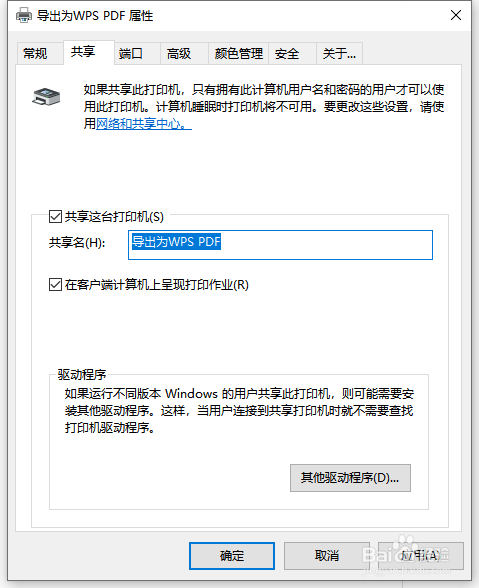
7、当我们点击了“共享”选项卡以后,我们就进入到了该打印机的共享设置页面了,然后我们在共享选项卡里将“共享这台打印机”勾选上,然后点击应用,再点击确定即可,如下图所示。
Win10电脑如何设置共享打印机?

  • win10如何设置打印机共享?
  • Win10电脑如何设置打印机共享
  • Win10电脑如何设置共享打印机
  • win10打印机无法共享,win10怎样设置打印机共享
  • win10打印机如何共享
  • 热门搜索
    前列腺炎是什么病 游戏id是什么 科学发展观的基本要求是什么 q币能干什么 草字头有什么字 阴性阳性是什么意思 脱氧核糖是什么 特步运动鞋 运动水杯 黑色婚纱代表什么