使用u大师在uefi 模式下安装win7 64位

 时间:2026-02-12 22:19:03

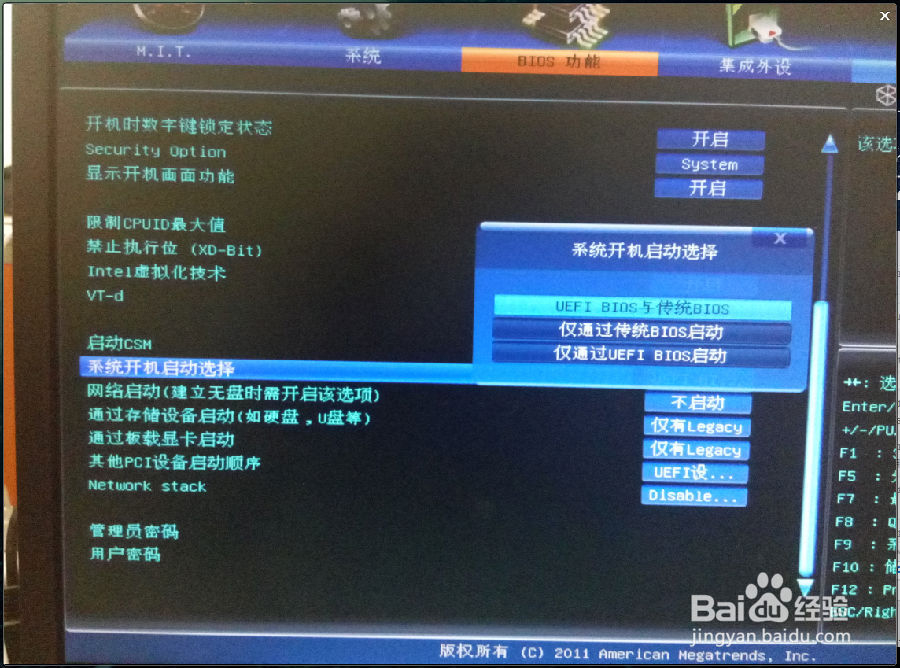
1、制作好了u大师uefi1.0后将win764位系统放入u盘中,开机的时候狂按del(以小编的主板技嘉Z77为例),然后将光标挪至bios功能,在系统开机启动选择回车,然后选择UEFI BIOS与传统BIOS,最后按下F10保存,重启后设置u盘位第一启动技嘉主板重启的时候狂按F12,不知道自己主板的快速启动按键的可以参考u大师官网bios设置教程:
使用u大师在uefi 模式下安装win7 64位

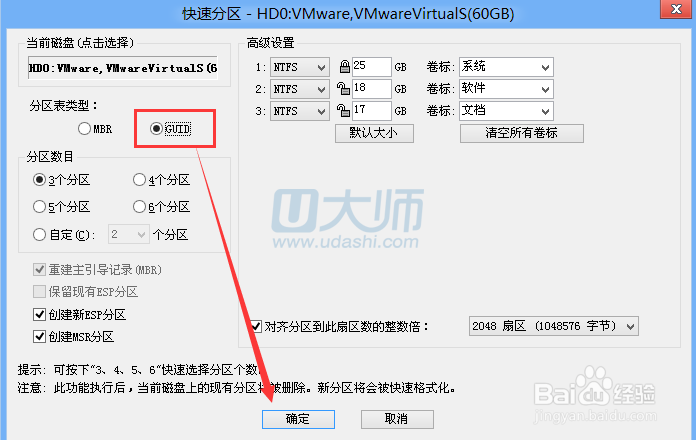
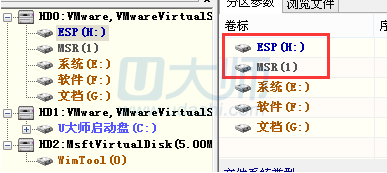
2、进入到pe后,进入分区工具disk genius然后点击快速分区,分区表类型选择guid,然后分区:
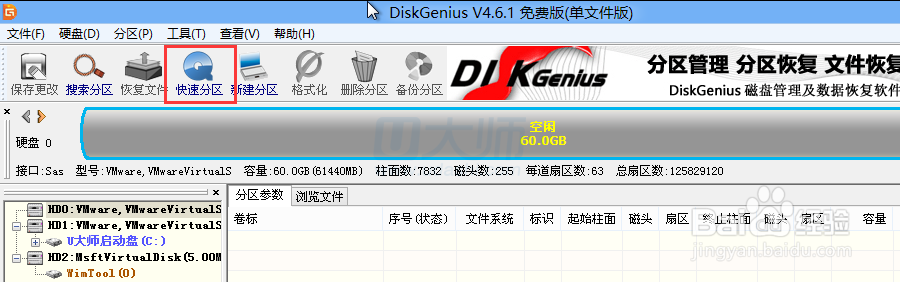
使用u大师在uefi 模式下安装win7 64位

使用u大师在uefi 模式下安装win7 64位

使用u大师在uefi 模式下安装win7 64位

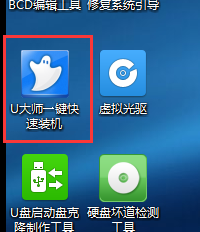
3、分好区后回到桌面,打开u大师一键快速装机:

使用u大师在uefi 模式下安装win7 64位

4、打开后,选择好镜像,点一下c盘,然后点击开始,后面的步骤就和一般的系统安装一样的了,等提醒重启的时候,拔掉u盘再重启:
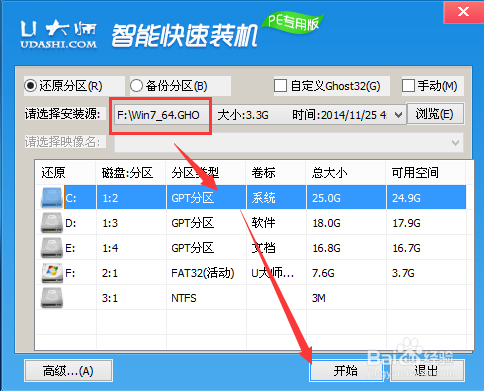
使用u大师在uefi 模式下安装win7 64位

  • 怎么在Windows10设置自动运行命令的默认行为
  • 怎么查看win8的开机时间
  • 华硕552 自带win8改win7
  • 通信数据网络割接
  • windows10永久激活
  • 热门搜索
    桅子的功效与作用 红枣的作用 知识社区 professional什么意思 喝姜水的功效与作用 蛇油的功效与作用 腊梅花的功效与作用 初一地理知识点总结 电感的作用 nba常规赛什么时候开始