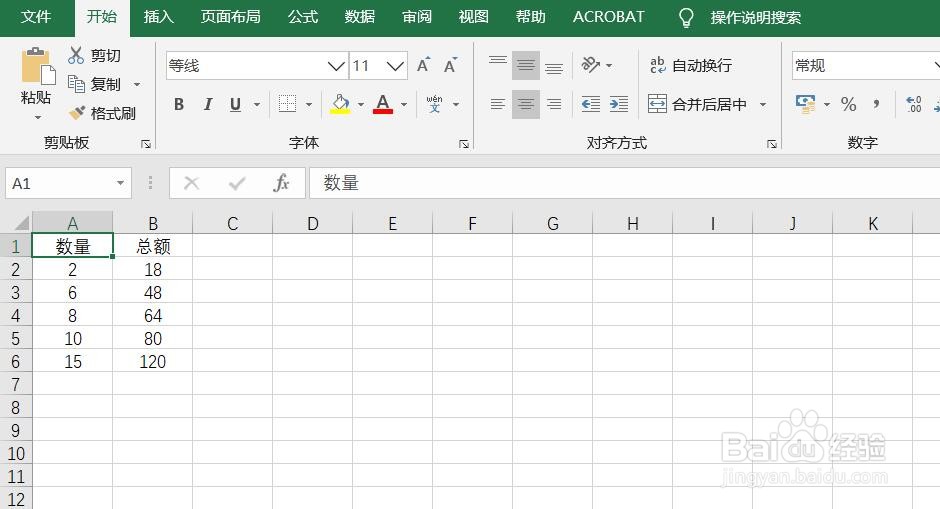
1、首先,打开需要添加线性预测趋势线的工作表
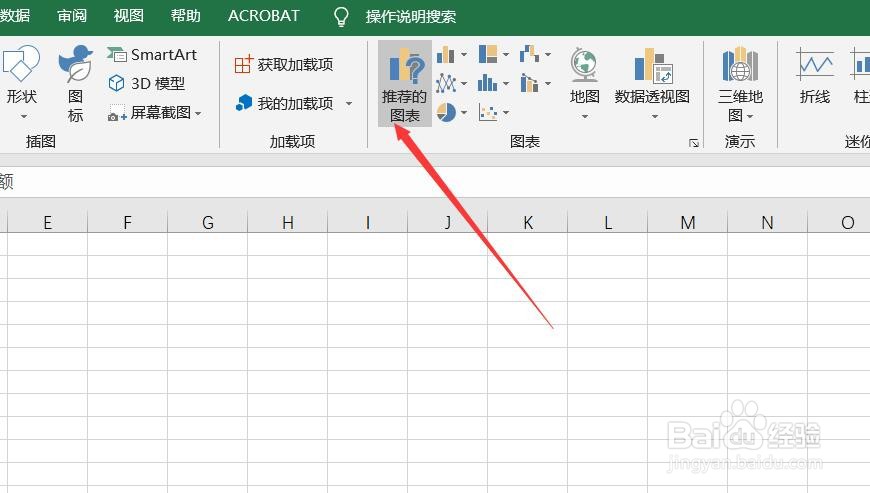
2、其次,通过“推荐的图表”按钮插入一个散点图
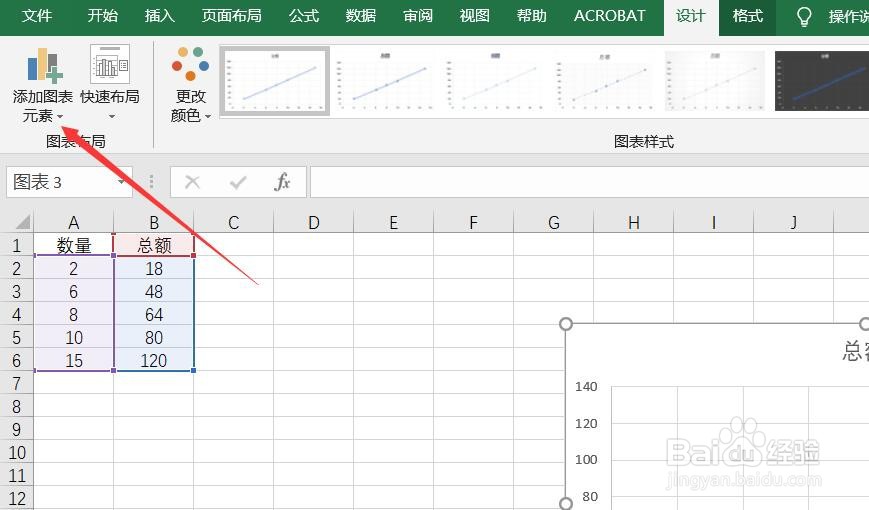
3、之后,点击菜单栏中的“设计”按钮,点击“添加图表元素”按钮
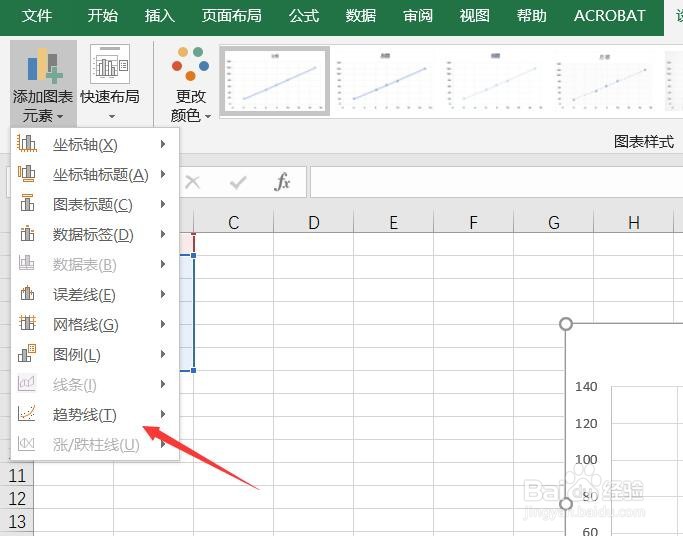
4、再之后,点击子菜单中的“趋势线”按钮
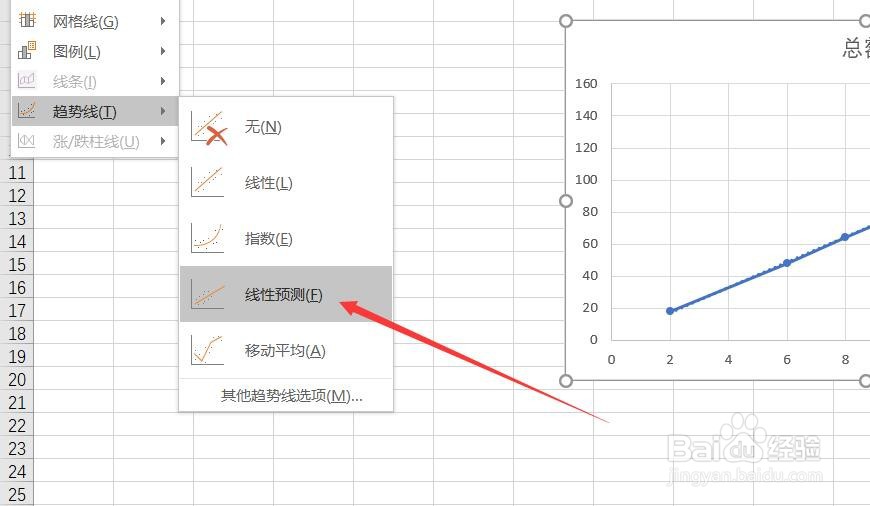
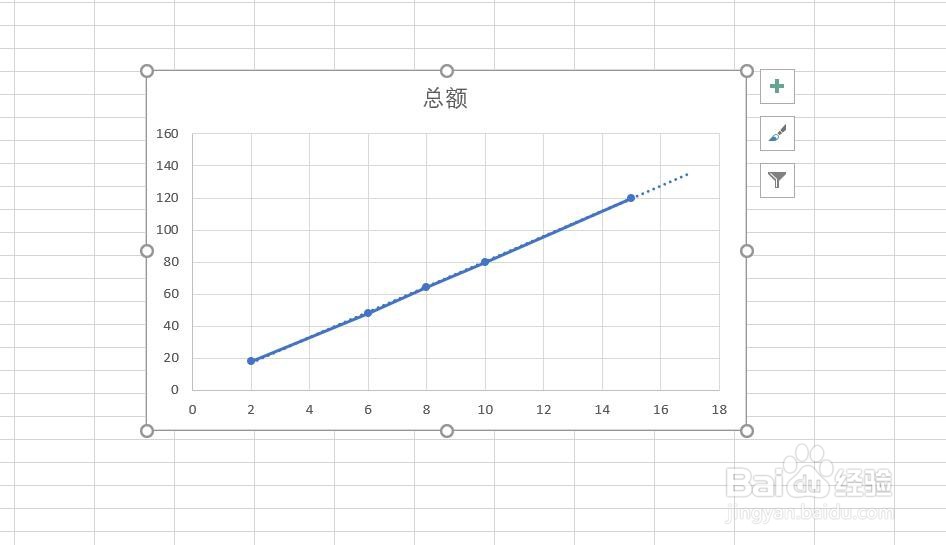
5、最后,在“趋势线”的子菜单栏里选择“线性预测”即可,效果如图所示
时间:2026-04-24 05:50:42
1、首先,打开需要添加线性预测趋势线的工作表
2、其次,通过“推荐的图表”按钮插入一个散点图
3、之后,点击菜单栏中的“设计”按钮,点击“添加图表元素”按钮
4、再之后,点击子菜单中的“趋势线”按钮
5、最后,在“趋势线”的子菜单栏里选择“线性预测”即可,效果如图所示
