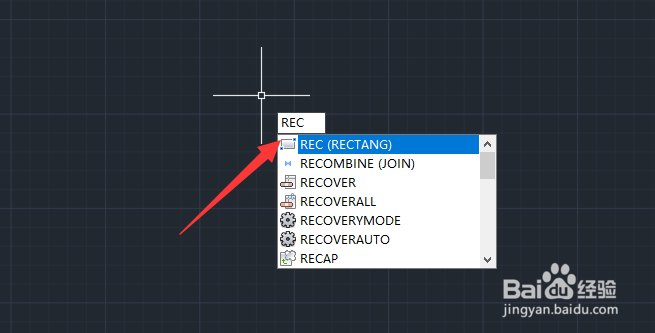
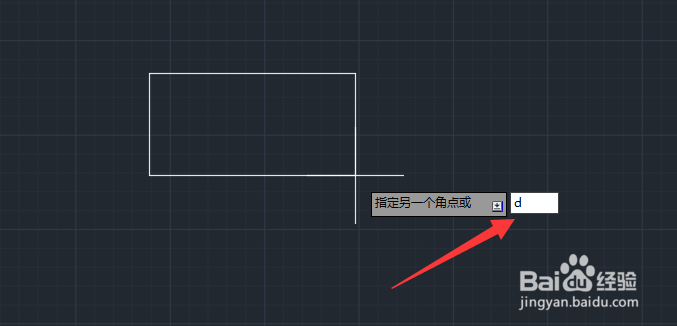
1、如图所示,首先,我们按键盘的空格键输入如图所示的指令,已绘制一个矩形。
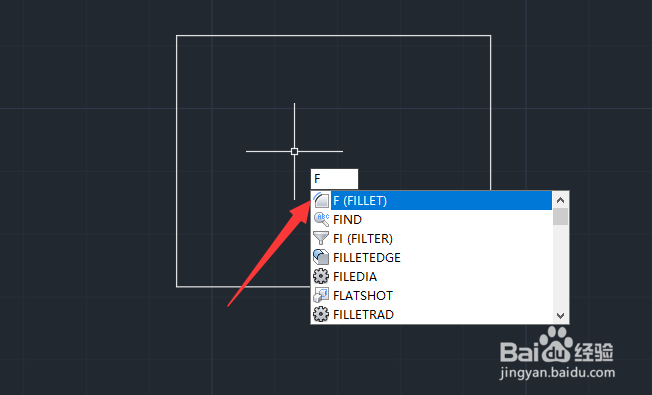
2、接下来,我们在命令模式下输入如图所示的f指令,以便打开对应的指令设置界面,实现圆角矩形的设置及绘制操作。
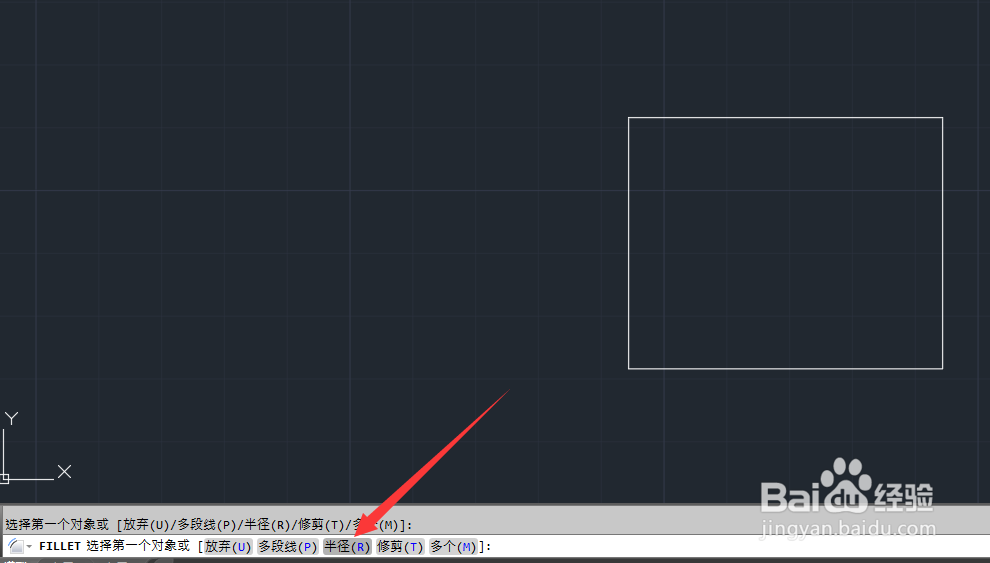
3、在其状态栏提示界面中,我们可以指定圆角矩形的半径。
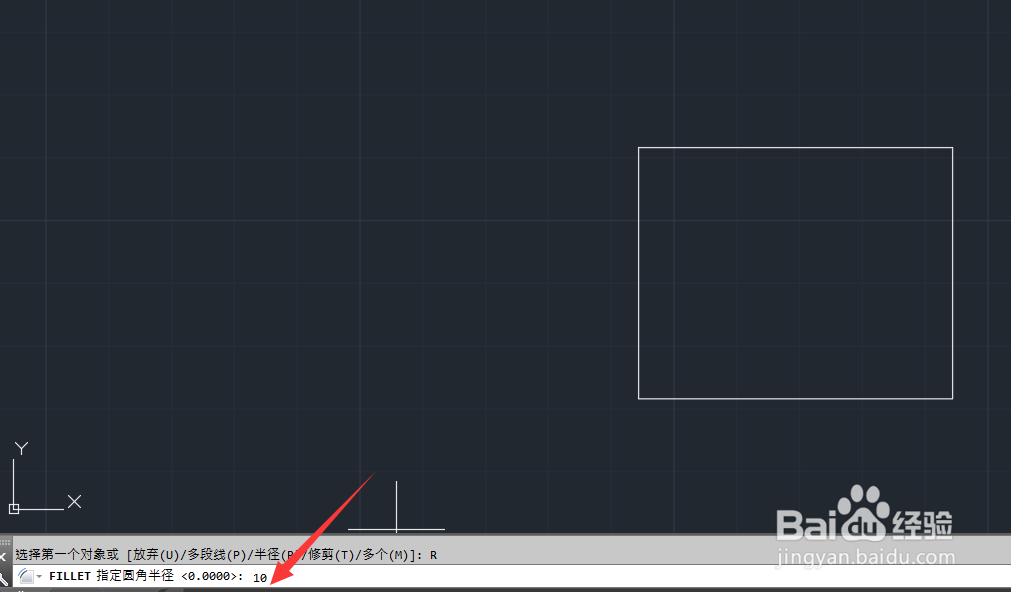
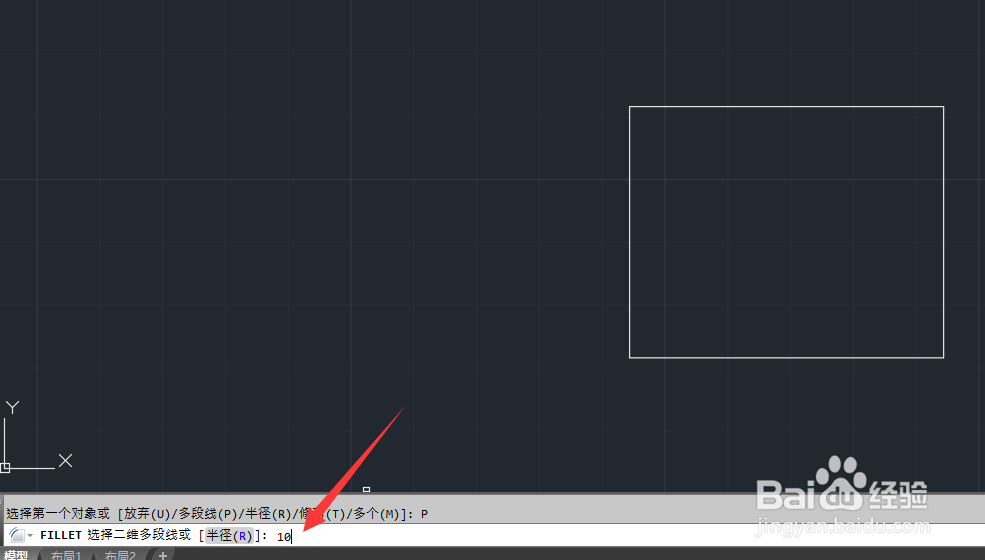
4、接下来,我们分别设置如图所示的多线段以及二维多线段的半径。

5、最后按键盘上的确定按钮,此时,将鼠标移动到对应的矩形向,就会发现,对应的矩形已经变成圆角矩形了,对此完成了圆角矩形的绘制操作。

时间:2026-04-22 12:08:05
1、如图所示,首先,我们按键盘的空格键输入如图所示的指令,已绘制一个矩形。
2、接下来,我们在命令模式下输入如图所示的f指令,以便打开对应的指令设置界面,实现圆角矩形的设置及绘制操作。
3、在其状态栏提示界面中,我们可以指定圆角矩形的半径。
4、接下来,我们分别设置如图所示的多线段以及二维多线段的半径。
5、最后按键盘上的确定按钮,此时,将鼠标移动到对应的矩形向,就会发现,对应的矩形已经变成圆角矩形了,对此完成了圆角矩形的绘制操作。
